Bevor du beginnst
Präsentationseinrichtung wählen. Prüfe die aktuelle Tapquence-Ansicht und die Anforderungen oben vor Änderungen.
- Presentation source
- Trusted supporting pages
- Short test session
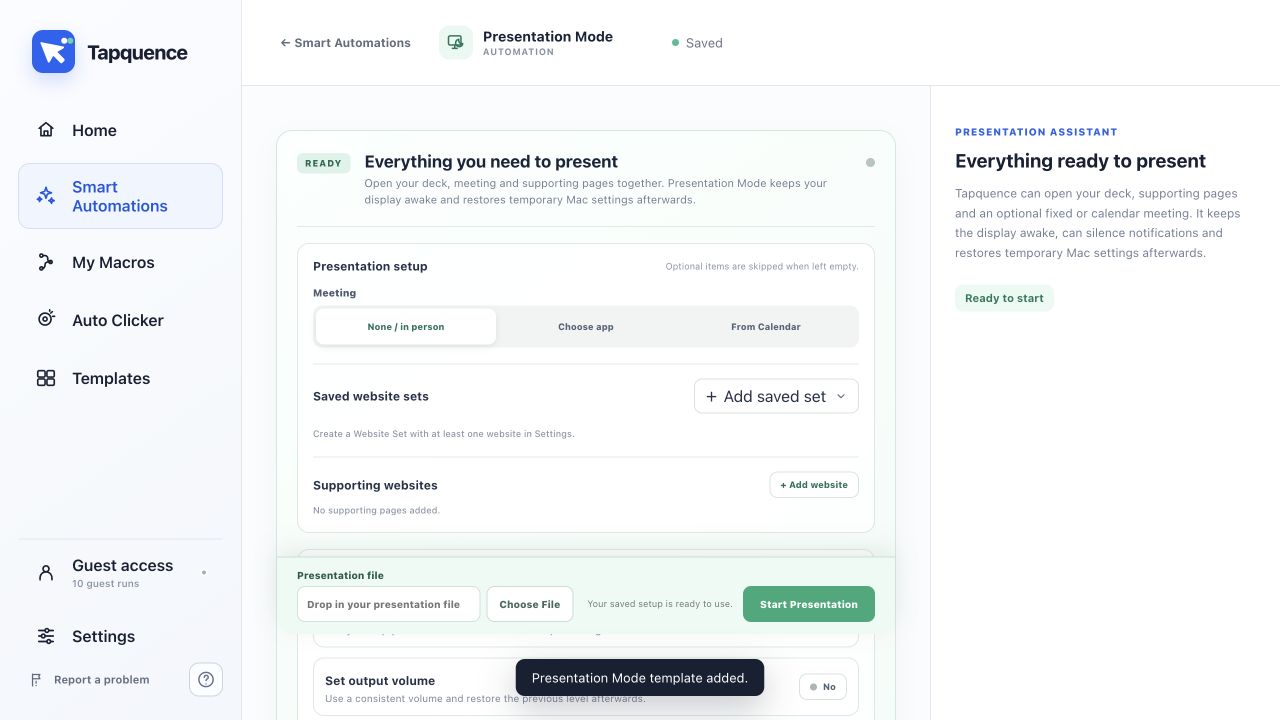
Ressourcen konfigurieren
Der Präsentationsmodus bereitet deinen Mac vor, wenn eine echte Bildschirmpräsentation startet. Bloßes Bearbeiten von Folien sollte ihn nicht auslösen und Tapquence fragt vor Änderungen der Präsentationseinstellungen nach Zustimmung.
Kurze Antwort
Konfiguriere den Präsentationsmodus, aktiviere die Erkennung und starte eine unterstützte Bildschirmpräsentation. Bestätige die Tapquence-Abfrage, um das Display wach zu halten und Unterbrechungen bis zum Ende der Präsentation zu reduzieren.
1. Präsentationsmodus konfigurieren
Öffne Intelligente Automatisierungen und wähle Präsentationsmodus. Prüfe die verfügbaren Unterbrechungs- und Displayoptionen, bevor du die Erkennung aktivierst.
2. Echte Bildschirmpräsentation starten
Tapquence unterscheidet nach Möglichkeit aktive Präsentationswiedergabe vom normalen Bearbeiten. Unterstützte Kontexte können Keynote, PowerPoint, Figma-Präsentationen und browserbasierte Folienwiedergabe umfassen.
3. Abfrage bestätigen
Eine kleine Tapquence-Abfrage erscheint über der Präsentation oder, sofern verfügbar, im Referentenbereich. Nichts ändert sich, bevor du zustimmst.
4. Präsentation beenden
Wenn die Bildschirmpräsentation endet, stellt Tapquence die vorherigen Display- und Unterbrechungseinstellungen wieder her, die es für die Sitzung geändert hat.
Häufig gestellte Fragen
Wird der Präsentationsmodus durch das Bearbeiten von Folien ausgelöst?
Die Funktion reagiert auf aktive Bildschirmpräsentationen statt auf normales Bearbeiten.
Wird jede mögliche Mitteilung ausgeblendet?
Die Funktion kann deinen konfigurierten macOS-Fokus- oder Nicht-stören-Workflow nutzen, aber System- und Anwendungsverhalten können variieren. Teste die Einrichtung vor einer wichtigen Präsentation.
Kann ich die Abfrage ablehnen?
Ja. Bei einer Ablehnung bleibt dein Mac für diese Präsentation unverändert.
Nächster Schritt
Führe eine kurze Testpräsentation durch und prüfe Aktivierung und Wiederherstellung, bevor du dich während einer Livesitzung auf den Präsentationsmodus verlässt.
So hängt das mit Tapquence zusammen
Der Präsentationsmodus wird als intelligente Automatisierung konfiguriert. Du wählst Ressourcen und vorübergehende Einstellungen; Tapquence öffnet die Einrichtung und stellt die geänderten Einstellungen beim Sitzungsende wieder her.
Mit einer verwandten Anleitung fortfahren
← Vorherige Anleitung: Mac-Screenshots automatisch ordnen
Nächste Anleitung: Arbeits-Apps und Websites auf dem Mac automatisch öffnen →
Diesen Workflow in die Praxis umsetzen
Präsentationsmodus entdecken · Meetingmodus einrichten · Präsentationsmodus-Einrichtung öffnen
Gespräch aufzeichnen und teilen
Aktiviere Audio-Notizen, wenn du zu dieser Sitzung eine lokale Aufnahme, ein Transkript und eine verfügbare Zusammenfassung möchtest. Aufnahmen erfordern macOS 15 oder neuer. Lokale KI-Zusammenfassungen erfordern macOS 26 oder neuer mit verfügbarem Apple Intelligence. Ohne lokale KI bietet Tapquence Transkripthighlights. Optionale Cloud-KI erfordert ein geeignetes kostenpflichtiges Abonnement, ausdrückliche Zustimmung und Dienstverfügbarkeit. Prüfe Zusammenfassung und Empfänger, bevor du einen E-Mail-Entwurf öffnest.
Audio-Notizen entdecken · Meetingnotizen und Teilen einrichten
Ergebnis testen
Führe das kleinste nützliche Beispiel einmal aus und prüfe das Ergebnis vor Wiederholungen oder vollständigem Einsatz.
Fehler beheben
Prüfe, ob installierte App, Ziel, Ordner oder Meeting dieser Anleitung entsprechen.
Reduziere den Workflow auf die kleinste fehlerhafte Aktion und ändere jeweils eine Einstellung.
Nutze harmlose Daten, ergänze bei Bedarf Zeit und halte die Stoppsteuerung bereit.
Weiterlernen
Fahre mit der passenden Tapquence-Funktion oder nächsten Anleitung fort.
Präsentationsunterstützung entdeckenSieh, wie diese Anleitung zum tatsächlichen Workflow passt.›Häufig gestellte Fragen
Klare Antworten zu diesem Thema und zur Funktionsweise von Tapquence.
Wird der Präsentationsmodus durch das Bearbeiten von Folien ausgelöst?
Die Funktion reagiert auf aktive Bildschirmpräsentationen statt auf normales Bearbeiten.
Wird jede mögliche Mitteilung ausgeblendet?
Die Funktion kann deinen konfigurierten macOS-Fokus- oder Nicht-stören-Workflow nutzen, aber System- und Anwendungsverhalten können variieren. Teste die Einrichtung vor einer wichtigen Präsentation.
Kann ich die Abfrage ablehnen?
Ja. Bei einer Ablehnung bleibt dein Mac für diese Präsentation unverändert.
