Bevor du beginnst
Zielordner wählen. Prüfe die aktuelle Tapquence-Ansicht und die Anforderungen oben vor Änderungen.
- Zielordner
- Ersatzdateiname
- One test screenshot
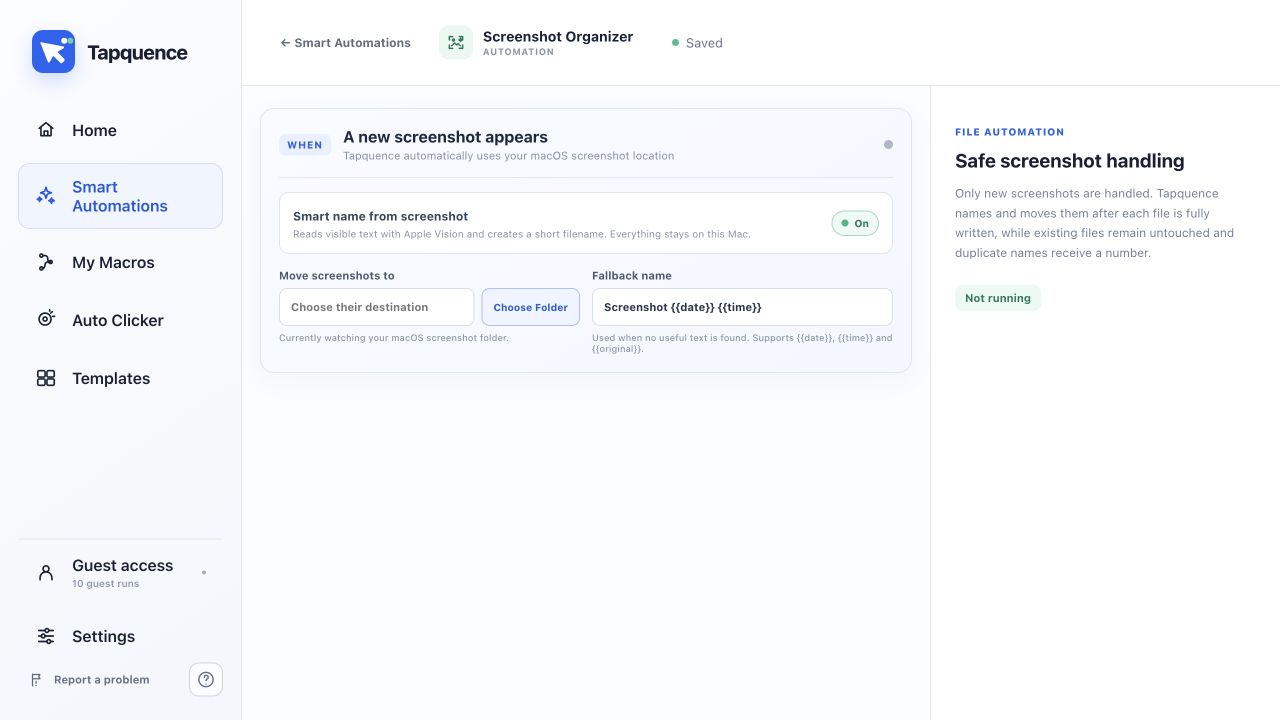
Benennung konfigurieren
Screenshot-Organisation erkennt neue macOS-Screenshots, erstellt nach Möglichkeit einen nützlichen Dateinamen aus sichtbarem Text und verschiebt jede Datei in deinen gewählten Ordner.
Kurze Antwort
Öffne Intelligente Automatisierungen, konfiguriere Screenshot-Organisation, wähle den Zielordner und aktiviere die Automatisierung. Bestehende Bilder bleiben unverändert.
1. Zielordner wählen
Wähle einen eigenen Ordner für geordnete Screenshots. Eine Ordnerauswahl ist sicherer und einfacher als die manuelle Eingabe eines Pfads.
2. Intelligente Benennung oder Ersatznamen wählen
Intelligente Benennung liest nützlichen sichtbaren Text aus dem Screenshot auf deinem Mac. Wenn kein klarer Text gefunden wird, nutzt Tapquence den Ersatzdateinamen mit Datum und Uhrzeit.
3. Automatisierung aktivieren
Nach der Aktivierung überwacht Screenshot-Organisation den standardmäßigen macOS-Screenshot-Speicherort auf neue Bilddateien. Bereits vorhandene Dateien werden nicht erneut verarbeitet.
4. Erstes Ergebnis prüfen
Erstelle einen Test-Screenshot und prüfe Name und Ziel. Wenn ein Dateiname bereits existiert, fügt Tapquence eine Nummer hinzu, statt die vorherige Datei zu überschreiben.
Was lokal bleibt
Texterkennung in Screenshots und Dateiverarbeitung laufen lokal auf deinem Mac. Vermeide trotzdem Screenshots von Passwörtern oder Informationen, die du nicht speichern musst.
Häufig gestellte Fragen
Werden alte Screenshots geordnet?
Nein. Die Funktion ist für neue Screenshots gedacht, die nach dem Start der Automatisierung erstellt werden.
Was passiert, wenn der Screenshot keinen nützlichen Text enthält?
Tapquence verwendet den von dir konfigurierten Ersatzdateinamen.
Kann ein anderer Screenshot überschrieben werden?
Nein. Bei einem Namenskonflikt wird eine Nummer ergänzt, damit die bestehende Datei unverändert bleibt.
Nächster Schritt
Lasse die Automatisierung deaktiviert, bis Ziel und Ersatzname stimmen, aktiviere sie anschließend und erstelle einen Test-Screenshot.
So hängt das mit Tapquence zusammen
Screenshot-Organisation ist eine integrierte intelligente Automatisierung und keine Makrovorlage. Sie überwacht den macOS-Screenshot-Speicherort, benennt neue Dateien lokal und verschiebt sie erst, nachdem jede Datei vollständig geschrieben wurde.
Screenshot-Organisation ansehen →
Mit einer verwandten Anleitung fortfahren
Nächste Anleitung: Deinen Mac automatisch auf Präsentationen vorbereiten →
Diesen Workflow in die Praxis umsetzen
Screenshot-Organisation entdecken · Über Screenshot-Organisation lesen · Screenshot-Organisation-Einrichtung öffnen
Ergebnis testen
Führe das kleinste nützliche Beispiel einmal aus und prüfe das Ergebnis vor Wiederholungen oder vollständigem Einsatz.
Fehler beheben
Prüfe, ob installierte App, Ziel, Ordner oder Meeting dieser Anleitung entsprechen.
Reduziere den Workflow auf die kleinste fehlerhafte Aktion und ändere jeweils eine Einstellung.
Nutze harmlose Daten, ergänze bei Bedarf Zeit und halte die Stoppsteuerung bereit.
Weiterlernen
Fahre mit der passenden Tapquence-Funktion oder nächsten Anleitung fort.
Screenshot-Organisation ansehenSieh, wie diese Anleitung zum tatsächlichen Workflow passt.›Häufig gestellte Fragen
Klare Antworten zu diesem Thema und zur Funktionsweise von Tapquence.
Werden alte Screenshots geordnet?
Nein. Die Funktion ist für neue Screenshots gedacht, die nach dem Start der Automatisierung erstellt werden.
Was passiert, wenn der Screenshot keinen nützlichen Text enthält?
Tapquence verwendet den von dir konfigurierten Ersatzdateinamen.
Kann ein anderer Screenshot überschrieben werden?
Nein. Bei einem Namenskonflikt wird eine Nummer ergänzt, damit die bestehende Datei unverändert bleibt.
