SCREENSHOTS ORDNEN FÜR MAC
Screenshots sortiert. Schreibtisch aufgeräumt.
Benenne neue Mac-Screenshots automatisch um und verschiebe sie in deinen gewählten Ordner. Halte deinen Schreibtisch aufgeräumt, ohne jede Datei selbst zu sortieren.
5 Zusammenfassungen im ersten Monat · danach 2 pro Monat · Keine Kreditkarte erforderlich
WENIGER SORTIEREN, MEHR PLATZ
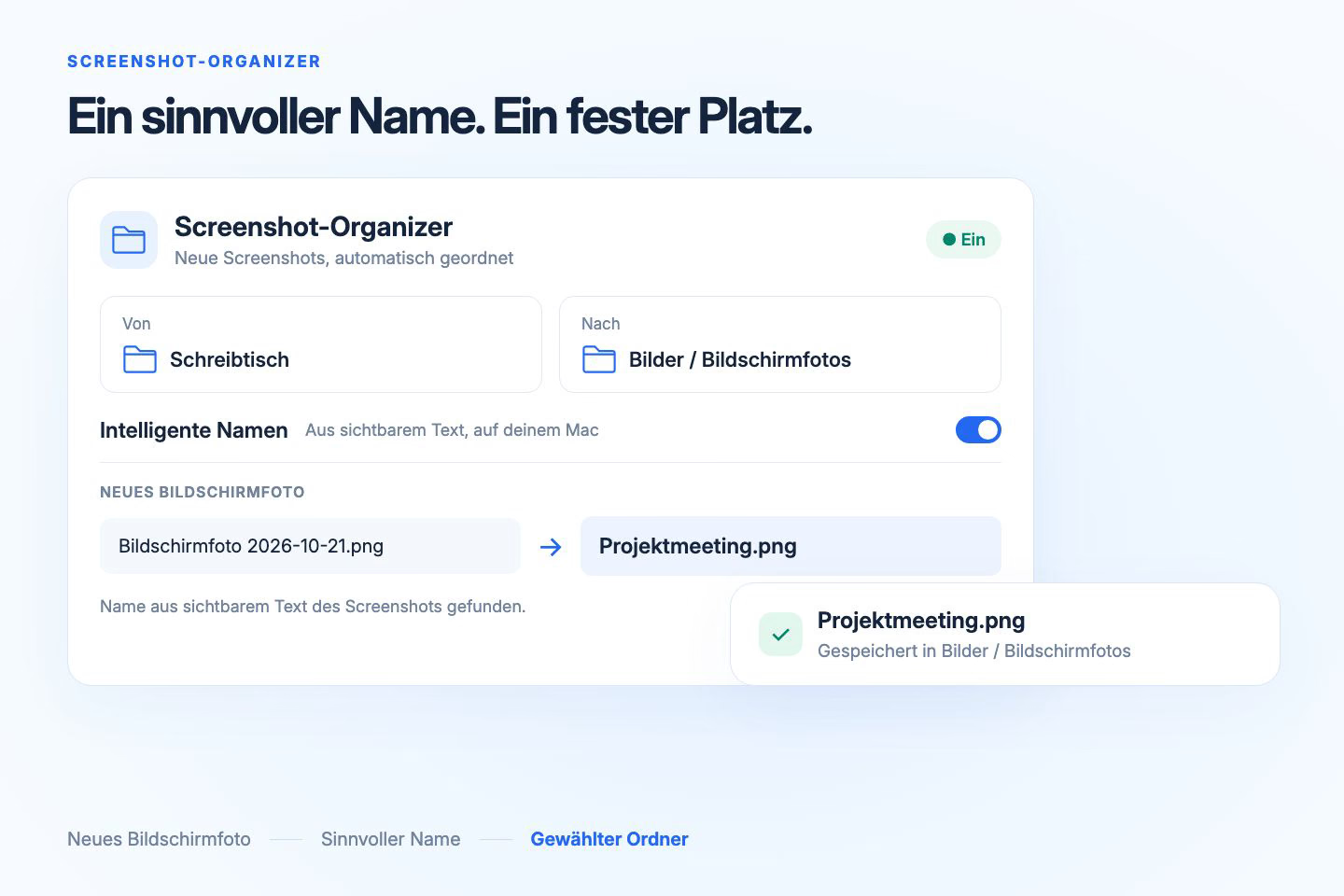
Aktiviere Intelligente Namen, um sichtbaren Screenshot-Text als Dateinamen zu nutzen. Tapquence verschiebt neue Screenshots in deinen gewählten Ordner, damit dein Schreibtisch aufgeräumt bleibt.
ÜBER DEN NAMEN FINDEN
Intelligente Namen liest sichtbaren Text lokal auf deinem Mac und verwendet eine geeignete Zeile als Dateinamen. Wird kein passender Text gefunden, verwendet Tapquence dein Namensmuster.
Lieber vorhersehbare Namen? Lasse Intelligente Namen ausgeschaltet und verwende dein eigenes Muster mit Datum, Uhrzeit oder ursprünglichem Dateinamen.
KURZ EINRICHTEN. ORDENTLICHER SCHREIBTISCH.
01
Eingangsordner für Screenshots wählen
Wähle deinen Mac-Screenshot-Ordner und einen separaten Zielordner. Du bestimmst, welche Ordner Tapquence verwenden darf.
02
Dateinamen in der Vorschau prüfen
Prüfe den neuesten passenden Screenshot, bevor du das Ordnen aktivierst. Passe Intelligente Namen oder dein Ersatzmuster an.
03
Weiter Screenshots aufnehmen
Neue Screenshots werden umbenannt und verschoben, solange das Ordnen läuft. Bestehende Dateien bleiben an ihrem Platz.
DU WÄHLST, WAS VERSCHOBEN WIRD
Tapquence ordnet Screenshots in deinen gewählten Ordnern. Prüfe letzte Verschiebungen und finde die gespeicherte Datei im Finder.
Nur neue Screenshots
Die Überwachung achtet auf Screenshots, die nach dem Start erstellt werden. Deine bestehenden Dateien bleiben an ihrem Platz.
Andere Bilder bleiben an ihrem Platz
macOS-Screenshot-Metadaten helfen, Screenshots von gewöhnlichen Bilddateien im selben Ordner zu unterscheiden.
Letzte Verschiebungen prüfen und rückgängig machen
Letzte Aktivitäten zeigen, was verschoben wurde. Rückgängig kann eine Datei zurückholen, wenn der ursprüngliche Ort verfügbar ist. Bestehende Dateinamen werden durch nummerierte Alternativen geschützt.
Deine Screenshots bleiben auf deinem Mac.
Intelligente Namen verwendet lokale macOS-Texterkennung. Screenshots werden zwischen deinen gewählten Ordnern verschoben, ohne sie zur Benennung hochzuladen. Ein mit iCloud oder einem anderen Dienst synchronisierter Zielordner folgt den Einstellungen dieses Dienstes.
Datenschutzerklärung →
FRAGEN UND ANTWORTEN
Screenshots auf deinem Mac automatisch ordnen, umbenennen und verschieben.
Choose your screenshot source folder and a separate destination in Tapquence Screenshot Organizer. Preview a filename, then turn it on. New matching screenshots are renamed and moved while it runs.
Yes. Smart names uses visible screenshot text locally on your Mac. When suitable text cannot be found, the configured fallback name is used. With Smart names off, you can use date, time and original-filename tokens instead.
No. When you turn it on, the organizer starts watching for new screenshots. Files already in the source folder remain where they are.
No. The Screenshot Organizer uses macOS screenshot metadata and supported file types to recognize screenshots. Ordinary images are left alone.
Open Recent activity to review moves, show a file in Finder or undo a move. Undo requires the moved file and original folder to remain available, and will not overwrite a file at the original path.
5 Zusammenfassungen im ersten Monat · danach 2 pro Monat · Keine Kreditkarte erforderlich
