Lokale Aufnahmen. Zusammenfassungen über Apple Cloud Pro.
Bleib auf das Gespräch konzentriert. Tapquence nimmt auf deinem Mac auf und transkribiert lokal. Schriftliche Zusammenfassungen werden über Apple Cloud Pro erstellt, nachdem du den mitgelieferten Kurzbefehl importiert und die Cloud-Verarbeitung bestätigt hast.
Zum Start 5 kostenlose Zusammenfassungen · Keine Kreditkarte nötig · Mit Apple Cloud Pro erstellt

 Microsoft Teams




Starte wie gewohnt
Nutze deine vertraute Meeting-App
Aufnahmen und Transkripte werden auf deinem Mac gespeichert
Lokale Aufnahme und Transkription · Apple Cloud Pro-Zusammenfassungen
Deine Notizen, deine Entscheidung
Behalte sie für dich oder teile sie, wenn du bereit bist
WÄHREND DEINER PRÄSENTATION
Konzentriere dich auf dein Publikum.
Starte deine Präsentation wie gewohnt. Bei einer erkannten Präsentation hält Meetings dein Display wach und berücksichtigt deine Mitteilungseinstellung. Die vorherigen Einstellungen werden anschließend wiederhergestellt.
Notizen bleiben optional. Eine Präsentationsdatei kann einer gespeicherten Zusammenfassung Kontext geben; sie ersetzt nicht das tatsächlich Gesagte.
Präsentationsunterstützung entdecken →
KONTEXT, WENN ER HILFT
Dein Kalender. Mehr Kontext.
Verbinde deinen Kalender, um Meetingtitel und eingeladene Personen in den Aufnahmekontext aufzunehmen. Prüfe Aufgaben und ihre Verantwortlichen, soweit erkennbar, und nutze eingeladene Personen beim Teilen deiner Zusammenfassung. Die Kalenderverbindung ist optional.
OPTIONALE KI-MEETINGNOTIZEN & TRANSKRIPTION
Wähle ein Gespräch zur Aufnahme. Tapquence speichert die Aufnahme und das Transkript auf deinem Mac. Wenn du eine schriftliche Zusammenfassung anforderst, werden Transkripttext und Zusammenfassungsanweisungen an Apple Private Cloud Compute gesendet, nachdem der Kurzbefehl eingerichtet und die Cloud-Verarbeitung bestätigt wurde.
Die Aufnahme
Halte das Gespräch fest, das du aufbewahren möchtest. Tapquence beginnt erst nach deiner Bestätigung mit der Aufnahme.
Das Transkript
Deine Aufnahme wird lokal transkribiert, damit du das Gesagte nachlesen und Details anhand der Originalaufnahme prüfen kannst.
Die KI-Zusammenfassung
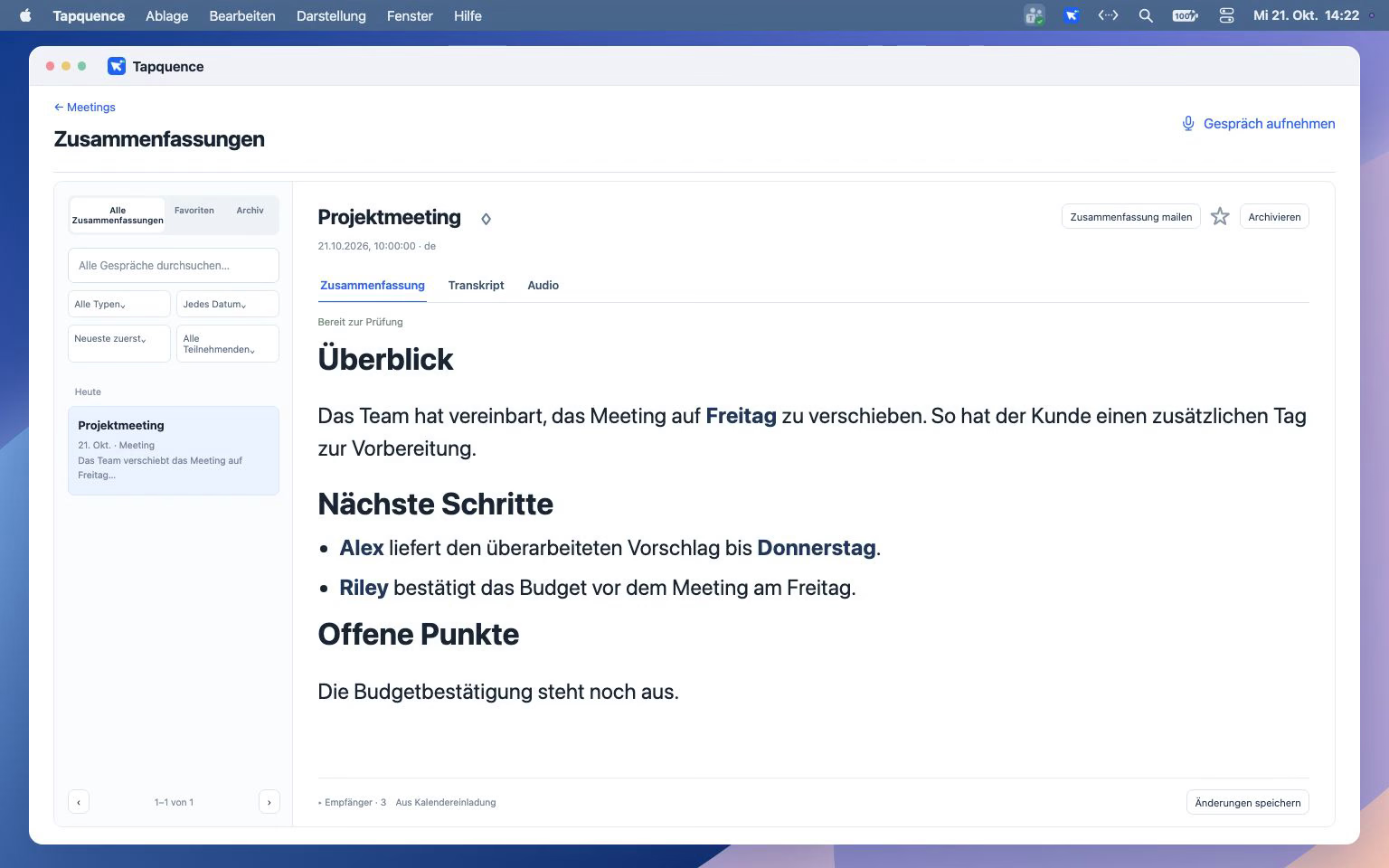
Apple Cloud Pro sendet Transkripttext und Zusammenfassungsanweisungen an Apple Private Cloud Compute, um eine schriftliche Zusammenfassung zu erstellen. Prüfe die wichtigsten Punkte und nächsten Schritte und passe sie anschließend an.
Schriftliche Zusammenfassungen über Apple Cloud Pro.
Schriftliche Zusammenfassungen nutzen Apple Cloud Pro über den mitgelieferten Kurzbefehl auf einem kompatiblen Apple Intelligence Mac mit macOS 27 oder neuer und einer Internetverbindung. Bestätige die Cloud-Verarbeitung, bevor Transkripttext gesendet wird. Die experimentelle Vorschau unterstützt die auf diesem Mac für Apple Intelligence verfügbaren Gesprächssprachen; die Qualität kann je nach Sprache variieren. Aufnahmen und Transkripte bleiben verfügbar, wenn schriftliche Zusammenfassungen nicht verfügbar sind.
VORHER, WÄHREND UND DANACH
01
Beginne dein Gespräch
Öffne dein Gespräch oder deine Präsentation in der App, die du bereits nutzt. Tapquence erkennt unterstützte Sitzungen und bietet Unterstützung an.
02
Entscheide für diese Sitzung
Nutze deine gespeicherten Einstellungen oder ändere die Notizoption für dieses Gespräch. Bestätige, bevor eine Audioaufnahme beginnt.
03
Zurück zu Zusammenfassungen
Finde die Sitzungen, die du aufgenommen hast. Prüfe die Aufnahme, das Transkript und die verfügbare KI-Zusammenfassung, wenn du den Kontext wieder benötigst.
Einrichtungsanleitung für Meetings lesen →
ZWEI EINSTELLUNGEN. DEINE ENTSCHEIDUNG.
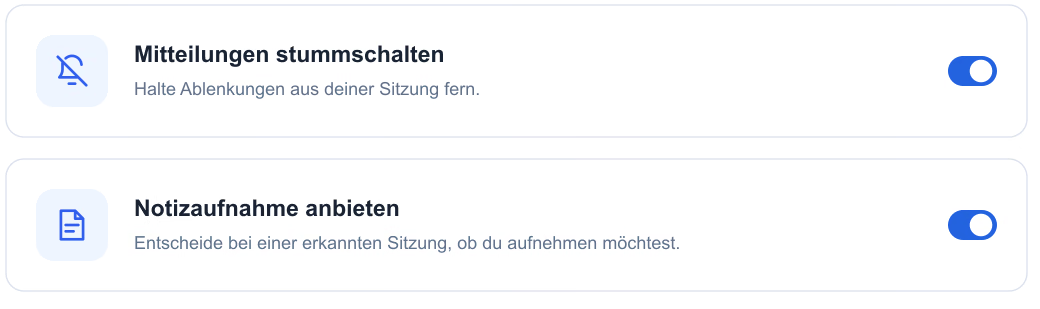
Lege deine Standardeinstellungen einmal fest. Du kannst die Notizoption für eine Sitzung anders wählen, ohne die Einstellung für dein nächstes Gespräch zu ändern.
Mitteilungen stummschalten
Wähle, ob du ablenkende Mitteilungen während unterstützter Gespräche und Präsentationen stummschalten möchtest.
Notizen anbieten
Erhalte eine Aufnahmeoption, wenn eine unterstützte Sitzung erkannt wird. Das Angebot ist eine Nachfrage und keine automatische Aufnahme.
Pausiere die Erkennung bei Bedarf.
Pausiere Hinweise auf neue Sitzungen und fahre fort, wenn du bereit bist. Wenn die Erkennung Aufmerksamkeit benötigt, zeigt Meetings den Status an, damit du es erneut versuchen kannst.
LOKAL KONZIPIERT
Aufnahmen und Transkripte werden auf deinem Mac gespeichert. Wenn du eine schriftliche Zusammenfassung anforderst, sendet Tapquence Transkripttext und Zusammenfassungsanweisungen über den mitgelieferten Kurzbefehl an Apple Private Cloud Compute, nachdem du die Cloud-Verarbeitung bestätigt hast. Konten, Sprachdatendownloads, Abrechnung, Updates, optionale Kalender und bewusstes Teilen können das Netzwerk nutzen.
Unsere Datenschutzerklärung lesen →
Für deinen Meeting-Workflow gemacht
Verbinde Kalenderkontext und nutze Tapquence mit unterstützten Gesprächen in Zoom, Teams und Google Meet.
FRAGEN UND ANTWORTEN
Hilfecenter besuchen →
Nein. Starte in deiner gewohnten Gesprächs- oder Präsentations-App. Meetings erkennt unterstützte Sitzungen und bietet Unterstützung an. Die Erkennung hängt von der App und den Berechtigungen ab.
Nein. Die Erkennung allein startet niemals eine Audioaufnahme. Wähle, ob du Notizen machen möchtest, und bestätige die Sitzung, bevor die Aufnahme beginnt.
Ja. Aufnahmen und Notizen sind optional. Nutze deine Mitteilungseinstellung und Präsentationsunterstützung, ohne eine Audioaufnahme aufzubewahren.
Tapquence nimmt auf deinem Mac auf und transkribiert lokal. Wenn du eine schriftliche Zusammenfassung erstellen möchtest, sendet Tapquence Transkripttext und Zusammenfassungsanweisungen über den mitgelieferten Kurzbefehl an Apple Cloud Pro, nachdem du ihn einmalig importiert und ausdrücklich erlaubt hast, Transkripttext an Apple zu senden. Dafür sind Internetzugang und ein kompatibler Apple Intelligence Mac mit macOS 27 oder neuer erforderlich. Die Verfügbarkeit und täglichen Nutzungslimits von Apple Intelligence gelten auch für Unlimited. Deine Aufnahme und dein Transkript bleiben auf deinem Mac verfügbar.
Ja. Transkription und KI-Zusammenfassungen sind separate Schritte. Wenn eine KI-Zusammenfassung nicht verfügbar ist, kannst du die Aufnahme, das Transkript und klar gekennzeichnete Transkriptauszüge prüfen.
Die Sitzungserkennung variiert je nach App, Browser und Berechtigungen. Du kannst ein spontanes Gespräch manuell aufnehmen, wenn die automatische Erkennung nicht verfügbar ist.
Free enthält 5 Apple Cloud Pro-Zusammenfassungen im ersten vollen Kontomonat, danach 2 pro Monat auf jedem Mac. Pro kostet 5,99 € pro Monat für 20 Zusammenfassungen pro Mac; Unlimited kostet 9,99 € pro Monat ohne monatliche Tapquence-Obergrenze für Zusammenfassungen. Alle Tarife nutzen Apple Cloud Pro über den mitgelieferten Kurzbefehl nach einmaligem Import und ausdrücklicher Erlaubnis, Transkripttext an Apple zu senden. Ein kompatibler Apple Intelligence Mac mit macOS 27 oder neuer und Internetzugang ist erforderlich. Die Verfügbarkeit und täglichen Nutzungslimits von Apple Intelligence gelten auch für Unlimited. Bestehende Kauf- und Abonnementrechte bleiben erhalten.
Entdecke Meetings in Tapquence. Behalte deine vertrauten Apps und wähle die Unterstützung, die du brauchst.
Zum Start 5 kostenlose Zusammenfassungen · Keine Kreditkarte nötig
