AUTO CLICKER FÜR MAC
Weniger klicken. Mehr Kontrolle.
Automatisiere wiederholte Mausklicks auf deinem Mac. Wähle Tempo, Taste und Position und starte, wenn du bereit bist.
Einfacher Auto Clicker kostenlos · Erweiterte Steuerung mit Pro
EINFACHE WIEDERHOLUNG
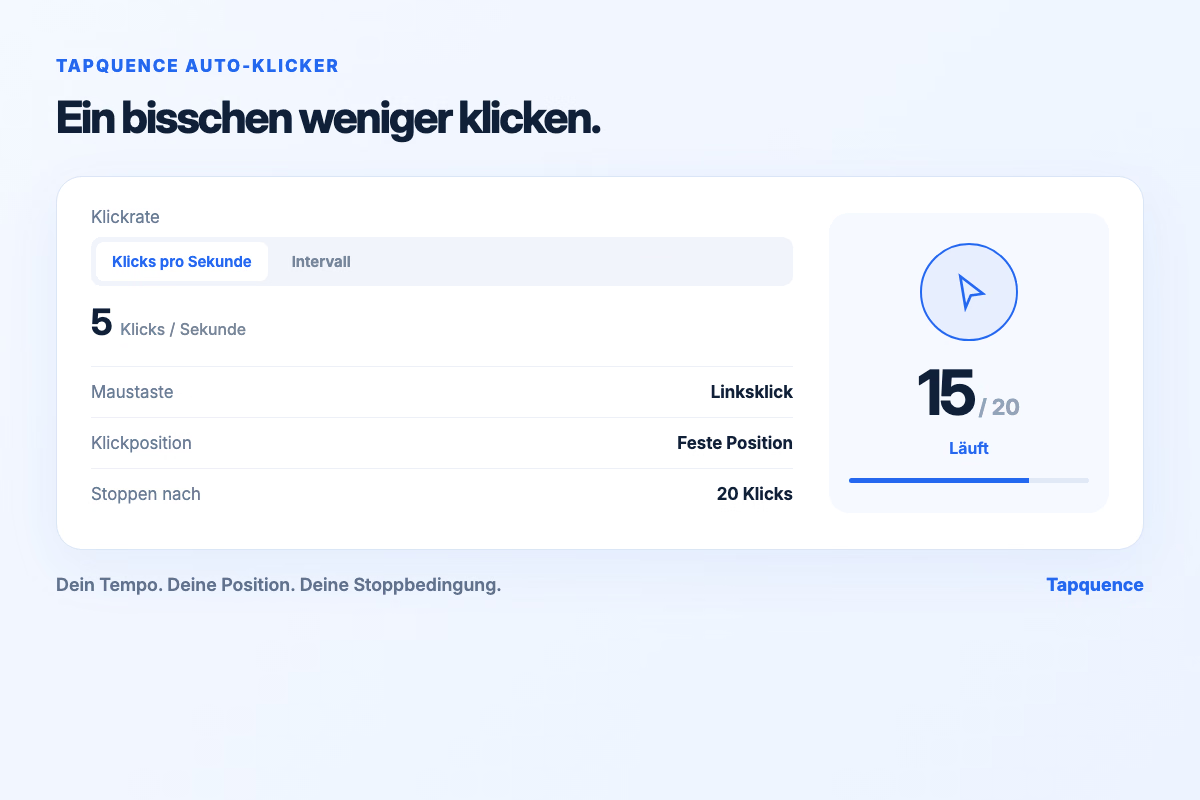
Folge deinem Zeiger oder bleibe an einer festen Stelle. Starte und stoppe mit deinem gewählten Tastaturkurzbefehl. Mit Pro legst du eine Klickzahl oder ein Zeitlimit fest, damit der Ablauf von selbst endet.
DEINE KLICKEINSTELLUNGEN
Klicks pro Sekunde oder Intervall
Lege die Klicks pro Sekunde fest oder wähle die Zeit zwischen Klicks. Einfaches Klicken unterstützt bis zu 10 CPS.
Links-, Rechts- oder Doppelklick
Wähle die Mausaktion für jeden Durchlauf. Konzentriere die Aufgabe auf die benötigte Wiederholung.
Position folgen oder festlegen
Lasse Klicks deinem Zeiger folgen oder wähle vor dem Start eine einzelne Bildschirmposition.
ERWEITERTE STEUERUNG MIT PRO
Füge eine Startverzögerung hinzu, stoppe nach einer festgelegten Klickzahl oder Dauer und passe die Geschwindigkeitsvariation an. Pro unterstützt auch höhere Klickraten bis zu 100 CPS. Das tatsächliche Timing hängt von deinem Mac und der Ziel-App ab.
Free und Pro vergleichen →
SO FUNKTIONIERT ES
01
Einstellungen wählen
Lege Klickrate und Maustaste fest. Erlaube den macOS-Zugriff auf Bedienungshilfen, damit Tapquence Klicks senden kann.
02
Position wählen
Wähle einen festen Punkt oder folge dem Zeiger. Prüfe die Ziel-App vor dem Start.
03
Starten, wenn du bereit bist
Starte Auto Clicker und stoppe mit deinem Tastaturkurzbefehl. Pro kann an deinem gewählten Klick- oder Zeitlimit beenden.
Auto Clicker wiederholt eine Mausaktion. Visuelle Makros verbinden Klicks, Tippen, Wartezeiten und App-Aktionen zu einer Abfolge, die du prüfen und ausführen kannst.
Visuelle Makros entdecken →
FRAGEN UND ANTWORTEN
Basic Auto Clicker is free and supports up to 10 clicks per second. Pro adds faster clicking, start delay, automatic click or time limits and speed variation. See Pricing for the current offer.
Yes. Choose clicks per second or use Interval to set the delay between cycles. Pick the pace that suits the target app.
Yes. Choose left click, right click or double click for each cycle.
Use your configured run and stop shortcut, or the stop control. With Pro you can also end automatically after a click count or duration.
Yes. Accessibility access is required to send mouse clicks. Tapquence guides you to the relevant macOS setting.
Use Auto Clicker for one repeated mouse action. Use Visual Macros for a sequence involving several actions, such as clicking, typing, waiting and opening apps.
Einfacher Auto Clicker ist in Free enthalten
