Bevor du beginnst
Meetingeinstellungen wählen. Prüfe die aktuelle Tapquence-Ansicht und die Anforderungen oben vor Änderungen.
- Supported test call
- Conservative settings
- Restoration check
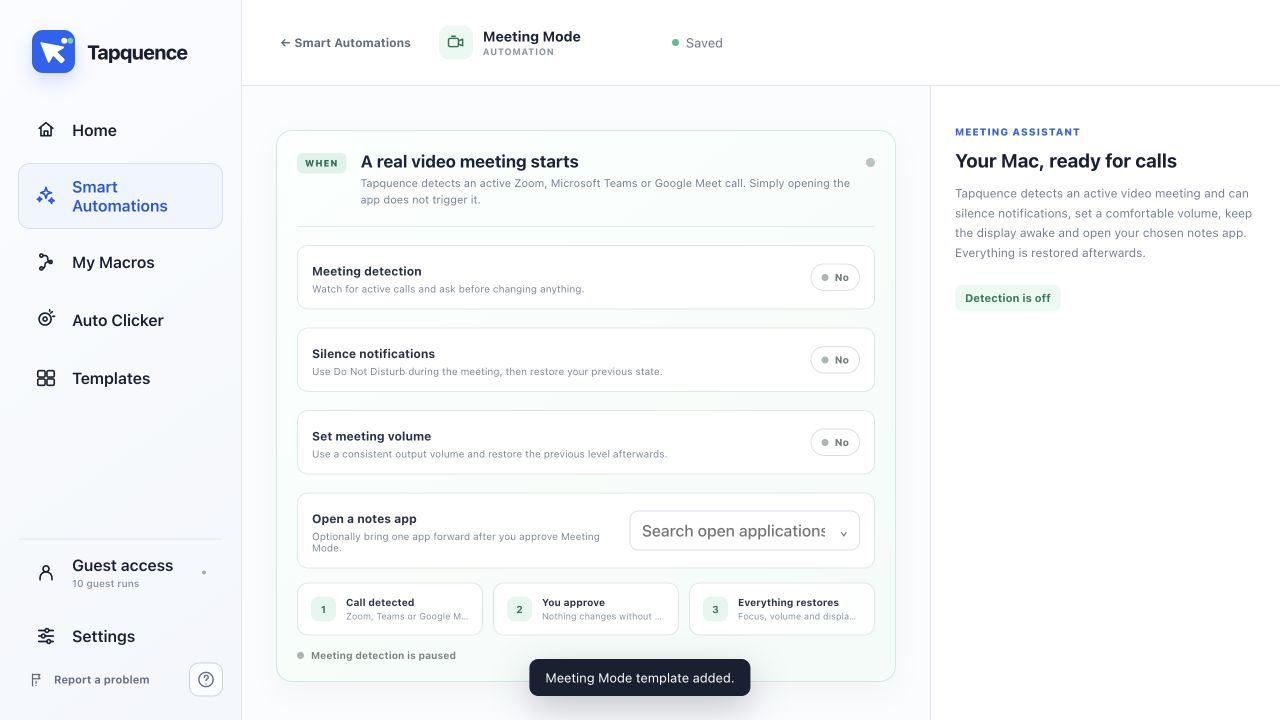
Erkennung aktivieren
Der Meetingmodus bereitet deinen Mac vor, wenn ein aktives Videogespräch beginnt. Das bloße Öffnen von Zoom, Microsoft Teams oder eines Browsertabs sollte nicht ausreichen; Tapquence sucht nach einem aktiven Gespräch und fragt, bevor etwas geändert wird.
Kurze Antwort
Konfiguriere den Meetingmodus, wähle Mitteilungs-, Lautstärke- und Notizoptionen und aktiviere anschließend die Erkennung. Bestätige die Abfrage, wenn ein tatsächliches Gespräch beginnt.
1. Meetingerkennung aktivieren
Öffne Intelligente Automatisierungen und wähle Meetingmodus. Aktiviere die Erkennung erst nach der Prüfung der Einstellungen.
2. Unterbrechungsverhalten wählen
Entscheide, ob der Meetingmodus während des Gesprächs Nicht stören oder deinen konfigurierten Fokus-Workflow nutzen soll.
3. Meetinglautstärke festlegen
Wähle, ob Tapquence eine einheitliche Ausgabelautstärke einstellen soll. Der vorherige Pegel wird nach dem Gespräch wiederhergestellt, soweit unterstützt.
4. Optionale Notiz-App wählen
Wähle eine Notiz-App, wenn sie nach der Bestätigung des Meetingmodus in den Vordergrund gebracht werden soll. Lasse die Option auf Keine, wenn du sie nicht brauchst.
5. Wiederherstellung testen
Nimm an einem kurzen Testgespräch teil, bestätige die Abfrage und beende anschließend das Gespräch. Prüfe, ob Fokus, Display und Lautstärke in ihren vorherigen Zustand zurückkehren.
Häufig gestellte Fragen
Wird der Meetingmodus durch das Öffnen von Teams ausgelöst?
Die Funktion reagiert auf ein aktives Videomeeting, nicht nur auf das Öffnen der Anwendung.
Werden Änderungen ohne Zustimmung vorgenommen?
Der Meetingmodus fragt vor dem Anwenden der konfigurierten Meetingeinrichtung nach Zustimmung.
Welche Dienste werden unterstützt?
Die Erkennung ist auf aktive Gespräche in Zoom, Microsoft Teams und Google Meet ausgelegt. Anwendungs- und Browserupdates können die Erkennung beeinflussen, teste daher deine Einrichtung.
Nächster Schritt
Stelle eine zurückhaltende Lautstärke ein, wähle, ob du Mitteilungen stummschalten möchtest, und führe ein kurzes Testmeeting durch, bevor du die Funktion täglich nutzt.
So hängt das mit Tapquence zusammen
Der Meetingmodus reagiert auf ein unterstütztes aktives Gespräch in Zoom, Teams oder Google Meet—nicht nur auf eine geöffnete App. Er fragt vor dem Anwenden der Meetingeinrichtung nach Zustimmung und stellt vorübergehende Einstellungen anschließend wieder her.
Mit einer verwandten Anleitung fortfahren
← Vorherige Anleitung: Arbeits-Apps und Websites auf dem Mac automatisch öffnen
Diesen Workflow in die Praxis umsetzen
Meetingmodus entdecken · Präsentationsmodus einrichten · Meetingmodus-Einrichtung öffnen
Gespräch aufzeichnen und teilen
Aktiviere Audio-Notizen, wenn du zu dieser Sitzung eine lokale Aufnahme, ein Transkript und eine verfügbare Zusammenfassung möchtest. Aufnahmen erfordern macOS 15 oder neuer. Lokale KI-Zusammenfassungen erfordern macOS 26 oder neuer mit verfügbarem Apple Intelligence. Ohne lokale KI bietet Tapquence Transkripthighlights. Optionale Cloud-KI erfordert ein geeignetes kostenpflichtiges Abonnement, ausdrückliche Zustimmung und Dienstverfügbarkeit. Prüfe Zusammenfassung und Empfänger, bevor du einen E-Mail-Entwurf öffnest.
Audio-Notizen entdecken · Meetingnotizen und Teilen einrichten
Ergebnis testen
Führe das kleinste nützliche Beispiel einmal aus und prüfe das Ergebnis vor Wiederholungen oder vollständigem Einsatz.
Fehler beheben
Prüfe, ob installierte App, Ziel, Ordner oder Meeting dieser Anleitung entsprechen.
Reduziere den Workflow auf die kleinste fehlerhafte Aktion und ändere jeweils eine Einstellung.
Nutze harmlose Daten, ergänze bei Bedarf Zeit und halte die Stoppsteuerung bereit.
Weiterlernen
Fahre mit der passenden Tapquence-Funktion oder nächsten Anleitung fort.
Meetings entdeckenSieh, wie diese Anleitung zum tatsächlichen Workflow passt.›Häufig gestellte Fragen
Klare Antworten zu diesem Thema und zur Funktionsweise von Tapquence.
Wird der Meetingmodus durch das Öffnen von Teams ausgelöst?
Die Funktion reagiert auf ein aktives Videomeeting, nicht nur auf das Öffnen der Anwendung.
Werden Änderungen ohne Zustimmung vorgenommen?
Der Meetingmodus fragt vor dem Anwenden der konfigurierten Meetingeinrichtung nach Zustimmung.
Welche Dienste werden unterstützt?
Die Erkennung ist auf aktive Gespräche in Zoom, Microsoft Teams und Google Meet ausgelegt. Anwendungs- und Browserupdates können die Erkennung beeinflussen, teste daher deine Einrichtung.
