Bevor du beginnst
Tage und Startzeiten wählen. Prüfe die aktuelle Tapquence-Ansicht und die Anforderungen oben vor Änderungen.
- Selected weekdays
- Installed apps
- Vertrauenswürdige Website-URLs
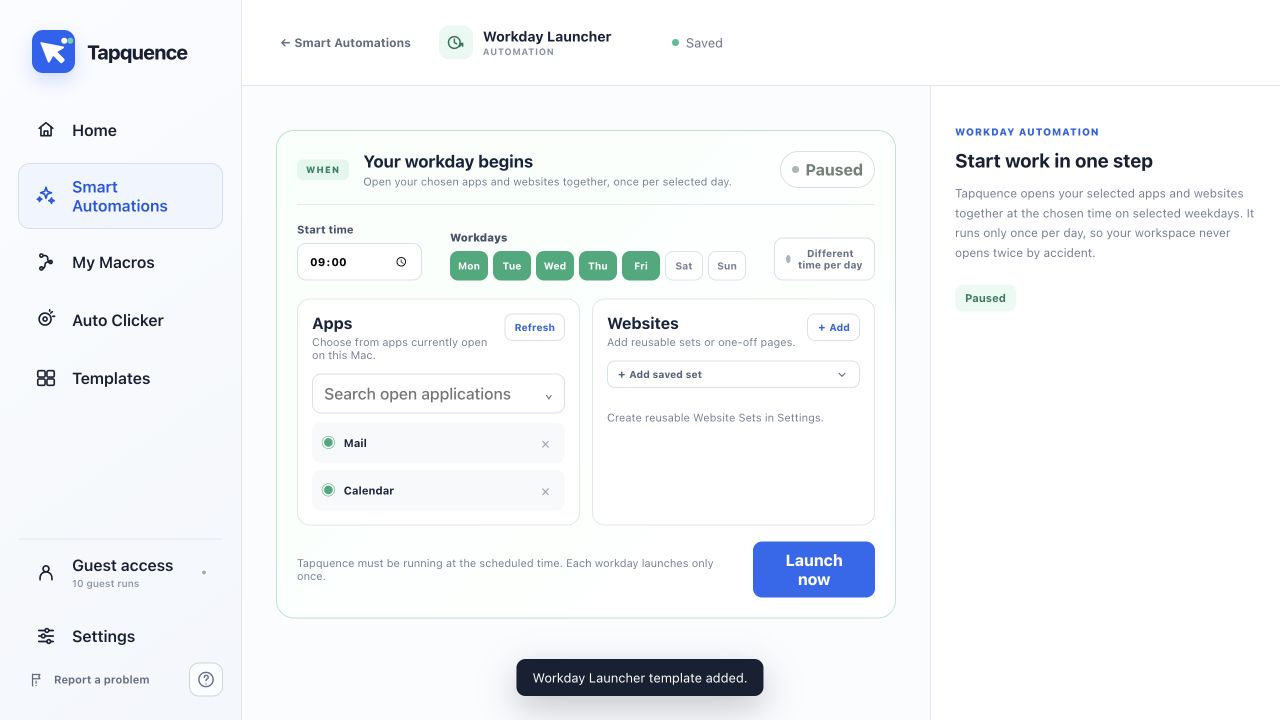
Arbeitsbereich ergänzen
Arbeitstagsstarter öffnet eine gewählte Gruppe von Anwendungen und Websites zu Beginn deines Arbeitstags. Das ist nützlich, wenn deine Routine mit denselben Werkzeugen beginnt, deine Startzeit aber je nach Wochentag variiert.
Kurze Antwort
Wähle die aktiven Wochentage, lege pro Tag eine Zeit fest, füge installierte Apps und vertrauenswürdige Website-URLs hinzu und aktiviere die Automatisierung, während Tapquence beim Anmelden starten darf.
1. Wochentage und Startzeiten wählen
Wähle nur die Tage, an denen du arbeitest. Nutze eine Zeit für mehrere Tage oder lege für jeden Wochentag eine andere Startzeit fest.
2. Anwendungen hinzufügen
Wähle installierte Anwendungen aus der verfügbaren Liste. Füge nur die Werkzeuge hinzu, die du zu Tagesbeginn tatsächlich brauchst.
3. Websites hinzufügen
Gib die vollständige Adresse jeder vertrauenswürdigen Arbeitswebsite ein. Sie werden in deinem Standardbrowser geöffnet.
4. Startverhalten aktivieren
Für geplante Automatisierungen muss Tapquence laufen. Erlaube Tapquence bei entsprechender Nachfrage den Start beim Anmelden, damit der Starter nach einem Neustart arbeiten kann.
5. Mit Jetzt starten testen
Nutze die manuelle Startsteuerung, bevor du den Zeitplan aktivierst. Entferne unnötige Apps und korrigiere ungültige Websiteadressen.
Häufig gestellte Fragen
Können Montag und Freitag unterschiedliche Zeiten verwenden?
Ja. Arbeitstagsstarter unterstützt wochentagsspezifische Startzeiten.
Muss Tapquence geöffnet sein?
Ja. Die App muss laufen, um auf den Zeitplan zu reagieren.
Wird mehr als einmal gestartet?
Die Funktion startet einmal zur konfigurierten Arbeitstagszeit, statt dieselbe Einrichtung wiederholt zu öffnen.
Nächster Schritt
Teste die App- und Websiteliste manuell und aktiviere anschließend nur die Wochentage und Zeiten, die du tatsächlich nutzt.
So hängt das mit Tapquence zusammen
Arbeitstagsstarter ist die passende intelligente Automatisierung. Die Funktion öffnet die gewählten Apps und Websites einmal pro konfiguriertem Arbeitstag, aber Tapquence muss zum geplanten Zeitpunkt laufen.
Mit einer verwandten Anleitung fortfahren
← Vorherige Anleitung: Deinen Mac automatisch auf Präsentationen vorbereiten
Nächste Anleitung: Deinen Mac automatisch auf Videomeetings vorbereiten →
Diesen Workflow in die Praxis umsetzen
Arbeitstagsstarter entdecken · Arbeitstagsstarter-Einrichtung öffnen
Ergebnis testen
Führe das kleinste nützliche Beispiel einmal aus und prüfe das Ergebnis vor Wiederholungen oder vollständigem Einsatz.
Fehler beheben
Prüfe, ob installierte App, Ziel, Ordner oder Meeting dieser Anleitung entsprechen.
Reduziere den Workflow auf die kleinste fehlerhafte Aktion und ändere jeweils eine Einstellung.
Nutze harmlose Daten, ergänze bei Bedarf Zeit und halte die Stoppsteuerung bereit.
Weiterlernen
Fahre mit der passenden Tapquence-Funktion oder nächsten Anleitung fort.
Arbeitstagsstarter ansehenSieh, wie diese Anleitung zum tatsächlichen Workflow passt.›Häufig gestellte Fragen
Klare Antworten zu diesem Thema und zur Funktionsweise von Tapquence.
Können Montag und Freitag unterschiedliche Zeiten verwenden?
Ja. Arbeitstagsstarter unterstützt wochentagsspezifische Startzeiten.
Muss Tapquence geöffnet sein?
Ja. Die App muss laufen, um auf den Zeitplan zu reagieren.
Wird mehr als einmal gestartet?
Die Funktion startet einmal zur konfigurierten Arbeitstagszeit, statt dieselbe Einrichtung wiederholt zu öffnen.
