PRÄSENTATIONSUNTERSTÜTZUNG FÜR MAC
Deine Präsentation. Weniger Ablenkung.
Präsentiere in deiner gewohnten App. Tapquence Meetings hält deinen Bildschirm bei erkannten Präsentationen wach und folgt deiner Benachrichtigungseinstellung. Wähle Notizen nur bei Bedarf.
5 Zusammenfassungen im ersten Monat · danach 2 pro Monat · Keine Kreditkarte erforderlich
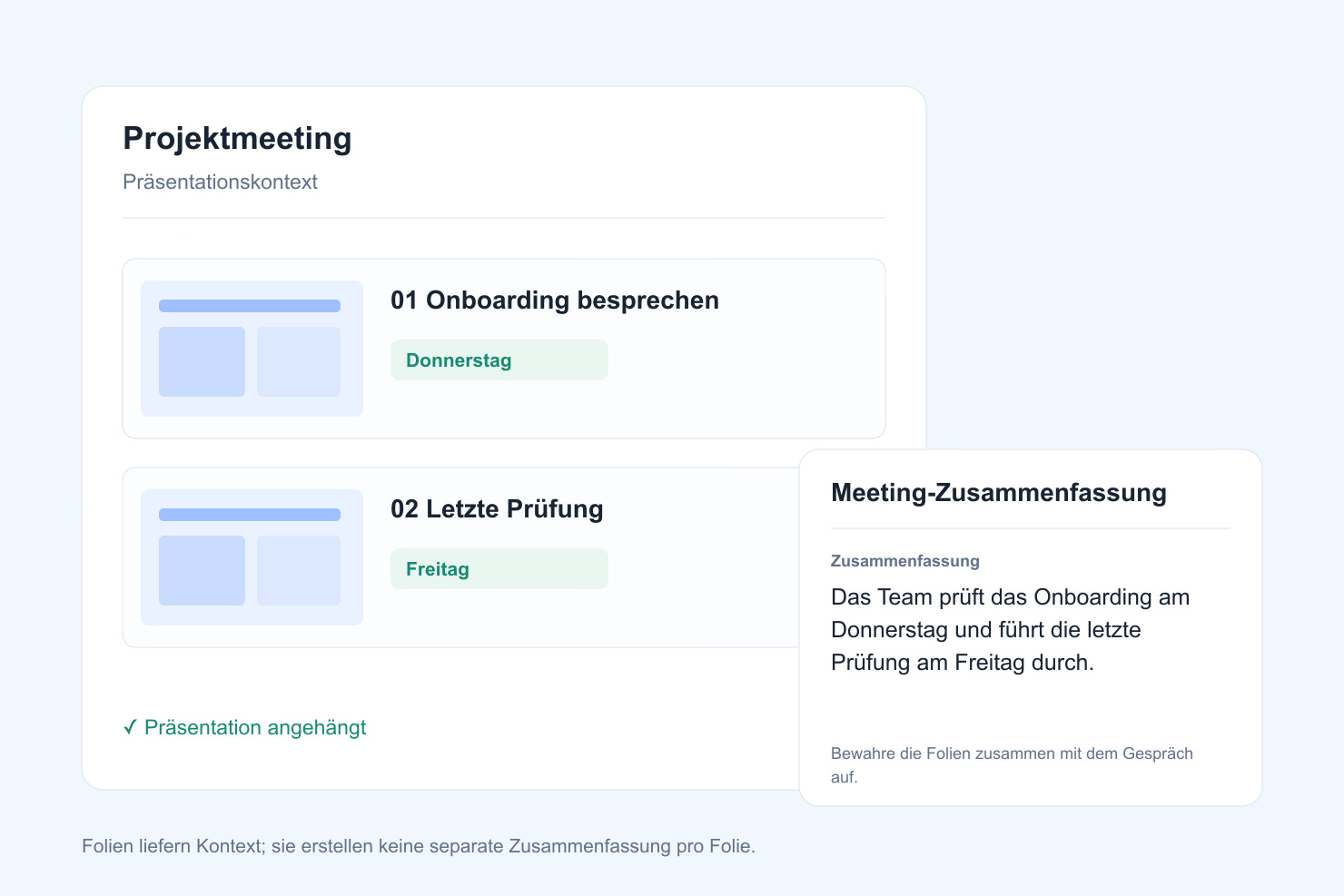
FOLIENZUSAMMENFASSUNGEN
Bildschirm wach halten
Unterstützung für erkannte Präsentationen.
Weniger Unterbrechungen wählen
Deine Benachrichtigungseinstellung verwenden.
Zu deinen gewohnten Einstellungen zurückkehren
Vorherige Einstellungen werden anschließend wiederhergestellt.
DIE AUFMERKSAMKEIT HALTEN
Deine Folien und dein Vortrag bleiben in deiner vertrauten App. Meetings kümmert sich bei einer erkannten Präsentation um ausgewählte Mac-Einstellungen und stellt sie am Sitzungsende wieder her.
Einrichtungsanleitung für Präsentationen lesen →
Während deiner Präsentation
Halte den Bildschirm wach und verwende deine gespeicherte Einstellung Benachrichtigungen stummschalten. Die Aufnahme ist optional.
Wenn deine Sitzung endet
Vorübergehende Präsentationseinstellungen werden wiederhergestellt. Deine gespeicherten Meetings-Einstellungen bleiben für das nächste Mal bereit.
WIE GEWOHNT STARTEN
01
Präsentation starten
Öffne deine Folien oder beginne in deiner gewohnten App zu präsentieren. Tapquence sucht nach unterstützten Präsentationssitzungen.
02
Unterstützung wählen
Verwende deine Benachrichtigungseinstellung und entscheide, ob du Notizen möchtest. Die Erkennung allein startet niemals eine Audioaufnahme.
03
Beenden und zurückkehren
Beende deine Sitzung und kehre zu deinen vorherigen Einstellungen zurück. Öffne später Zusammenfassungen, wenn du aufgenommen hast.
Die Erkennung hängt von App, Browser und macOS-Berechtigungen ab. Du kannst sie in Meetings pausieren und fortsetzen, wenn du bereit bist.
NOTIZEN, WENN DU SIE MÖCHTEST
Nimm eine Präsentationssitzung auf und kehre zu ihrem Audio, lokalen Transkript und der verfügbaren KI-Zusammenfassung zurück. Folienkontext hilft, das Gespräch mit deiner Präsentation zu verbinden. Bewahre die Präsentationsdatei bei der Zusammenfassung auf, um beides gemeinsam zu prüfen.
Eine Folie kann Kontext ergänzen, beweist aber nicht, dass eine Entscheidung ausgesprochen wurde. Prüfe wichtige Details anhand des ursprünglichen Gesprächs.
Meeting-Notizen und Transkription entdecken →
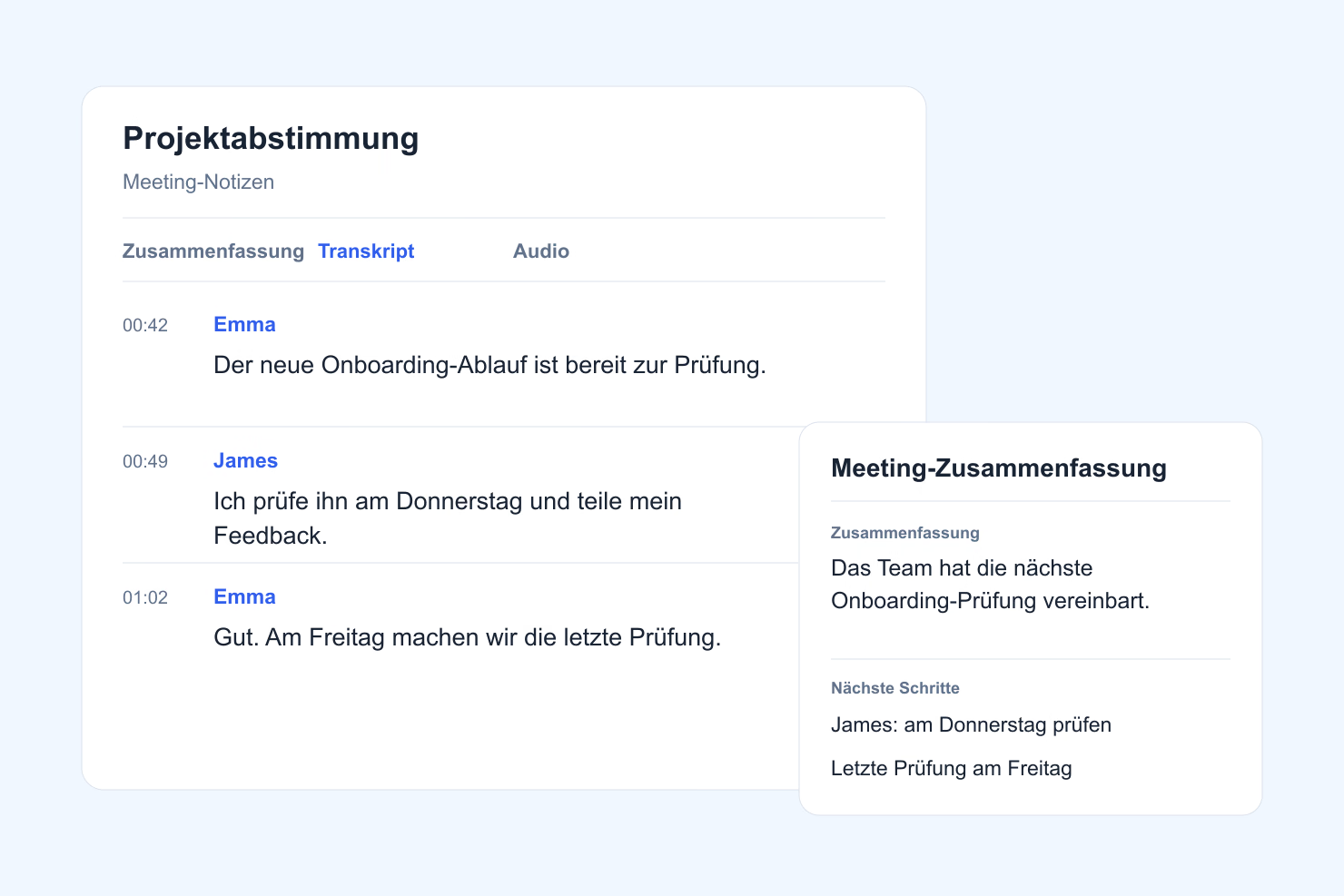
Lokale KI-Zusammenfassungen hängen von macOS, Apple Intelligence und Sprachunterstützung ab. Prüfe andernfalls gekennzeichnete Transkriptauszüge. Optionale Cloud-KI erfordert ein berechtigtes Abonnement, Zustimmung und Verfügbarkeit des Dienstes.
FRAGEN UND ANTWORTEN
Einige praktische Antworten zur Präsentationsunterstützung in Tapquence Meetings.
Hilfecenter besuchen →
No. Start your presentation in the app you already use. Tapquence Meetings looks for supported sessions and offers the support you chose. Recognition depends on the app and permissions.
Meetings keeps your display awake during recognized presentation sessions. When the session ends, the previous settings are restored.
Yes. Use the Silence notifications preference in Meetings to choose whether supported presentations should reduce notification distractions.
No. Notes and recording are optional. Detection alone never starts an audio recording. Choose notes for the session and confirm before recording begins.
Yes. You can add a presentation file as context for a saved recap. Review the audio and transcript for what was actually said. A slide alone is not evidence of a spoken decision.
Yes, when slide tracking is available for the recorded presentation. Keynote and PowerPoint can provide slide timing. For browser and PDF presentations, use manual slide marks. The recap groups the spoken discussion by slide, with unassigned discussion kept separate when a slide is unknown.
Weiterführende Artikel
Präsentationsunterstützung, optionale Notizen und nützliche Meeting-Einstellungen. Gemeinsam in Tapquence.
5 Zusammenfassungen im ersten Monat · danach 2 pro Monat · Keine Kreditkarte erforderlich
