ARTIKEL
Präsentationscheckliste: Deinen Mac auf ein Kundenmeeting vorbereiten
Bereite Inhalte und deinen Mac gemeinsam vor: von der ersten Probe bis zur letzten Bildschirmfreigabeprüfung und Nachbereitung.
Tapquence Editorial
·
5 Min. Lesezeit
Redaktionswoche vom
06.10.2026
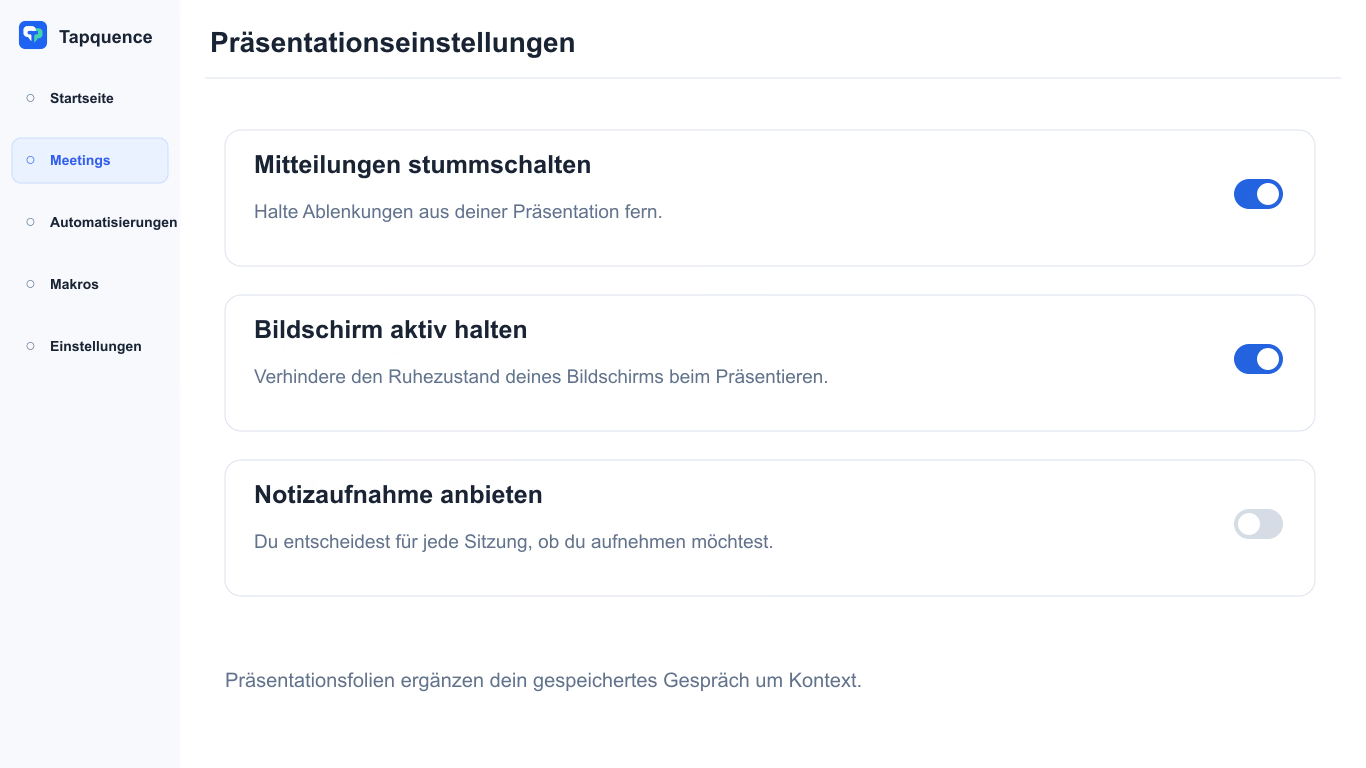
Präsentationsmodus-Einstellungen. Prüfe Mitteilungs-, Aufnahme- und Kalenderauswahl und teste eine kurze Präsentation.
WICHTIGSTE ERKENNTNIS
Probe den tatsächlichen Präsentationsablauf, teile bewusst und schließe mit klaren Entscheidungen und wiederhergestellten Einstellungen ab.
Eine Präsentationscheckliste bereitet Geschichte und Umgebung vor. Eine funktionierende Präsentation ist nur ein Teil eines Kundenmeetings: Du brauchst ergänzende Seiten, klares Audio, sichere Bildschirmfreigabe und eine Entscheidungsdokumentation.
Nutze diese Checkliste für Präsentationen von deinem Mac. Gehe sie vor Ankunft des Publikums durch, halte eine kurze Abschlussprüfung bereit und stelle danach deinen Arbeitsbereich wieder her und prüfe nächste Schritte.
1. Entscheidung vorbereiten, nicht nur Folien
Notiere, was der Kunde verstehen oder entscheiden soll. Prüfe die Präsentationsreihenfolge daran. Entferne Folien, die nur Details ergänzen, ohne Argumentation oder Entscheidung zu unterstützen.
Prüfe Namen, Zahlen, Daten und Präsentationsversion. Kennzeichne Vorschläge, besonders vorläufige Lieferdaten oder Preise. Bewahre Genehmigungsbedingungen anderer Teams in Darstellung und Erklärung.
Inhalt bereit
Zweck und erwartete Entscheidung sind klar.
Die richtige Präsentationsversion ist geöffnet.
Zahlen und Daten sind geprüft.
Vorschläge und Genehmigungsbedingungen sind gekennzeichnet.
Die letzte Folie erklärt den nächsten Schritt.
2. Tatsächlich benötigte Ressourcen vorbereiten
Öffne Präsentation und ergänzende Websites. Prüfe Demos und Dokumente mit dem Meetingkonto. Ein für dich funktionierender Link beweist keinen späteren Kundenzugriff.
Schließe Duplikate und alte Versionen gegen falsche Fensterwechsel. Plane bei einer dienstabhängigen Demo eine Ausfallalternative. Ein genehmigtes Ersatzbild oder kurze Erklärung hält das Gespräch in Gang, ohne eine erfolgreiche Demo vorzutäuschen.
Präsentationsmodus unterstützt vorübergehende Mac-Einstellungen während unterstützter Präsentationen. Öffne und prüfe Präsentation und Seiten selbst und teste anschließend die konfigurierte Unterstützung.
3. Technischen Ablauf proben
Teste die tatsächliche Folge: Präsentation öffnen, präsentieren, zu einer Seite wechseln, zurückkehren und beenden. Prüfe bei zweitem Display die Anzeigeorte für Folien und Referentennotizen.
Prüfe Mikrofon und Ausgabegeräte in der Meeting-App. Teste freizugebende Medien mit einer anderen Person, statt gleiche Hörbarkeit anzunehmen.
VORBEREITEN
Öffnen und testen
Präsentation + Seiten + Audio
→
PRÄSENTIEREN
Bewusst freigeben
Das richtige Fenster oder Display
→
BEENDEN
Prüfen und wiederherstellen
Entscheidungen + vorübergehende Einstellungen
Nutze die Anleitung zum Präsentationsmodus für die konkrete Einrichtung. Teste Wiederherstellung und Aktivierung: Vorübergehende Display-, Lautstärke- oder Mitteilungseinstellungen sollten danach nicht überraschen.
4. Richtige Ansicht freigeben
Prüfe vor Bildschirmfreigabe Schreibtisch, Browsertabs, Seitenleiste und Dokumenttitel. Schließe private Gespräche und sachfremdes Material. Ein Fenster kann die Freigabe begrenzen, aber weiterhin private Tabs, Menüs oder Mitteilungen enthalten.
Prüfe die Freigabevorschau und erkläre die erwartete Ansicht. Bestätige bei Appwechseln den richtigen freigegebenen Inhalt. Stoppe die Freigabe vor sachfremder Dateisuche oder privaten Nachrichten.
Letzte Freigabeprüfung
Prüfen
Bestätigen
Fenster oder Display
Das Publikum sieht den gewünschten Inhalt.
Referentennotizen
Private Hinweise sind auf dem vorgesehenen Bildschirm.
Tabs und Seitenleisten
Keine sachfremden Kunden- oder persönlichen Inhalte sind sichtbar.
Mitteilungen
Gewählte Einstellungen passen zur Sitzung; vorher testen.
5. Last-Minute-Checkliste nutzen
Eine Probe klärt komplexe Fragen. Die letzte Minute bestätigt Grundlagen und führt keine ungetestete Automatisierung oder neue Präsentationsversion ein.
Schließe bei Bedarf Strom an und prüfe Audiogeräte.
Öffne richtige Präsentation und Meetinglink.
Bestätige Mitteilungs-, Lautstärke- und Displayauswahl.
Halte Notizen und Agenda erreichbar.
Prüfe die Bildschirmfreigabevorschau vor dem Sprechen.
Wenn du auch Audio-Notizen möchtest, erkläre den Plan und teste separat. Audionotizen ist der passende Aufnahmeablauf; Präsentationsvorbereitung allein bedeutet keine Gesprächsaufnahme.
6. Mit klarer Übergabe abschließen
Lies vor Abschluss Entscheidung und Bedingungen vor. Bestätige Materialversand, Version und Anforderungen der nächsten Aktion. Unterscheide positive Reaktion von bestätigter Genehmigung.
Stoppe Bildschirmfreigabe, beende Aufnahme und Präsentationssitzung. Prüfe die Wiederherstellung vorübergehender Mac-Einstellungen. Erstelle danach eine kurze geprüfte Zusammenfassung, statt jede offene Datei zu verteilen.
Einmal vorbereiten, jedes Mal prüfen
Die Präsentationsmodus-Einrichtungsvorlage kann einen einheitlichen Ausgangspunkt bieten. Prüfe Datei, Seiten und Einstellungen für jedes Kundenmeeting; wiederverwendbare Einrichtung braucht aktuelle Inhalte.
Häufige Fragen
Ist bei bekannter Präsentation eine technische Probe nötig?
Eine kurze Probe hilft nach Änderungen an Meeting-App, Displays, Audio oder Demo. Teste den tatsächlich genutzten Ablauf.
Sollte ich den ganzen Schreibtisch freigeben?
Wähle die engste passende Ansicht und prüfe ihre Inhalte. Die richtige Wahl hängt von Fensterwechseln ab und braucht weiterhin eine Datenschutzprüfung.
