ARTIKEL
Meetingnotizen ohne Bot: So funktioniert es auf einem Mac
Verstehe den Unterschied zwischen Erfassung ohne Bot, lokaler Verarbeitung und Teilen. Erstelle einen Aufnahmeablauf, den du prüfen und kontrollieren kannst.
Tapquence Editorial
·
5 Min. Lesezeit
Redaktionswoche vom
01.09.2026
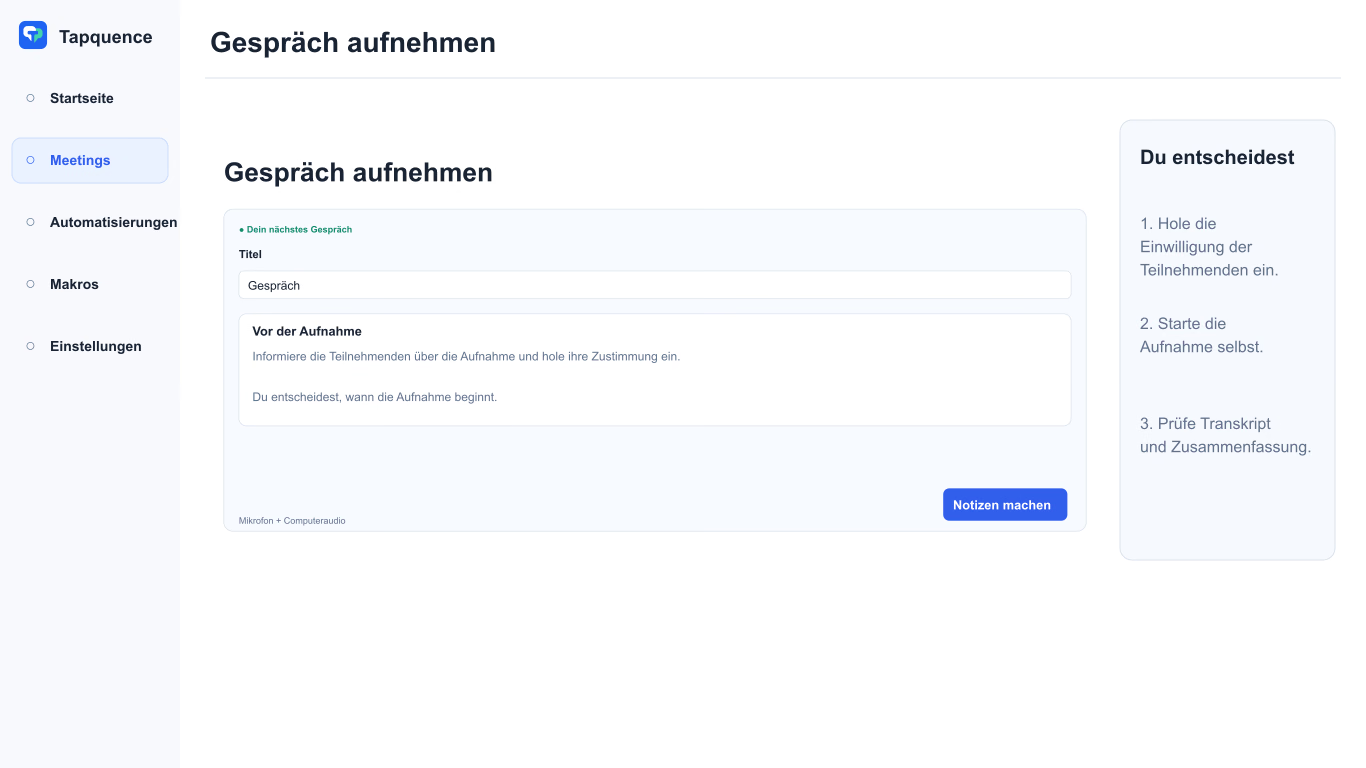
Eine eigenständige Audionotizsitzung. Gib dem Gespräch einen Titel und prüfe danach gespeichertes Audio und Transkript.
WICHTIGSTE ERKENNTNIS
Ohne Bot beschreibt die Erfassung. Prüfe Verarbeitung, Speicherung und Teilen separat und informiere Teilnehmende vor der Aufnahme.
Meetingnotizen ohne Bot beginnen mit einer anderen Erfassung. Statt eine zusätzliche Person einzuladen, kann ein lokaler Rekorder Audio auf deinem Mac erfassen und ein später prüfbares Transkript erstellen.
Die nützliche Frage ist, was in jeder Phase passiert: Aufnahme, Transkription, Speicherung und Teilen. Ohne Bot sagt etwas über die Gesprächsoberfläche, aber allein nichts über Audioverarbeitung oder Notizempfänger.
1. Was „ohne Bot“ tatsächlich bedeutet
Ein Meetingbot nimmt meist als Teilnehmer oder verbundener Dienst am Gespräch teil. Eine lokale Desktopaufnahme erfasst Audio auf deinem eigenen Computer. Andere Teilnehmende müssen nicht mit einem zusätzlichen Bot interagieren.
Das kann die Nutzung vereinfachen, aber die Aufnahme sollte für alle klar sein. Erkläre die geplante Erfassung und befolge Organisationsrichtlinien. Ein fehlender Bot ist kein Grund, eine Aufnahme zu verbergen.
Vier separate Fragen
Phase
Diese Frage stellen
Erfassen
Was zeichnet das Gespräch auf und welche Audioquellen sind enthalten?
Verarbeitung
Erfolgt die Transkription auf dem Mac oder bei einem entfernten Dienst?
Speicherung
Wo verbleiben Audio, Transkript und Zusammenfassung?
Teilen
Was verlässt das Gerät und wer wählt Empfänger?
2. Deine Stimme und die Gesprächsstimmen erfassen
Eine Mikrofonaufnahme kann bei Videomeetings deine Stimme erfassen, aber andere Teilnehmende verpassen. Ihre Sprache kommt über Computeraudio. Mit Kopfhörern ist die direkte Erfassung dieser Quelle besonders wichtig, statt Lautsprecherton über dein Mikrofon zu erwarten.
Tapquence Audio-Notizen nutzt einen Mikrofon- und Computeraudioablauf für neue Sitzungen auf deinem Mac. Du kannst eine eigenständige Sitzung ohne Kalenderverbindung benennen.
Mache vor dem Einsatz eine kurze Testaufnahme mit einer anderen Person und spiele sie ab. Prüfe beide Seiten. Kontrolliere die Berechtigungen in der Notetaker-Einrichtungsanleitung wenn eine Quelle fehlt. Ein klarer Test belegt mehr als ein bewegter Eingangspegel.
3. Verstehen, was auf deinem Mac bleibt
Tapquence transkribiert lokal nach Vorbereitung des Sprachmodells. Der erste Modelldownload braucht eine Verbindung. Das unterscheidet sich vom Hochladen jeder Meetingaufnahme zu einem Cloud-Transkriptionsdienst.
Aufnahme, Transkript und Zusammenfassung bleiben zur Prüfung in der Sitzung zusammen. Lokale Verarbeitung macht spätere Aktionen nicht automatisch lokal: Kopieren in gemeinsame Arbeitsbereiche oder E-Mail ist eine separate Teilungsentscheidung.
01
Dokument
Mikrofon + Computeraudio
→
02
Lokal verarbeiten
Nach Modellvorbereitung
→
03
Prüfen und wählen
Was du gegebenenfalls teilst
Halte ersten Download, laufende Meetingverbindung und spätere Teilungsanforderungen getrennt. „Das Transkript wird lokal verarbeitet“ bedeutet nicht, dass Videomeetings oder E-Mail ohne Internet funktionieren.
4. Einen prüfbaren Workflow nutzen
Aufnahme erklären. Benenne Zweck und benötigte Empfänger.
Sitzung benennen. Nutze einen sinnvollen Meetingtitel statt einer unklaren Aufnahmenummer.
Beide Audioquellen prüfen. Führe vor einem wichtigen Gespräch einen kurzen Test durch.
Bewusst aufnehmen und beenden. Halte Pause- und Stoppsteuerung bereit.
Gespeichertes Transkript prüfen. Höre unklare Namen, Zahlen und Zusagen erneut an.
Ausgabe wählen. Teile eine geprüfte Zusammenfassung oder ein Transkript nur mit vorgesehenen Empfängern.
Transkription kann Namen falsch verstehen, Verneinungen übersehen oder kurze Unterbrechungen in unvollständige Sätze verwandeln. Vergleiche eine entscheidungsrelevante Stelle mit dem Audio. Lasse unsichere Verantwortliche oder Daten unbestätigt, bis sie geklärt sind.
5. Nützliche Notizen teilen, nicht jedes gesprochene Wort
Ein Transkript ist wertvolles Quellmaterial. Abwesende Kolleginnen brauchen möglicherweise nur Entscheidung, Bedingungen und nächsten Schritt. Bewahre die Originalaufnahme nach der Aufbewahrungspraxis deines Teams zur Prüfung auf und gib Empfängern das kleinste nützliche Ergebnis.
VOR DEM TEILEN
Menschliche Prüfung
Bestätigen
Die Entscheidung wird durch das Gespräch gestützt.
Prüfung
Namen, Daten, Zahlen und Aufgabenverantwortliche stimmen.
Offenhalten
Fragen, die das Meeting nicht geklärt hat.
Grenze
Empfänger und persönliche Details auf das für die Arbeit Nötige.
Wenn du weniger Einrichtung rund um Gespräche möchtest, ist Meeting-Modus ein ergänzender Workflow. Prüfe seine Einstellungen getrennt von Audio-Notizen. Gesprächsumgebung vorbereiten und Gespräch aufnehmen sind unterschiedliche Entscheidungen.
Häufige Fragen
Bedeutet ohne Bot eine unsichtbare Aufnahme?
Nein. Es beschreibt den Erfassungsweg, keine Vereinbarung zur heimlichen Aufnahme. Informiere Teilnehmende und nutze Aufnahmesteuerungen offen.
Bietet Tapquence Live-Untertitel während des Gesprächs?
Dieser Artikel beschreibt Sitzungsaufnahme und spätere Prüfung des verarbeiteten Transkripts. Verstehe diesen Ablauf nicht als Zusage für Live-Untertitel.
Wo beginne ich?
Prüfung die Einrichtungsvorlage für Audio-Notizen, prüfe Anforderungen und Berechtigungen in der Anleitung und teste ein harmloses Gespräch vor einem echten Meeting.
