Meetings und Aufnahmen
Starte Anrufe, nimm Gespräche auf und entscheide, was du festhältst.
Häufig gestellte Fragen
Das Wichtigste, ohne diese Seite zu verlassen.
Nimmt Tapquence automatisch auf?
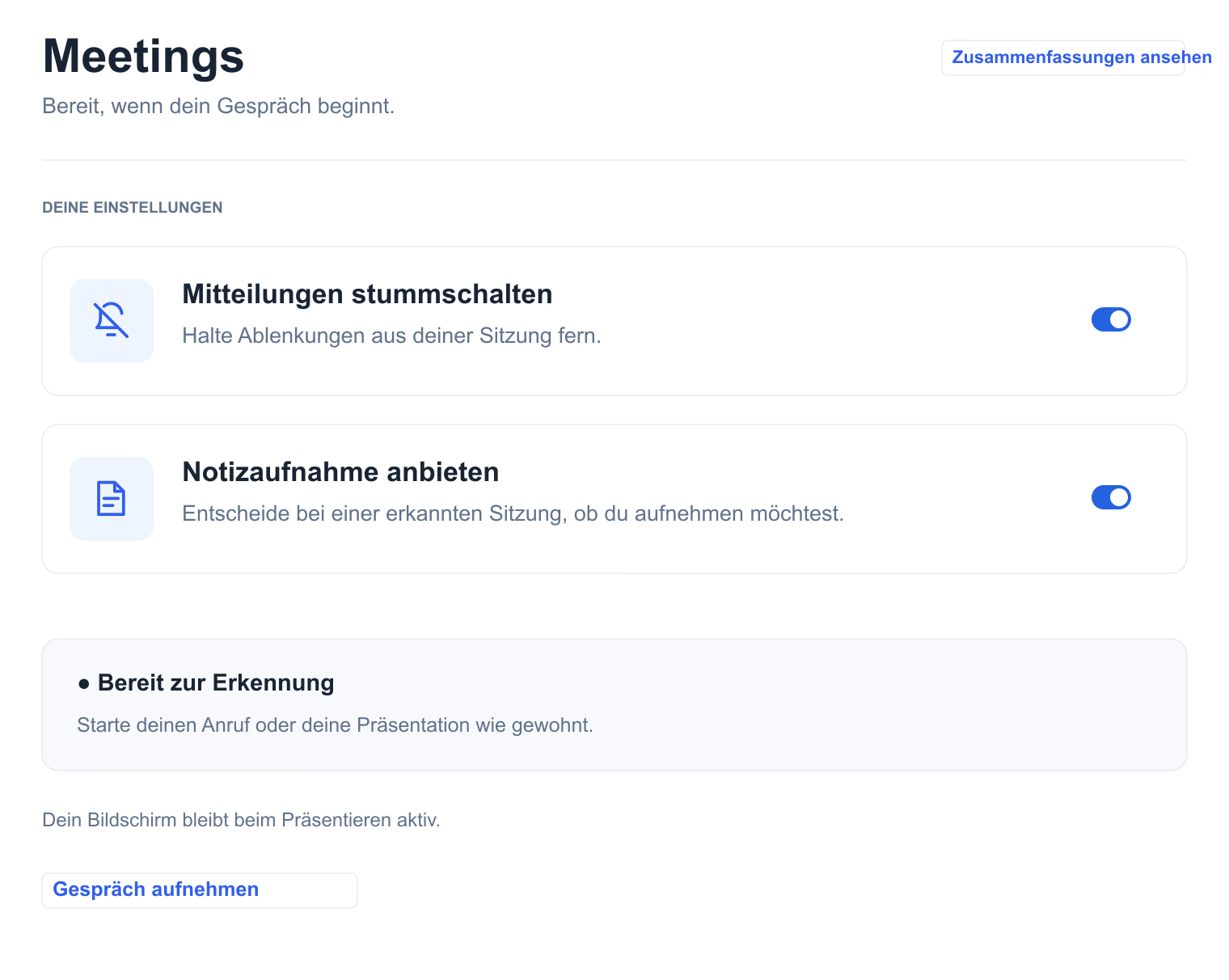
Nein. Die Erkennung eines Meetings oder einer Präsentation ist von ihrer Aufnahme getrennt. Notizen anbieten gibt dir bei einer erkannten unterstützten Sitzung eine Auswahl; Erkennung allein startet keine Audioaufnahme.
Akzeptiere das Aufnahmeangebot oder starte selbst Gespräch aufnehmen. Prüfe die Aufnahme-Anzeige von Tapquence, um zu sehen, ob die Aufnahme aktiv ist. Du kannst sie über die Steuerung oder die macOS-Menüleiste stoppen.
Wie nehme ich ein Gespräch ohne Meeting-App auf?
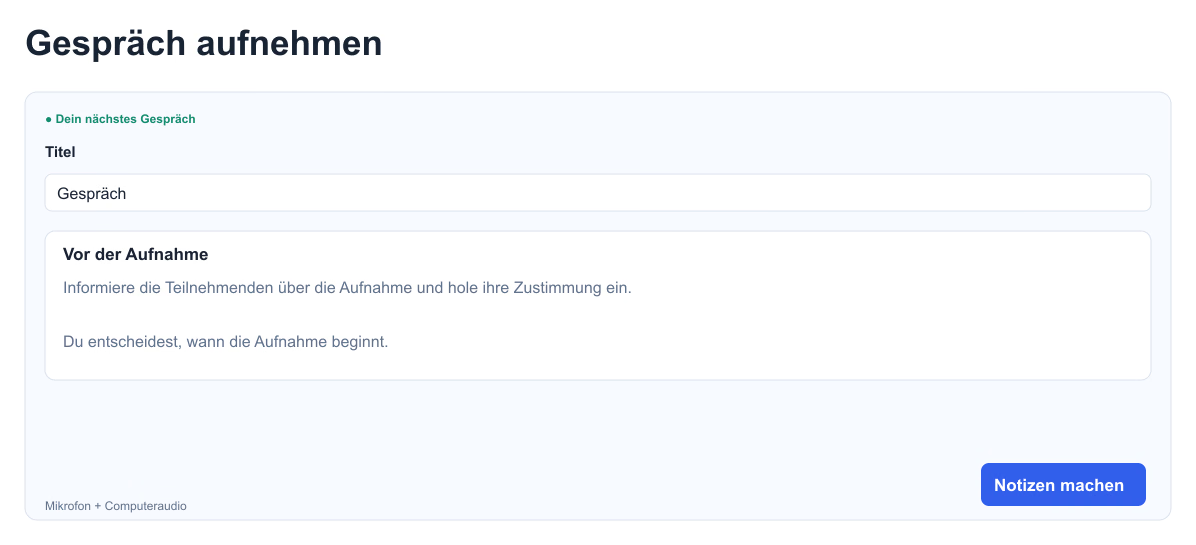
Öffne Meetings und wähle Gespräch aufnehmen. Gib der Sitzung bei Bedarf einen Titel und beginne mit Notizen. Eine Kalenderverbindung ist optional.
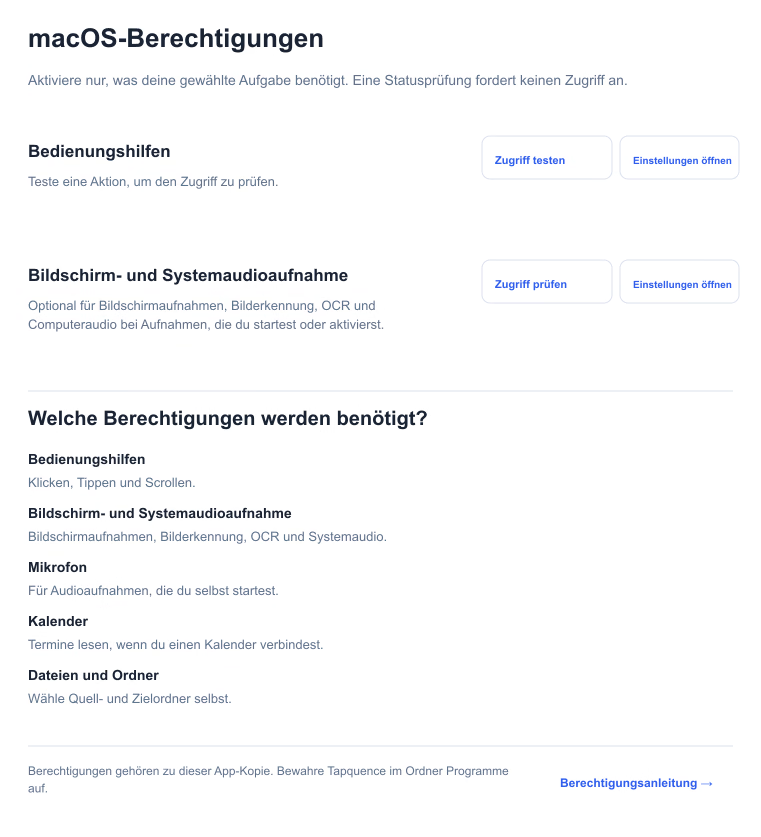
Das eignet sich für ein persönliches Gespräch oder ein anderes Gespräch an deinem Mac. Prüfe, ob Mikrofonzugriff aktiviert ist. Es kann nur eine Aufnahme gleichzeitig aktiv sein.
Welche Meeting-Apps kann ich verwenden?
Tapquence funktioniert neben deiner gewohnten Anruf-App. Unterstützte Meeting-Erkennung umfasst Microsoft Teams, Zoom und Google Meet; sie kann je nach App und Browser variieren.
Du nimmst weiterhin in der eigenen App am Anruf teil und steuerst ihn dort. Wird eine Sitzung nicht erkannt, kannst du Gespräch aufnehmen manuell starten. Kalender-Meeting-Links und Audioaufnahmen sind von der automatischen App-Erkennung getrennt.
Kann Tapquence den Anruf aufnehmen, während ich Kopfhörer nutze?
Ja. Computeraudio wird getrennt vom Mikrofon aufgenommen; die andere Gesprächsseite muss daher nicht über deine Lautsprecher wiedergegeben werden.
Stelle sicher, dass Bildschirm- und Systemaudioaufnahme und Mikrofonzugriff aktiviert sind. Wenn nur deine Stimme vorhanden ist, prüfe die Computeraudioberechtigung und teste vor dem nächsten Meeting eine kurze Aufnahme.
Kann ich eine Aufnahme pausieren oder stoppen?
Verwende die Aufnahmesteuerung, um eine aktive Aufnahme zu pausieren, fortzusetzen oder zu stoppen. Die globale Aufnahme-Anzeige und Tapquences Menüleistensteuerung helfen dir auch, eine aktive Sitzung zu finden, wenn das Hauptfenster verborgen ist.
Warte auf den Verarbeitungsabschluss, bevor du das endgültige Transkript und die Zusammenfassung erwartest. Es kann eine Aufnahme gleichzeitig laufen; der Start einer anderen Sitzung übernimmt keine bestehende Aufnahme.
Was macht Tapquence während einer Präsentation?
Meetings unterstützt erkannte Präsentationen sowie Anrufe. Die Präsentationsunterstützung kann dein Display wach halten und deine Mitteilungseinstellungen während der aktiven Sitzung verwenden.
Aufnehmen bleibt eine separate Entscheidung. Wenn eine unterstützte Präsentation einer Aufnahme beigefügt ist, kann verfügbarer Folienkontext mit der gespeicherten Sitzung aufbewahrt werden. Prüfe die Sitzung nach der Verarbeitung unter Zusammenfassungen.
Wo finde ich meine Aufnahmen und Zusammenfassungen?
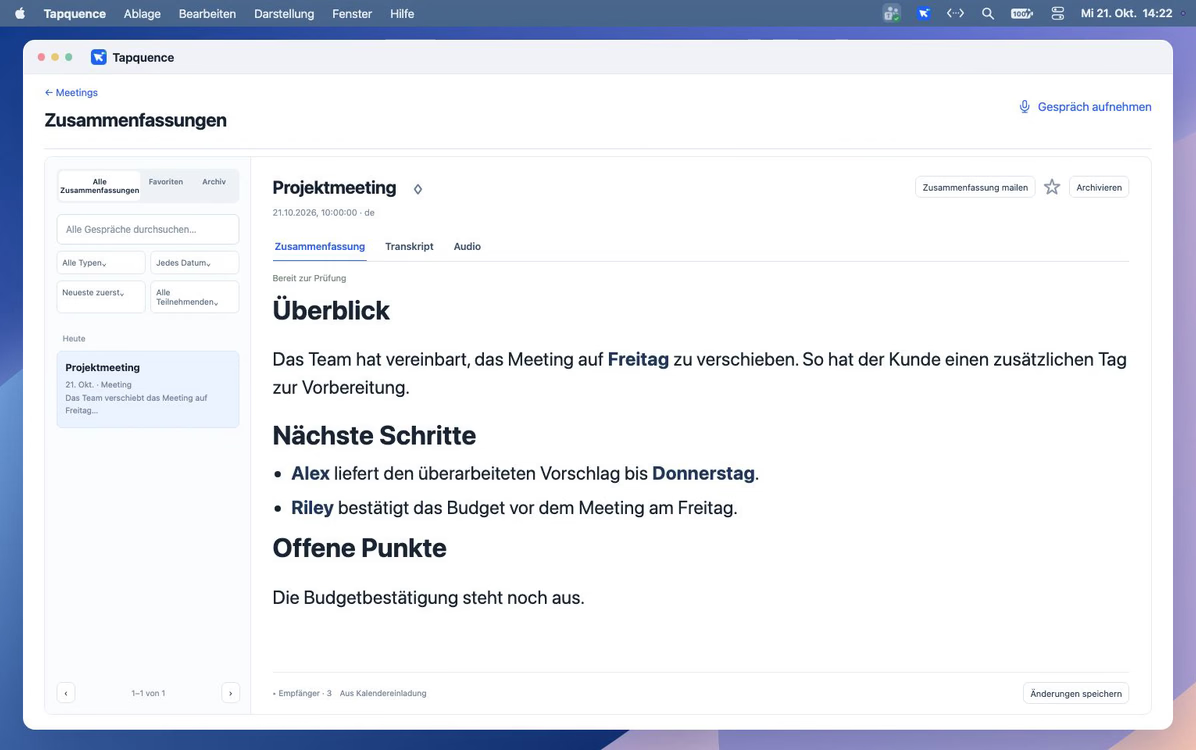
Öffne Meetings → Zusammenfassungen ansehen. Wähle ein Gespräch, um zwischen Zusammenfassung, Transkript und Audio zu wechseln. Aufnahmen und verarbeitete Sitzungsdaten werden auf deinem Mac gespeichert.
Nutze Suche und Filter, um eine Sitzung zu finden. Du kannst ein gespeichertes Gespräch umbenennen, als Favorit markieren oder archivieren. Archivieren blendet es aus der aktiven Liste aus und löscht die Aufnahme nicht dauerhaft.
Muss ich einen Kalender verbinden?
Nein. Du kannst Meetings nutzen und eine Gesprächsaufnahme ohne Kalenderverbindung starten.
Ein verbundener Kalender kann verfügbare Termintitel und Kontext ergänzen. Er ersetzt deine Kalender-App nicht und startet keine Aufnahme automatisch.
