ARTIKEL
Meetingaudio auf einem Mac transkribieren
Erfasse beide Seiten eines Gesprächs, prüfe das Transkript und verwandle es auf deinem Mac in nützliche Meetingnotizen.
Tapquence Editorial
·
6 Min. Lesezeit
Redaktionswoche vom
18.08.2026
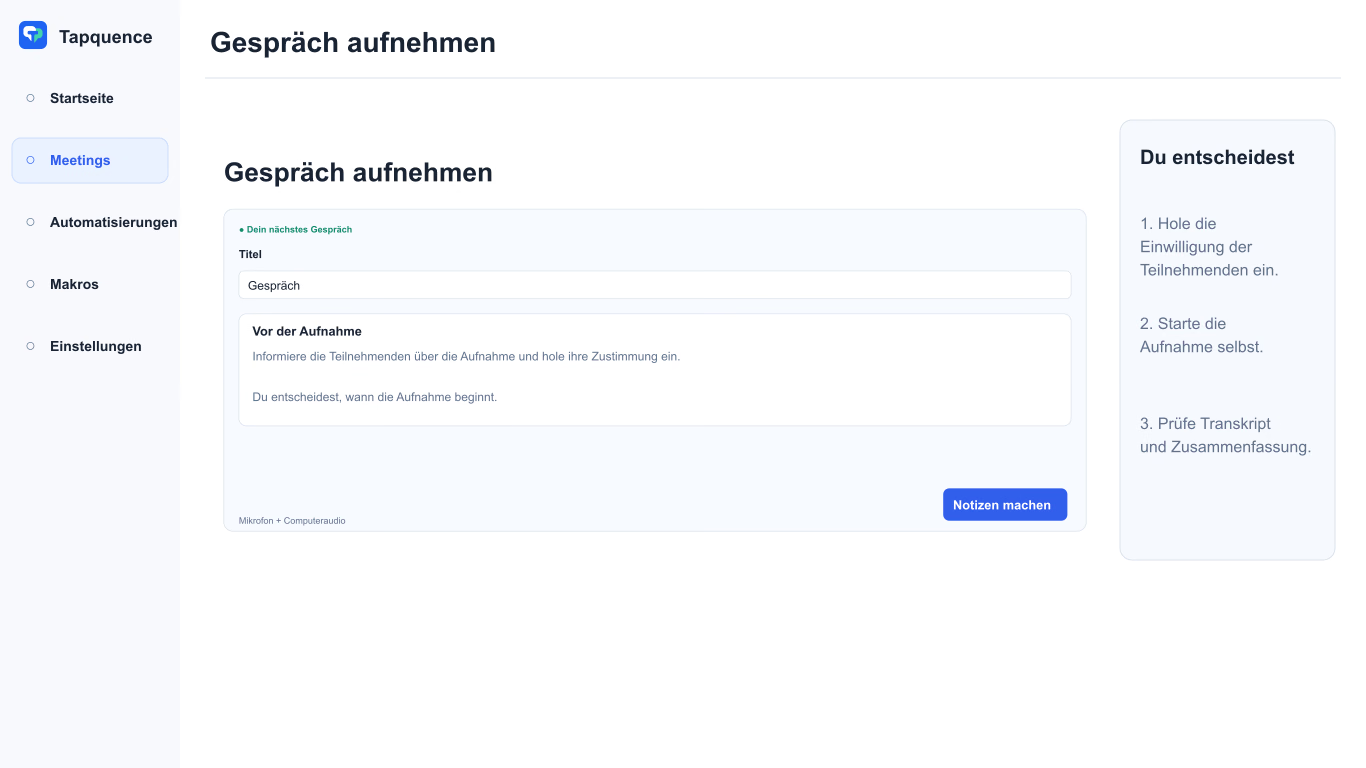
Eine eigenständige Audionotizsitzung. Gib dem Gespräch einen Titel und prüfe danach gespeichertes Audio und Transkript.
WICHTIGSTE ERKENNTNIS
Erfasse beide Stimmen und prüfe anschließend wichtige Details, bevor du ein Transkript in geteilte Meetingnotizen verwandelst.
Ein nützliches Meetingtranskript beginnt mit der richtigen Aufnahme. Erfasst dein Mac nur dein Mikrofon, fehlen möglicherweise alle Stimmen aus deinen Kopfhörern. Hast du bereits eine Audiodatei, brauchst du einen Transkriptionsablauf, der diese Datei öffnen kann.
Diese Anleitung erklärt Audiotranskription auf dem Mac, die Erfassung beider Gesprächsseiten und die Umwandlung in nützliche Notizen.
1. Ausgangspunkt wählen
Entscheide, ob du ein neues Meeting vorbereitest oder eine bestehende Aufnahme nutzt. Davon hängt ab, was dein Werkzeug leisten muss.
Drei Einstiegsmöglichkeiten
Deine Situation
Worauf du achten solltest
Ein persönliches Gespräch
Mikrofonaufnahme, Transkription und ein klarer Weg zur Audioprüfung.
Ein Videomeeting auf deinem Mac
Erfassung deines Mikrofons und des Computeraudios, damit beide Seiten enthalten sind.
Eine bestehende Audiodatei
Dateiimport mit Unterstützung des Aufnahmeformats, gefolgt von Transkriptprüfung oder Export.
Apple Notizen ist eine integrierte Option zum Aufnehmen und Transkribieren von Audio in einer Notiz auf unterstützten Macs. Die Verfügbarkeit hängt von Hardware, Sprache und Region ab; siehe Apples Anleitung zu Aufnahme und Transkription. Gehe nicht davon aus, dass eine Mikrofonaufnahme auch die andere Seite eines Videogesprächs erfasst.
Prüfe bei einer bestehenden Datei die Importunterstützung vor der Werkzeugwahl. Ein Live-Meetingrekorder und ein Audiodatei-Transkriptor sind nicht unbedingt austauschbar. Der folgende Tapquence-Ablauf startet eine neue Aufnahme und ist keine Anleitung zum Import beliebiger Audiodateien.
2. Beide Seiten des Meetings erfassen
Bei einem Videogespräch erfasst dein Mikrofon deine Stimme, während Computeraudio die anderen Teilnehmenden überträgt. Mit Kopfhörern ist die Unterscheidung besonders wichtig: Ihre Stimmen erreichen dein Mikrofon möglicherweise nie klar.
01
Dein Mikrofon
Deine Gesprächsseite
02
Computeraudio
Die Stimmen aus dem Gespräch
→
03
Eine Aufnahme
Transkribieren, dann prüfen
Mache vor dem Meeting eine kurze Testaufnahme mit einer anderen Person. Spiele sie ab und prüfe beide Stimmen auf brauchbare Lautstärke. Eine fehlende Audioquelle nachträglich zu reparieren ist viel schwieriger als sie vorher zu erkennen.
Bevor du die Aufnahme startest
Erkläre Teilnehmenden die geplante Aufnahme und Transkription und befolge die Aufnahmerichtlinien deiner Organisation. Halte Aufnahme, Verarbeitung und Teilen als separate Entscheidungen fest.
3. Neue Sitzung mit Tapquence aufnehmen
Tapquence Audio-Notizen vereint Mikrofon- und Computeraudio in einem Meetingnotizen-Workflow auf deinem Mac. Du kannst eine eigenständige Sitzung ohne Kalenderverbindung starten.
Audio-Notizen öffnen. Gib der Sitzung einen später erkennbaren Titel wie „Kundenprojektmeeting“.
Notizen starten. Erlaube die von macOS angeforderten Mikrofon- und Systemaudioaufnahmeberechtigungen. Prüfe sie mit einem kurzen Test vor dem Einsatz.
Gespräch führen. Halte die Aufnahmesteuerung erreichbar, um bei Bedarf zu pausieren oder zu beenden.
Sitzung beenden. Lasse Tapquence die Aufnahme verarbeiten und öffne anschließend die gespeicherte Sitzung für Transkript, Zusammenfassung und Audio.
Lokale Transkription braucht ein vorbereitetes Sprachmodell mit erstem Download vor der Nutzung. Danach läuft die Transkription auf deinem Mac. Aufnahmen erfordern macOS 15 oder neuer. Lokale KI-Zusammenfassungen erfordern macOS 26 oder neuer, Apple Intelligence und eine unterstützte Sprache; Transkripthighlights bleiben bei fehlender KI-Zusammenfassung verfügbar. Optionale Cloud-KI braucht ein kostenpflichtiges Abonnement, ausdrückliche Zustimmung und Dienstverfügbarkeit. Die Verarbeitungszeit hängt von Aufnahme und Hardware ab; plane daher Prüfzeit ein.
Befolge für Kompatibilität, Berechtigungen und vollständige Einrichtung die Notetaker-Einrichtungsanleitung. Die Audio-Notetaker-Einrichtungsvorlage bietet einen weiteren Ausgangspunkt für diesen Workflow.
4. Transkript vor dem Einsatz prüfen
Transkription liefert einen durchsuchbaren Entwurf des Gesagten. Hintergrundgeräusche, überlappende Stimmen, Namen und Sprachwechsel können Fehler verursachen. Prüfe Stellen, die beeinflussen, was jemand als Nächstes tut.
Namen: Personen, Kunden, Produkte und Projekte.
Zahlen: Preise, Mengen, Daten und Fristen.
Zusagen: wer was unter welchen Bedingungen zugesagt hat.
Verneinungen: „nicht genehmigt“ darf nicht „genehmigt“ werden.
Höre bei unklaren Sätzen die relevante Aufnahme erneut an. Lasse unsichere Sprecher oder Verantwortliche unbestätigt, statt zu raten. Ein ausgefeilter Satz ist weniger nützlich als eine korrekte Dokumentation.
5. Transkript in nützliche Meetingnotizen verwandeln
Ein Transkript bewahrt das Gespräch. Meetingnotizen helfen, Entscheidungen, Verantwortlichkeiten und offene Fragen zu finden, ohne jede Zeile zu lesen.
AUSGEARBEITETES BEISPIEL
Fiktives Gespräch
Transkriptauszug
„Nutzen wir den kürzeren Einführungsablauf. Maya, kannst du die überarbeiteten Ansichten bis Donnerstag senden? Den Starttermin müssen wir noch bestätigen.“
Geprüfte Meetingnotizen
Entscheidung
Den kürzeren Einführungsablauf nutzen.
Aufgabe
Maya sendet überarbeitete Ansichten bis Donnerstag; Kalenderdatum vor dem Teilen bestätigen.
Offener Punkt
Starttermin noch zu bestätigen.
Beachte, was offenbleibt. Das Beispiel erfindet keinen Starttermin und verwandelt keine Bitte in eine erledigte Aufgabe. Wende dieselbe Sorgfalt auf generierte Zusammenfassungen an: Vergleiche wichtige Aussagen mit Transkript oder Aufnahme und bearbeite vor dem Teilen.
Tapquence hält Zusammenfassung, Transkript und Audio der Sitzung zusammen, damit du die Kurzversion neben dem Quellmaterial prüfen kannst.
6. Ergebnis bewusst teilen und speichern
Wähle, was Empfänger wirklich brauchen: kurze Zusammenfassung, korrigiertes Transkript oder Aufnahme über einen genehmigten Kanal. Verteile nicht das ganze Gespräch, wenn einige geprüfte Entscheidungen genügen.
Lokale Verarbeitung und Teilen sind unterschiedliche Phasen. Ein auf deinem Mac verarbeitetes Transkript kann ihn durch E-Mail oder gemeinsame Arbeitsbereiche verlassen. Prüfe Empfänger und entferne sachfremde persönliche Details vor dem Senden.
Wiederholbaren Meeting-Workflow erstellen
Beginne mit Audionotizen für Aufnahme und Prüfung. Braucht dein Mac auch einheitliche Gesprächseinstellungen, entdecke Meeting-Modus. Teste den vollständigen Workflow einmal vor einem wichtigen Meeting.
Häufige Fragen
Warum enthält die Aufnahme nur meine Stimme?
Der Rekorder erfasst möglicherweise dein Mikrofon ohne Computeraudio. Prüfe Aufnahmequelle und macOS-Berechtigungen und wiederhole einen kurzen Test mit einer anderen Person.
Kann ich ein Meeting mit Kopfhörern transkribieren?
Ja, mit einem Rekorder, der neben deinem Mikrofon auch Computeraudio erfasst. Verlasse dich nicht auf Ton, der von Kopfhörern in dein Mikrofon gelangt.
Kann Audiotranskription offline funktionieren?
Das hängt vom Werkzeug ab. Tapquence transkribiert lokal nach Vorbereitung seines Sprachmodells. Der erste Modelldownload benötigt eine Verbindung; Meetingverbindung und Teilen haben eigene Anforderungen.
