ARTIKEL
Auto Typer auf dem Mac: Einen klaren, getesteten Texteingabeworkflow erstellen
Wähle den Quelltext, prüfe das Zielfeld und teste eine Eingabe, bevor du Wiederholungen hinzufügst.
Tapquence Editorial
·
3 Min. Lesezeit
Redaktionswoche vom
05.05.2026
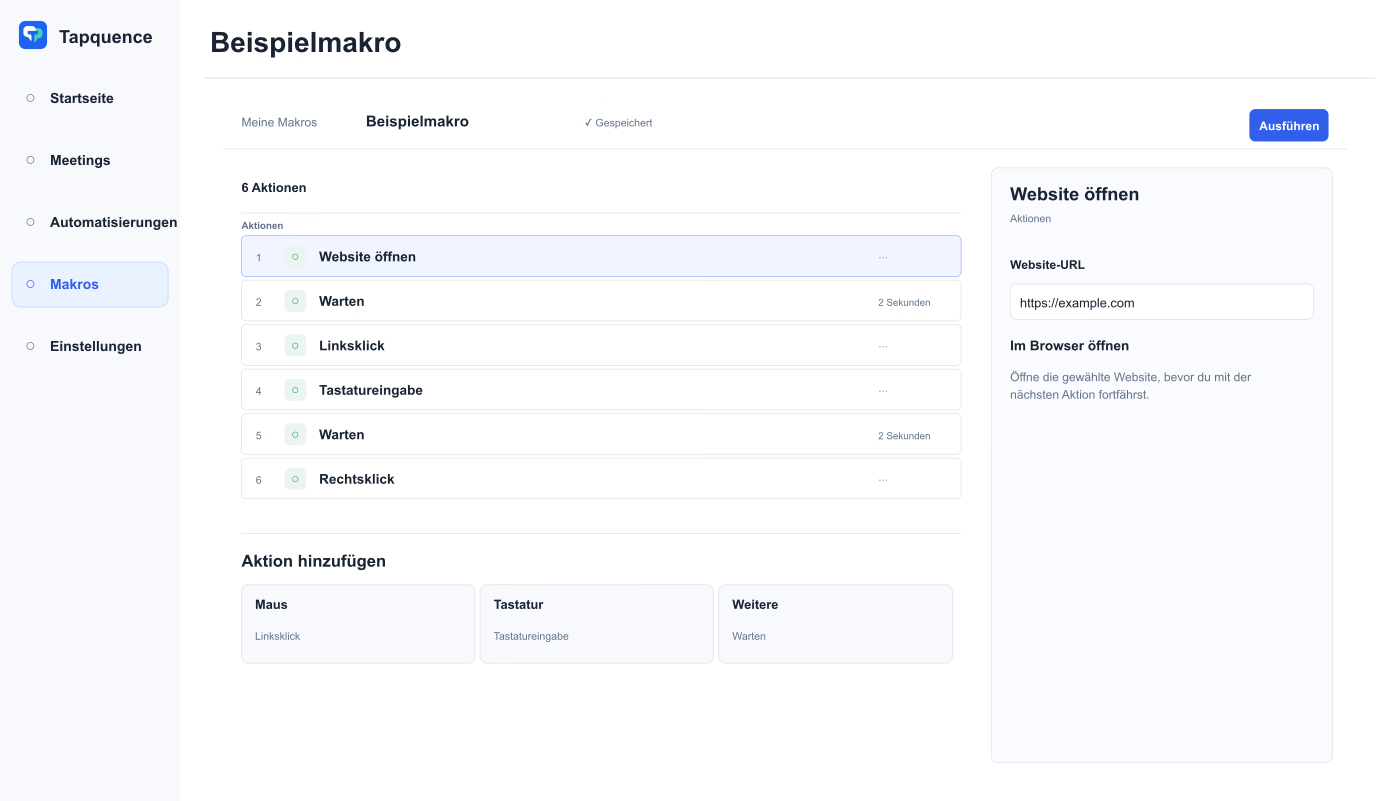
Ein Beispiel bearbeitbarer Aktionen im Makroeditor. Die gezeigte Folge ist nicht die Dateneingabeanleitung dieses Artikels.
WICHTIGSTE ERKENNTNIS
Fester getippter Text, Zwischenablageeingaben und wechselnde Listenwerte sind verschiedene Modelle. Mache die Quelle ausdrücklich.
Ein Auto Typer auf dem Mac kann Text in einem wiederholbaren Ablauf eingeben. Entscheidend sind Textquelle und Zielfeld. Eine sichtbare Textaktion unterscheidet sich von einer systemweiten Abkürzungserweiterung.
Beginne mit einem harmlosen Satz an einem Testziel. Ergänze nach Erfolg die benötigte Navigation und Wiederholung.
1. Eingabemodell wählen
Nutze festen Text für dieselbe Formulierung in jedem Durchlauf. Nutze explizite Listen- oder Tabellenabläufe für wechselnde Werte. Berücksichtige bei Zwischenablagequellen mögliche Änderungen vor dem Einfügen.
Drei unterschiedliche Texteingabeanforderungen
Bedarf
Konfigurieren
Derselbe Satz
Eine geprüfte feste Textaktion.
Ein anderer Eintrag pro Durchlauf
Eintragseingabe und vorgesehener Wert des aktuellen Eintrags.
Ein Tastenkürzel
Eine Tastenkürzelaktion statt wörtlich getippter Zeichen.
Die Wörter „Command V“ zu tippen ist nicht dasselbe wie das Einfüge-Tastenkürzel zu senden. Prüfe den Aktionsmodus vor dem Test.
2. Eine Textaktion erstellen
Visuelle Makros unterstützt Texteingabe neben Klicks, Tastenkürzeln und Wartezeiten. Erstelle eine kurze Folge mit sichtbarem Ziel und leicht prüfbarem Ergebnis.
Ein entbehrliches Dokument oder Testformular öffnen.
Das vorgesehene leere Feld auswählen.
Beispieltext in der passenden Texteingabeaktion hinzufügen.
Einmal ausführen und das vollständige Ergebnis prüfen.
TEXTEINGABETEST
Harmloses Beispiel
Text
Projektmeeting (Entwurf)
Ziel
Das ausgewählte leere Testfeld.
Erwartetes Ergebnis
Der Satz erscheint einmal im vorgesehenen Feld.
Nicht enthalten
Kein automatisches Absenden oder Nachrichtenversenden.
3. Fokus und Navigation steuern
Text geht an die tatsächlich empfangende App und das Feld. Fokussiere das Ziel, bestätige die Position und warte auf Bereitschaft. Ein Klick aus einer Fensteranordnung passt möglicherweise nicht zu einer anderen.
Teste Tab und Enter manuell vor dem Hinzufügen. Sie können Felder wechseln, Zeilenumbrüche einfügen oder Formulare absenden. Übertrage Annahmen nicht ungeprüft zwischen Apps.
Die Vorlage für wiederkehrende Dateneingabe kann eine kurze Startfolge liefern. Passe Beispielaktionen an; eine Vorlage beweist kein gleiches Verhalten des Zielformulars.
4. Wiederholung bewusst ergänzen
Soll jeder Durchlauf einen Wert ersetzen, ergänze einen getesteten Lösch- oder Auswahlschritt. Sonst wird Text möglicherweise angehängt. Begrenze erste Wiederholungen auf zwei oder drei Durchläufe und prüfe jedes Ergebnis.
Nutze bei wechselnden Werten die Anleitung zu Wiederholungsblöcken zur Konfiguration der Eintragseingabe. Eine feste Wiederholungszahl bewegt keine Quellliste automatisch weiter. Prüfe die Textquelle jeder Wiederholung.
Vor dem Erhöhen der Anzahl
Das richtige Feld erhält den vollständigen Text.
Vorhandene Inhalte werden bewusst behandelt.
Navigation landet am erwarteten Ort.
Jeder Durchlauf verwendet den vorgesehenen Quellwert.
Die Stoppsteuerung bleibt verfügbar.
5. Kleinsten verlässlichen Ablauf wählen
Fester Text in einer visuellen Folge hilft als Teil einer größeren Aufgabe. Das verspricht weder Abkürzungserweiterung in jeder App noch Verständnis der geschäftlichen Dokumentbedeutung.
Prüfe für Zwischenablageaufgaben den bestehenden Artikel zu Kopieren und Einfügen. Prüfe für mehrere Datensätze den Dateneingabeablauf. Teste ein klares Ergebnis vor einer längeren Folge.
