ARTIKEL
Kopieren und Einfügen auf einem Mac automatisieren
Mache Zwischenablage, Zielfeld und Navigation ausdrücklich. Teste einen Einfügevorgang und ergänze anschließend bewusst wechselnde Werte und Wiederholungen.
Tapquence Editorial
·
5 Min. Lesezeit
Redaktionswoche vom
20.10.2026
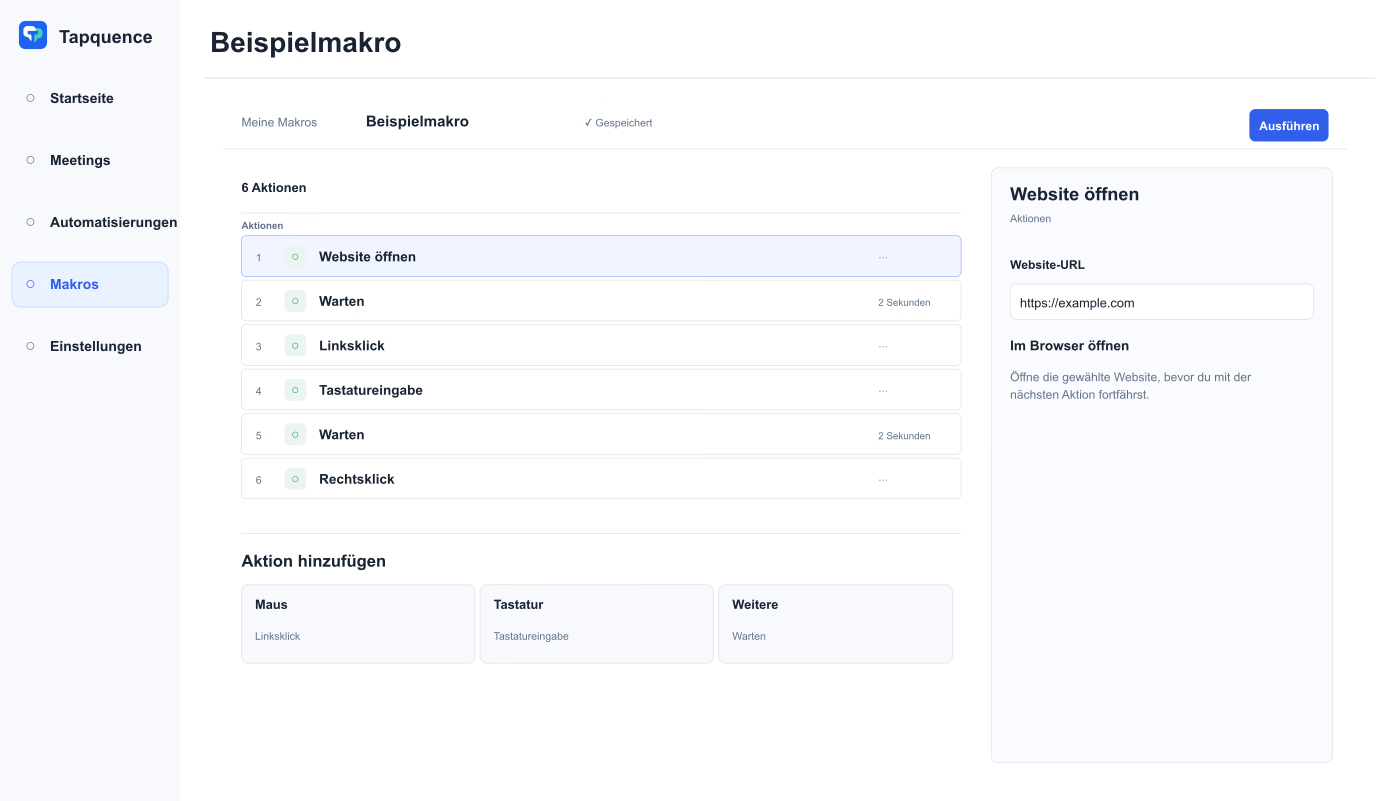
Ein Beispiel bearbeitbarer Aktionen im Makroeditor. Die gezeigte Folge ist nicht die Dateneingabeanleitung dieses Artikels.
WICHTIGSTE ERKENNTNIS
Wiederholtes Einfügen geht nicht zum nächsten Quellwert weiter. Wähle, woher jeder Wert kommt, und prüfe, wo jeder Durchlauf landet.
Um Kopieren und Einfügen auf einem Mac zu automatisieren, brauchst du mehr als ein wiederholtes Tastenkürzel. Der Workflow muss wissen, welcher Inhalt in der Zwischenablage liegt, welche Anwendung den Fokus hat und wo jeder Einfügevorgang landet.
Beginne mit einem kleinen, harmlosen Beispiel und mache diese Annahmen sichtbar. Ergänze bewusste Navigation und begrenzte Wiederholung erst nach einem zuverlässigen Durchlauf. Das ist leichter prüfbar als eine lange Folge, die funktioniert, bis ein Feld verschoben wird.
1. Änderungen zwischen Durchläufen festlegen
Entscheide zuerst, ob jeder Einfügevorgang denselben Inhalt oder einen anderen Wert verwenden soll. Eine feste Zwischenablage passt zur Wiederholung desselben Texts. Eine wechselnde Liste braucht einen ausdrücklichen Weg zum nächsten Element.
Was soll jeder Durchlauf eingeben?
Anforderung
Was der Workflow benötigt
Jedes Mal derselbe Text
Eine bewusst vorbereitete Zwischenablage oder feste Texteingabeaktion.
Ein anderes Listenelement
Elementgesteuerte Eingabe und ein ausdrücklicher Wert für das aktuelle Element.
Inhalt aus einer anderen App
Ein getesteter Quellauswahl- und Kopierschritt vor dem Einfügen.
Text in einem Bild
Ein separater Textextraktionsschritt und eine Erkennungsprüfung.
Wiederholtes Einfügen geht im Quelldokument nicht weiter. Bleibt die Quelle unverändert, wird derselbe Zwischenablageinhalt erneut eingegeben. Notiere vor einem Wiederholungsblock, wie der nächste Wert ausgewählt wird.
2. Einfügen oder getippten Text bewusst wählen
Für einen kurzen festen Satz kann eine Texteingabeaktion einfacher sein als die Abhängigkeit von der Zwischenablage. Für gerade aus einer anderen App kopierte Inhalte passt möglicherweise Einfügen. Wähle nach Quelle und Zielverhalten.
Zwischenablageinhalt kann während der Arbeit durch einen anderen Kopiervorgang ersetzt werden. Manche Anwendungen übernehmen beim Einfügen auch Formatierung. Teste am tatsächlichen Ziel, statt anzunehmen, dass jedes Feld wie ein Klartextdokument funktioniert.
Visuelle Makros lässt dich Klicks, getippten Text, Tastenkürzel und Wartezeiten der Folge prüfen. Halte sie kurz genug, um jede Aktion erklären zu können.
3. Einen Durchlauf mit harmlosem Inhalt testen
Nutze ein entbehrliches Testformular oder bearbeitbares Dokument. Kopiere für dieses Beispiel „Quartalsübersicht (Entwurf)“ manuell und füge es in ein bekanntes leeres Feld ein. Beginne nicht an einem Ziel, wo ein versehentliches Absenden eine Nachricht versendet oder echte Datensätze ändert.
Quelle vorbereiten. Kopiere den genauen Beispielsatz und prüfe ihn in einer vorübergehenden Notiz.
Ziel fokussieren. Aktiviere die gewünschte Anwendung und wähle das richtige leere Feld.
Einmal einfügen. Nutze das konfigurierte Tastenkürzel und lasse der Oberfläche Zeit zu reagieren.
Ergebnis prüfen. Prüfe Text, Feld und Formatierung vor einer weiteren Aktion.
TEST MIT EINEM DURCHLAUF
Erwartetes Ergebnis
Quelle
Quartalsübersicht (Entwurf)
Ziel
Das ausgewählte leere Testfeld.
Erfolg
Der vollständige Satz erscheint einmal mit der gewünschten Formatierung.
Stoppen
Kein automatisches Absenden; zuerst das Feld prüfen.
Die Vorlage für wiederkehrende Dateneingabe ist ein Ausgangspunkt für eine kurze Klick- und Tastaturfolge. Beispielposition und Navigation müssen weiterhin zu deinem Ziel passen.
4. Navigation und Wiederholung vorsichtig ergänzen
Ergänze Tab, Enter, Feldleerung oder weitere Quellauswahl erst nach einem zuverlässigen ersten Einfügevorgang. Enter kann in einem Formular eine Zeile hinzufügen und in einem anderen alles absenden. Prüfe das tatsächliche Verhalten manuell.
Prüfe für wechselnde Werte pro Durchlauf die Anleitung zu Wiederholungsblöcken. Eine elementgesteuerte Gruppe mit aktueller Elementeingabe unterscheidet sich vom wiederholten Einfügen einer festen Zwischenablage. Kombiniere die Modelle nicht, ohne die Textquelle festzulegen.
VORBEREITEN
Bekannter Inhalt
Zwischenablage oder Elementeingabe
→
EINFÜGEN
Bekanntes Ziel
Fokus, Feld und Timing
→
PRÜFEN
Bekanntes Ergebnis
Anschließend mit einem Limit wiederholen
Beginne mit zwei oder drei Durchläufen und halte die Stoppsteuerung bereit. Prüfe, ob neuer Text den alten Wert ersetzt oder angehängt wird. Auf einen richtigen ersten Durchlauf kann ein falscher zweiter folgen, wenn die Navigation unvollständig ist.
5. Häufige Fehler untersuchen
Der falsche Text erscheint: prüfe, ob ein anderer Kopiervorgang die Zwischenablage ersetzt hat.
Nichts erscheint: prüfe Fokus, Berechtigungen und ob das Feld Eingaben annimmt.
Text landet an der falschen Stelle: prüfe Fenster, Feldposition und Navigation erneut.
Ein Wert erscheint zweimal: prüfe Wiederholungsanzahl und ob alter Inhalt gelöscht wurde.
Das nächste Feld wird übersprungen: teste die tatsächliche Tab-Reihenfolge und warte auf die Formularreaktion.
Ändere jeweils eine Annahme und wiederhole den kleinsten Test. Eine längere Wartezeit korrigiert kein falsches Ziel und eine neu erfasste Klickposition liefert kein nächstes Listenelement.
6. Vollständige Aufgabe verbinden
Erweitere den Workflow schrittweise bei vorhersehbarer Quelle und vorhersehbarem Ziel. Der vorhandene Artikel zur Dateneingabeautomatisierung erklärt die Prüfung eines kleinen Stapels und seiner resultierenden Datensätze.
Ergebnis ausdrücklich festlegen
Notiere erwarteten Text, Ziel und Anzahl der Eingaben. Vergleiche nach der Ausführung das sichtbare Ergebnis damit. Das Erreichen der letzten Makroaktion ersetzt keine Datenprüfung.
