ARTIKEL
Wiederkehrende Dateneingabe auf einem Mac automatisieren
Erstelle einen zuverlässigen Durchlauf, teste drei harmlose Datensätze und prüfe das Ergebnis, bevor du die Wiederholungsanzahl erhöhst.
Tapquence Editorial
·
5 Min. Lesezeit
Redaktionswoche vom
22.09.2026
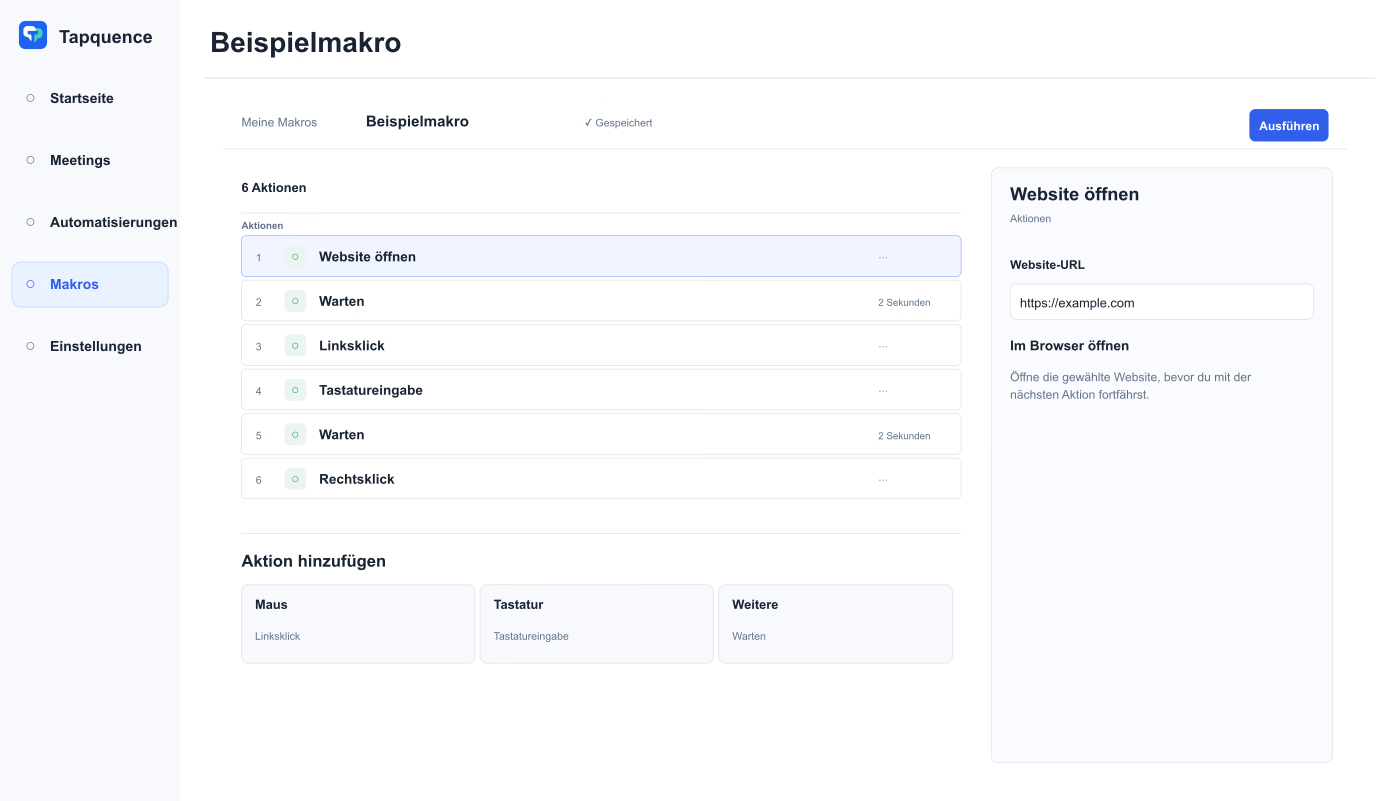
Ein Beispiel bearbeitbarer Aktionen im Makroeditor. Die gezeigte Folge ist nicht die Dateneingabeanleitung dieses Artikels.
WICHTIGSTE ERKENNTNIS
Mache Quellwert, Ziel und Erfolgskriterium ausdrücklich. Ein abgeschlossenes Makro beweist nicht, dass jeder Datensatz korrekt ist.
Beginne für erfolgreiche Dateneingabeautomatisierung mit einer kleinen, vorhersehbaren Aufgabe. Das nützliche Ziel ist eine klar erklärbare Folge: Ein Element lesen, ins richtige Feld setzen, zur nächsten Position gehen und eine bekannte Anzahl von Malen wiederholen.
Ein visuelles Makro auf dem Mac kann Klicks, getippten Text, Tastenkürzel und Wartezeiten kombinieren. Die Herausforderung ist ihre Ausrichtung am Formular. Diese Anleitung nutzt drei harmlose Beispieldatensätze, um vor einer höheren Arbeitslast Sicherheit aufzubauen.
1. Aufgabe mit stabilem Ablauf wählen
Suche ein Formular mit einheitlicher Feldreihenfolge und klarem Ergebnis nach jeder Eingabe. Beginne nicht mit einer echten Kundendatenbank, Zahlungen oder unvorhersehbaren Layoutänderungen. Nutze zuerst eine Testumgebung oder ein umkehrbares Ziel.
Notiere die genaue manuelle Folge. Welches Feld erhält den Wert? Wechselt Tab zum nächsten Feld? Speichert Enter einen Datensatz oder sendet es das gesamte Formular? Ein Makro folgt konfigurierten Aktionen und versteht die geschäftliche Bedeutung einer Seite nicht automatisch.
Richtiges Eingabemodell wählen
Eingabe
Geeigneter Ansatz
Jedes Mal derselbe Text
Getippter Text in einer festen, begrenzten Folge.
Anderer Wert pro Element
Eine geprüfte Elementliste und die Variable für das aktuelle Element.
Mehrere Felder pro Datensatz
Ausdrückliche Feldzuordnung und ein verifizierter tabellengesteuerter Workflow.
Wiederholtes Einfügen holt nicht automatisch die nächste Tabellenzeile. Behandle Quellauswahl und Zieleingabe als separate Aktionen, sofern kein Element- oder Tabellenworkflow die Werte liefert.
2. Drei harmlose Beispieldatensätze vorbereiten
Nutze für dieses Beispiel ein Testformular mit einem E-Mail-Feld und einer Speicherschaltfläche. Die drei Adressen unten sind Beispiele, keine zu kontaktierenden Personen. Das Makro soll das Feld füllen; lasse das Absenden manuell, bis die Eingabe zuverlässig ist.
BEISPIELELEMENTLISTE
Nur Testdaten
alex@example.com
jamie@example.com
robin@example.com
Halte Browserfenster, Zoom und Testseite gleich. Prüfe, ob nach der ersten Eingabe eine Validierungsmeldung oder ein Popup das Feld verschiebt. Prüfe bei einer geänderten Seite das Ziel vor der nächsten Ausführung.
3. Einen Durchlauf erstellen und prüfen
Verwenden Visuelle Makros um die Aktionen sichtbar zu beschreiben. Beginne mit der Vorlage für wiederkehrende Dateneingabe wenn sie zu deinem Ausgangspunkt passt, und ersetze ihre Beispielaktionen durch die für dein Testformular nötige Folge.
Ziel wählen. Bringe die gewünschte Anwendung und das Formular in den Fokus.
Eingabefeld auswählen. Prüfe, ob die erfasste Position zum aktuellen Fenster passt.
Einen Beispielwert eingeben. Nutze getippten Text oder den bewusst vorbereiteten Zwischenablagewert.
Auf die Oberfläche warten. Lasse genügend Zeit für Eingabe oder Validierung.
Ergebnis prüfen. Prüfe, ob der Wert vollständig im richtigen Feld steht.
Führe dies einmal aus, bevor du Wiederholungen einführst. Entferne oder ersetze vorhandenen Feldinhalt bewusst; sonst hängt ein zweiter Durchlauf Text an den ersten an. Vermeide Tastenkürzel, die mehr von der Seite auswählen als beabsichtigt.
4. Wechselnde Werte und begrenzte Wiederholungen hinzufügen
Für die Beispielliste kann eine elementgesteuerte Wiederholung eine E-Mail-Adresse pro Durchlauf liefern. Konfiguriere die Textaktion für {{current_item}} soweit der Workflow es unterstützt. Prüfe die Anleitung zu Wiederholungsblöcken bevor du die Gruppe anpasst.
EINGABE
Ein Testelement
Aktueller Listenwert
→
AKTION
Eingeben und prüfen
Richtiges Feld, vollständiger Text
→
LIMIT
Drei Durchläufe
Stoppen und Ergebnisse prüfen
Ergänze Navigation, Feldleerung oder Speichern erst nach dem Test ihrer Wirkung in deinem Formular. Übernimm keine angenommene Tab-Reihenfolge einer anderen Website. Halte Wiederholungen klein und die Stoppsteuerung bereit.
5. Timing und Fehler ausdrücklich behandeln
Ein Feld kann einmal sofort bereit sein und beim nächsten Mal verzögert. Nutze passende Wartezeiten. Soweit unterstützt und konfiguriert, kann Warten auf einen gewählten visuellen Zustand bei variablem Laden helfen; korrekt gespeicherte zugrunde liegende Daten sind dadurch nicht garantiert.
Prüfe nach dem Test mit drei Datensätzen auf doppelte Übermittlungen, ausgelassene Felder und Validierungsfehler. Stoppe bei einem falschen ersten Datensatz den Stapel, statt den Fehler zu verbreiten. Setze das Testziel vor einer erneuten Ausführung zurück.
Eine erfolgreiche Ausführung hat ein sichtbares Ergebnis
Zähle die erwarteten Datensätze und prüfe ihre Werte. Dass ein Makro die letzte Aktion erreicht, beweist das Ende der Folge, nicht die Richtigkeit jedes Geschäftsdatensatzes.
6. Erst nach der Prüfung skalieren
Erhöhe die Anzahl schrittweise, sobald Formular, Eingabewerte und Ergebnisse vorhersehbar sind. Prüfe nach Browserupdates, Layoutänderungen oder anderer Fensteranordnung erneut. Dokumentiere die getestete Folge, damit du sie erklären und reparieren kannst.
Bei Zwischenablagearbeit erklärt der vorhandene Artikel zur Automatisierung von Kopieren und Einfügen Quell- und Fokusprobleme ausführlicher. Nutze den kleinsten zuverlässigen Workflow für die Aufgabe, statt ein Desktopmakro als universelle Datenintegration zu behandeln.
