Voordat je begint
Kies de presentatie-instellingen. Controleer het huidige Tapquence-scherm en de bovenstaande vereisten voordat je iets wijzigt.
- Presentation source
- Trusted supporting pages
- Short test session
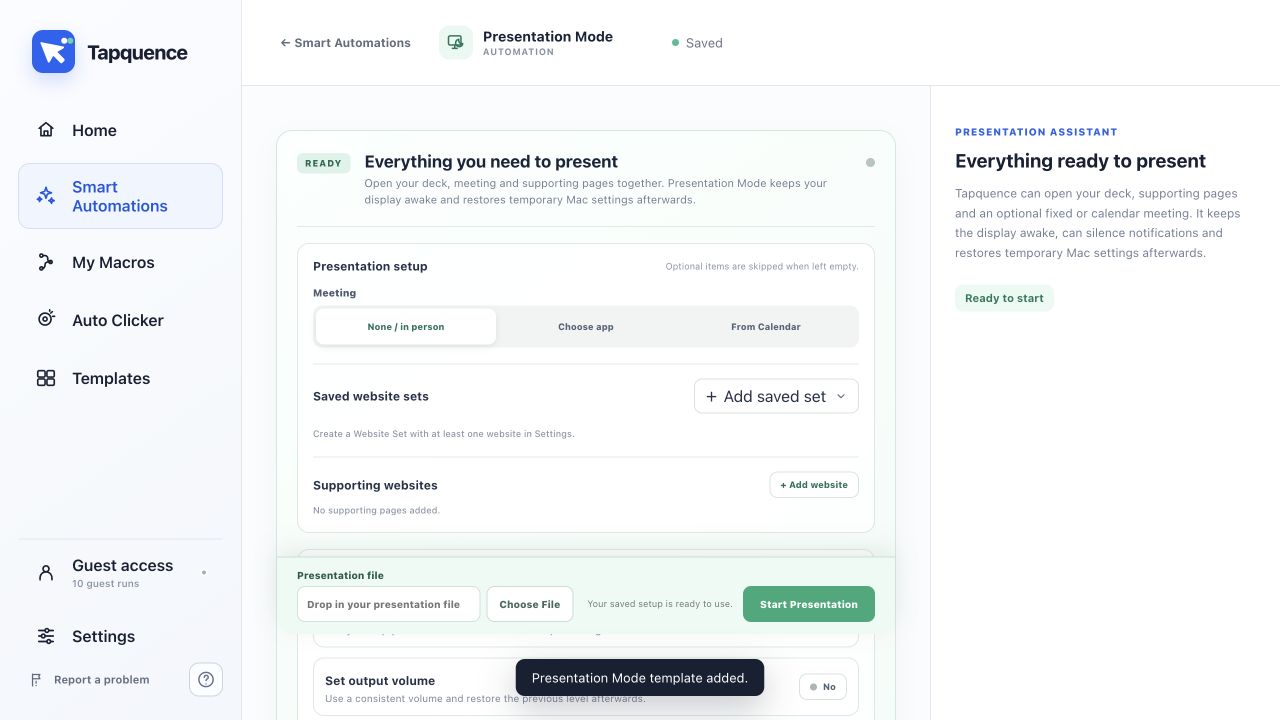
Stel bronnen in
Presentatiemodus bereidt je Mac voor wanneer een echte diavoorstelling start. Alleen dia’s bewerken hoort de functie niet te activeren en Tapquence vraagt om goedkeuring voordat presentatie-instellingen worden gewijzigd.
Kort antwoord
Stel Presentatiemodus in, schakel herkenning in en start een ondersteunde diavoorstelling. Keur de Tapquence-vraag goed om het beeldscherm wakker te houden en onderbrekingen tot het einde van de presentatie te verminderen.
1. Stel Presentatiemodus in
Open Slimme automatiseringen en kies Presentatiemodus. Controleer de beschikbare onderbrekings- en beeldschermopties voordat je herkenning inschakelt.
2. Start een echte diavoorstelling
Tapquence onderscheidt waar mogelijk actief afspelen van een presentatie van gewoon bewerken. Ondersteunde situaties kunnen Keynote, PowerPoint, Figma-presentaties en diaweergave in de browser omvatten.
3. Keur de vraag goed
Een kleine Tapquence-vraag verschijnt boven de presentatie of, indien beschikbaar, in het presentatorgebied. Er verandert niets totdat je goedkeuring geeft.
4. Beëindig de presentatie
Wanneer de diavoorstelling eindigt, herstelt Tapquence de eerdere beeldscherm- en onderbrekingsinstellingen die het voor de sessie heeft gewijzigd.
Veelgestelde vragen
Activeert het bewerken van dia’s Presentatiemodus?
De functie is ontworpen om op het actief afspelen van diavoorstellingen te reageren, niet op gewoon bewerken.
Wordt elke mogelijke melding verborgen?
De functie kan je ingestelde macOS-focus- of Niet storen-workflow gebruiken, maar systeem- en applicatiegedrag kunnen variëren. Test de instellingen vóór een belangrijke presentatie.
Kan ik de vraag afwijzen?
Ja. Als je weigert, blijft je Mac voor die presentatie ongewijzigd.
Volgende stap
Voer een korte testdiavoorstelling uit en controleer zowel activatie als herstel voordat je tijdens een live sessie op Presentatiemodus vertrouwt.
Hoe dit aansluit op Tapquence
Presentatiemodus wordt ingesteld als een slimme automatisering. Jij kiest de bronnen en tijdelijke instellingen; Tapquence opent de opstelling en herstelt gewijzigde instellingen wanneer de sessie stopt.
Ga verder met een verwante handleiding
← Vorige handleiding: Mac-schermafbeeldingen automatisch ordenen
Volgende handleiding: werkapps en websites automatisch openen op de Mac →
Breng deze workflow in de praktijk
Ontdek Presentatiemodus · Stel Meetingmodus in · Open Presentatiemodus-instellingen
Leg het gesprek vast en deel het
Schakel audionotities in als je bij deze sessie een lokale opname, transcriptie en beschikbare samenvatting wilt. Opname vereist macOS 15 of nieuwer. Lokale AI-samenvattingen vereisen macOS 26 of nieuwer met beschikbare Apple Intelligence. Zonder lokale AI biedt Tapquence transcriptiehoofdpunten. Optionele cloud-AI vereist een geschikt betaald abonnement, uitdrukkelijke toestemming en beschikbaarheid van de dienst. Controleer de samenvatting en ontvangers voordat je een e-mailconcept opent.
Test het resultaat
Voer het kleinste bruikbare voorbeeld eenmaal uit en controleer het resultaat vóór herhaling of volledig gebruik.
Problemen oplossen
Controleer of de geïnstalleerde app, het doel, de map of de meeting overeenkomt met deze handleiding.
Beperk de workflow tot de kleinste mislukte actie en wijzig één instelling tegelijk.
Gebruik onschuldige gegevens, voeg zo nodig tijd toe en houd de stopbediening beschikbaar.
Leer verder
Ga verder met de bijpassende Tapquence-functie of volgende handleiding.
Ontdek presentatieondersteuningBekijk hoe deze handleiding aansluit op de echte workflow.›Veelgestelde vragen
Duidelijke antwoorden over dit onderwerp en hoe Tapquence werkt.
Activeert het bewerken van dia’s Presentatiemodus?
De functie is ontworpen om op het actief afspelen van diavoorstellingen te reageren, niet op gewoon bewerken.
Wordt elke mogelijke melding verborgen?
De functie kan je ingestelde macOS-focus- of Niet storen-workflow gebruiken, maar systeem- en applicatiegedrag kunnen variëren. Test de instellingen vóór een belangrijke presentatie.
Kan ik de vraag afwijzen?
Ja. Als je weigert, blijft je Mac voor die presentatie ongewijzigd.
