PRESENTATIEONDERSTEUNING VOOR MAC
Jouw presentatie. Minder afleiding.
Presenteer in de app die je al gebruikt. Tapquence Meetings houdt je scherm wakker tijdens herkende presentaties en volgt je meldingsvoorkeur. Kies alleen notities wanneer je ze nodig hebt.
5 samenvattingen in je eerste maand · daarna 2 per maand · Geen betaalkaart nodig
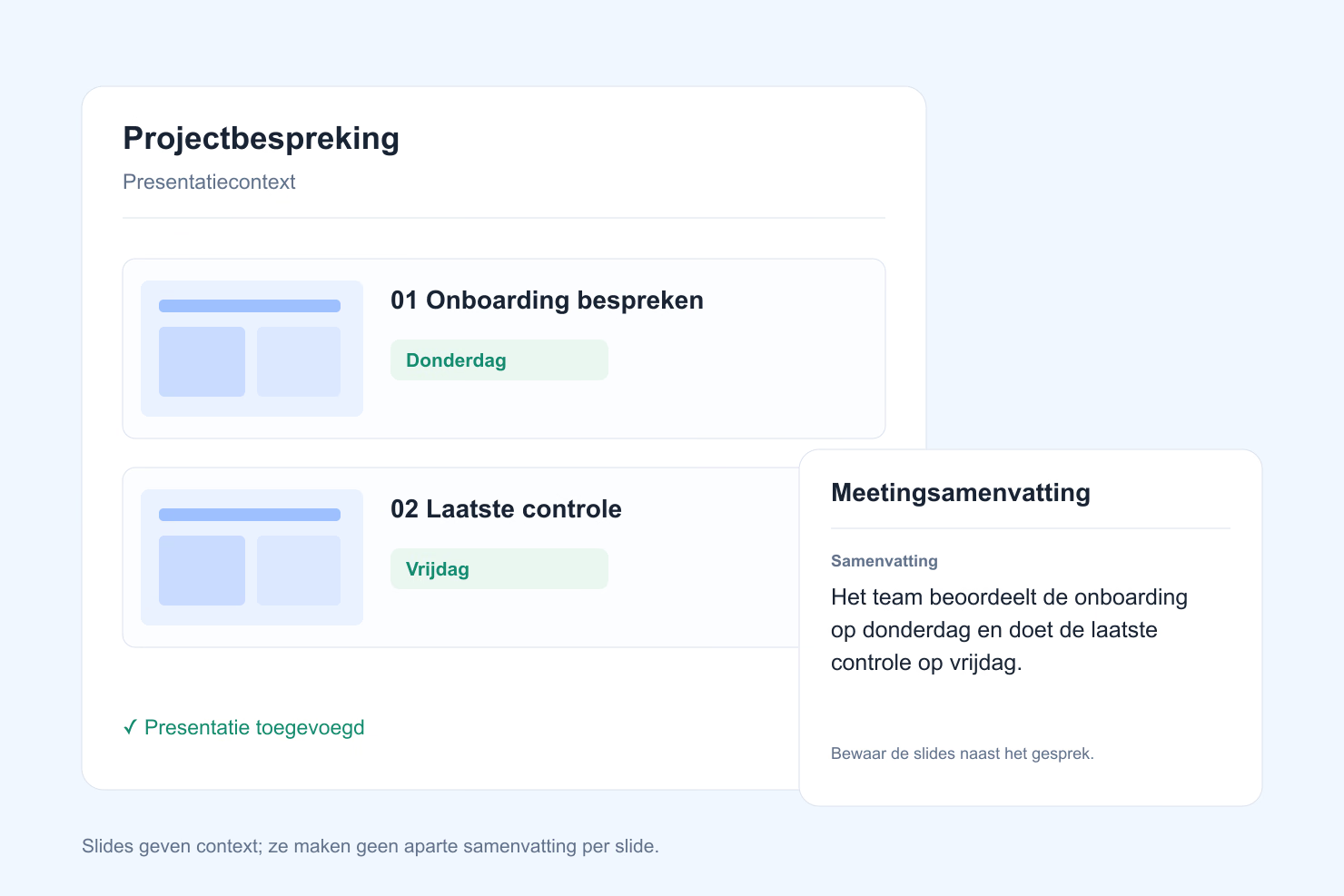
DIASAMENVATTINGEN
Houd je scherm wakker
Ondersteuning voor herkende presentaties.
Kies minder onderbrekingen
Gebruik je meldingsvoorkeur.
Keer terug naar je gebruikelijke instellingen
Vorige instellingen worden daarna hersteld.
HOUD DE AANDACHT VAST
Je dia’s en presentatie blijven in je vertrouwde app. Meetings regelt de gekozen Mac-instellingen rond een herkende presentatie en herstelt daarna de vorige instellingen wanneer de sessie eindigt.
Lees de installatiehandleiding voor presentaties →
Tijdens je presentatie
Houd het scherm wakker en gebruik je opgeslagen voorkeur Meldingen dempen. Opname is optioneel.
Wanneer je sessie eindigt
Tijdelijke presentatie-instellingen worden hersteld. Je opgeslagen Meetings-voorkeuren staan klaar voor de volgende keer.
START ZOALS GEBRUIKELIJK
01
Start je presentatie
Open je dia’s of begin te presenteren in je gebruikelijke app. Tapquence zoekt naar ondersteunde presentatiesessies.
02
Kies je ondersteuning
Gebruik je meldingsvoorkeur en beslis of je notities wilt. Detectie alleen start nooit een audio-opname.
03
Rond af en keer terug
Beëindig je sessie en keer terug naar je vorige instellingen. Open later Samenvattingen als je hebt opgenomen.
Herkenning hangt af van de app, browser en macOS-machtigingen. Je kunt herkenning pauzeren in Meetings en hervatten wanneer je klaar bent.
NOTITIES, WANNEER JIJ ZE WILT
Kies ervoor een presentatiesessie op te nemen en keer terug naar de audio, lokale transcriptie en beschikbare AI-samenvatting. Diacontext helpt de bespreking aan je presentatie te koppelen. Bewaar het presentatiebestand bij de samenvatting om beide samen te bekijken.
Een dia kan context toevoegen, maar bewijst niet dat een besluit is uitgesproken. Controleer belangrijke details aan de hand van het originele gesprek.
Ontdek meetingnotities en transcriptie →
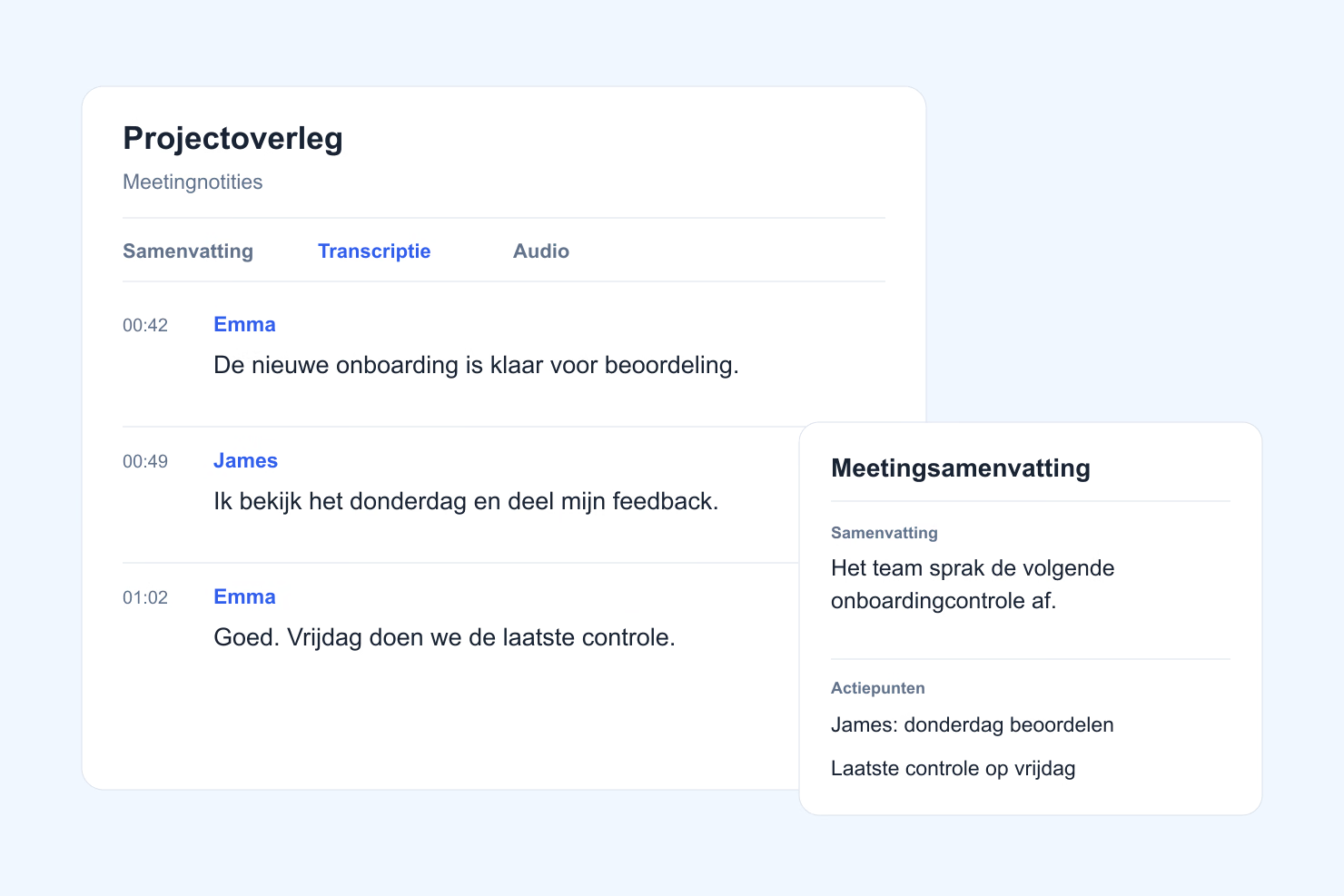
Lokale AI-samenvattingen hangen af van macOS, Apple Intelligence en taalondersteuning. Bekijk anders gemarkeerde transcriptiefragmenten. Optionele cloud-AI vereist een geschikt abonnement, toestemming en beschikbaarheid van de dienst.
VRAGEN EN ANTWOORDEN
Een paar praktische antwoorden over presentatieondersteuning in Tapquence Meetings.
Bezoek het helpcentrum →
No. Start your presentation in the app you already use. Tapquence Meetings looks for supported sessions and offers the support you chose. Recognition depends on the app and permissions.
Meetings keeps your display awake during recognized presentation sessions. When the session ends, the previous settings are restored.
Yes. Use the Silence notifications preference in Meetings to choose whether supported presentations should reduce notification distractions.
No. Notes and recording are optional. Detection alone never starts an audio recording. Choose notes for the session and confirm before recording begins.
Yes. You can add a presentation file as context for a saved recap. Review the audio and transcript for what was actually said. A slide alone is not evidence of a spoken decision.
Yes, when slide tracking is available for the recorded presentation. Keynote and PowerPoint can provide slide timing. For browser and PDF presentations, use manual slide marks. The recap groups the spoken discussion by slide, with unassigned discussion kept separate when a slide is unknown.
Presentatieondersteuning, optionele notities en handige meetingvoorkeuren. Samen in Tapquence.
5 samenvattingen in je eerste maand · daarna 2 per maand · Geen betaalkaart nodig
