ARTIKEL
Presentatiechecklist: bereid je Mac voor op een klantmeeting
Bereid je inhoud en je Mac samen voor, van de eerste repetitie tot de laatste schermdeelcontrole en opvolging.
Tapquence Editorial
·
5 min leestijd
Redactieweek van
6 okt 2026
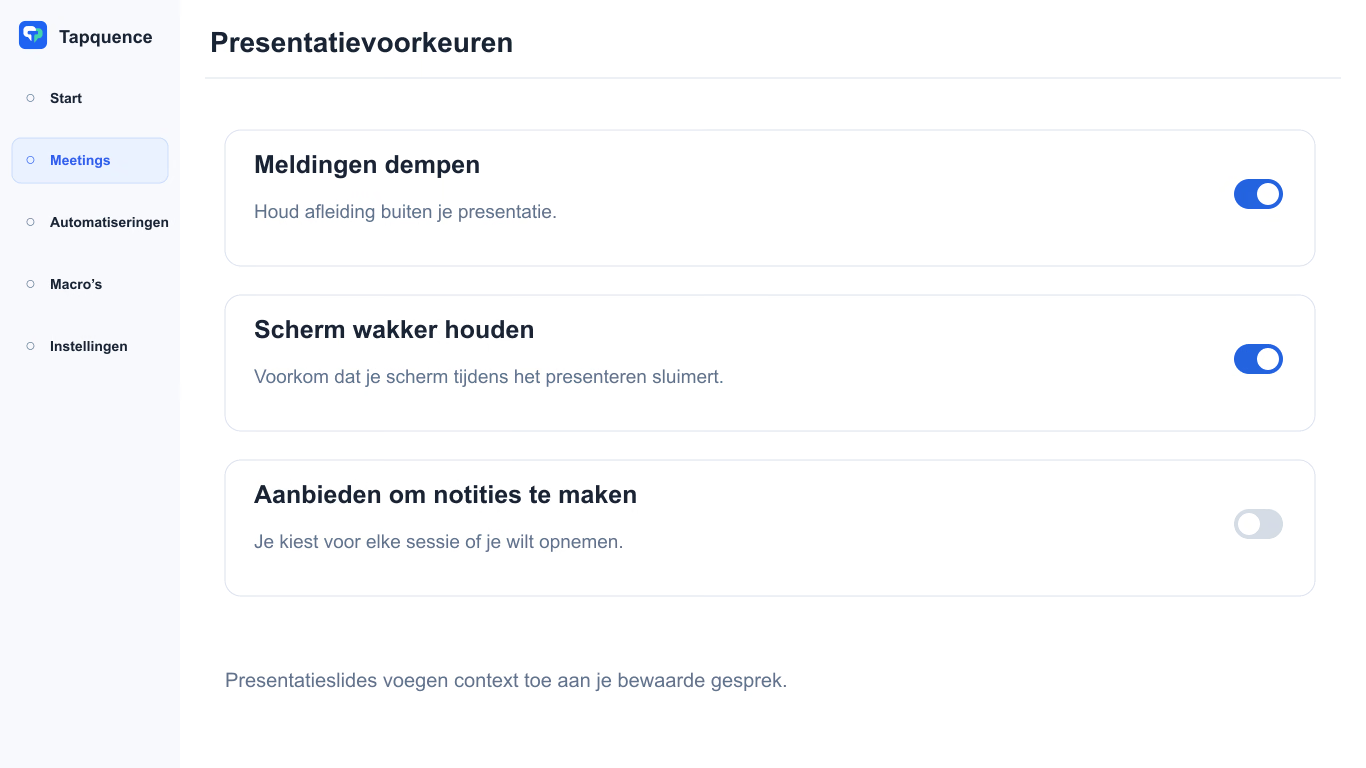
Presentatiemodus-instellingen. Controleer meldings-, opname- en agendakeuzes en test daarna een korte presentatie.
BELANGRIJKSTE INZICHT
Oefen de werkelijke presentatieroute, deel bewust en eindig met duidelijke besluiten en herstelde instellingen.
Een presentatiechecklist bereidt verhaal én omgeving voor. Een werkende presentatie is maar één deel van een klantmeeting: je hebt ook ondersteunende pagina’s, duidelijke audio, veilige schermdeling en een manier om besluiten vast te leggen nodig.
Gebruik deze checklist voor presentaties vanaf je Mac. Werk die vóór aankomst van het publiek door, houd een korte eindcheck bij de hand en herstel achteraf je werkruimte en controleer actiepunten.
1. Bereid het besluit voor, niet alleen de dia’s
Schrijf op wat de klant moet begrijpen of besluiten. Controleer de presentatievolgorde daarop. Verwijder dia’s die alleen detail toevoegen zonder argument of besluit te helpen.
Controleer namen, cijfers, datums en presentatieversie. Label voorstellen als voorstellen, vooral voorlopige leverdatums of prijzen. Behoud goedkeuringsvoorwaarden van andere teams in beeld en uitleg.
Inhoud gereed
Doel en verwacht besluit zijn duidelijk.
De juiste presentatieversie is open.
Cijfers en datums zijn gecontroleerd.
Voorstellen en goedkeuringsvoorwaarden zijn gelabeld.
De laatste dia legt de vervolgstap uit.
2. Bereid de bronnen voor die je echt gebruikt
Open presentatie en ondersteunende websites. Controleer demo’s en documenten met het meetingaccount. Een werkende link voor jou bewijst geen latere klanttoegang.
Sluit duplicaten en oude versies om verkeerde vensters te voorkomen. Bepaal bij een dienstafhankelijke demo een alternatief voor uitval. Een goedgekeurd reservebeeld of korte uitleg houdt voortgang zonder geslaagde demo te veinzen.
Presentatiemodus ondersteunt tijdelijke Mac-instellingen tijdens ondersteunde presentaties. Open en controleer zelf presentatie en pagina’s en test daarna ingestelde ondersteuning.
3. Oefen het technische pad
Test de echte reeks: presentatie openen, presenteren, naar een pagina wisselen, terugkeren en afronden. Controleer bij een tweede beeldscherm waar dia’s en presentatornotities staan.
Controleer microfoon en uitvoerapparaten in de meetingapp. Test te delen media met een andere deelnemer in plaats van gelijke hoorbaarheid aan te nemen.
VOORBEREIDEN
Openen en testen
Presentatie + pagina’s + audio
→
PRESENTEREN
Bewust delen
Het juiste venster of beeldscherm
→
AFRONDEN
Controleren en herstellen
Besluiten + tijdelijke instellingen
Gebruik de Presentatiemodus-gids voor specifieke instellingen. Test herstel én activatie: tijdelijke beeldscherm-, volume- of meldingskeuzes mogen na de meeting niet verrassen.
4. Deel de juiste weergave
Controleer vóór schermdeling bureaublad, browsertabbladen, zijbalk en documenttitel. Sluit privégesprekken en ongerelateerd materiaal. Eén venster delen kan blootstelling beperken, maar kan nog privégegevens in tabbladen, menu’s of meldingen tonen.
Controleer de deelpreview en vertel wat deelnemers moeten zien. Bevestig bij appwissels de juiste gedeelde inhoud. Stop delen vóór zoeken in ongerelateerde bestanden of privéberichten behandelen.
De laatste deelcontrole
Bekijk
Bevestig
Venster of beeldscherm
Het publiek ziet de bedoelde inhoud.
Presentatornotities
Privéaanwijzingen staan op het bedoelde scherm.
Tabbladen en zijbalken
Geen ongerelateerde klant- of persoonlijke inhoud is zichtbaar.
Meldingen
Gekozen instellingen passen bij de sessie; test vooraf.
5. Gebruik een laatste-minuutchecklist
Een repetitie behandelt complexe vragen. De laatste minuut bevestigt basiszaken en introduceert geen ongeteste automatisering of nieuwe presentatieversie.
Sluit zo nodig stroom aan en controleer audioapparaten.
Open de juiste presentatie en meetinglink.
Bevestig meldings-, volume- en beeldschermkeuzes.
Houd notities en agenda bereikbaar.
Controleer de schermdeelpreview vóór spreken.
Wil je ook audionotities, leg dat plan uit en test apart. Audionotities is de relevante opnameworkflow; een presentatie voorbereiden betekent op zichzelf niet dat het gesprek wordt opgenomen.
6. Rond af met een duidelijke overdracht
Lees vóór afronding besluit en voorwaarden terug. Bevestig wie materiaal stuurt, welke versie wordt gedeeld en wat de volgende actie vereist. Onderscheid een positieve reactie van bevestigde goedkeuring.
Stop schermdeling, rond opname af en beëindig de presentatiesessie. Controleer herstel van tijdelijke Mac-instellingen. Maak daarna een korte gecontroleerde samenvatting in plaats van elk open bestand te delen.
Eenmaal voorbereiden, elke keer controleren
De Presentatiemodus-instelsjabloon kan een vast startpunt bieden. Controleer bestand, pagina’s en instellingen voor elke klantmeeting; herbruikbare instellingen vereisen actuele inhoud.
Veelgestelde vragen
Is technische repetitie nodig bij een bekende presentatie?
Een korte is bruikbaar na wijzigingen in meetingapp, beeldschermen, audio of demo. Test het pad dat je echt gebruikt.
Moet ik mijn hele bureaublad delen?
Kies de kleinste weergave die de presentatie dient en controleer de inhoud. De juiste keuze hangt af van vensterwissels en vereist nog steeds een privacycontrole.
