Voordat je begint
Kies dagen en starttijden. Controleer het huidige Tapquence-scherm en de bovenstaande vereisten voordat je iets wijzigt.
- Selected weekdays
- Installed apps
- Vertrouwde website-URL’s
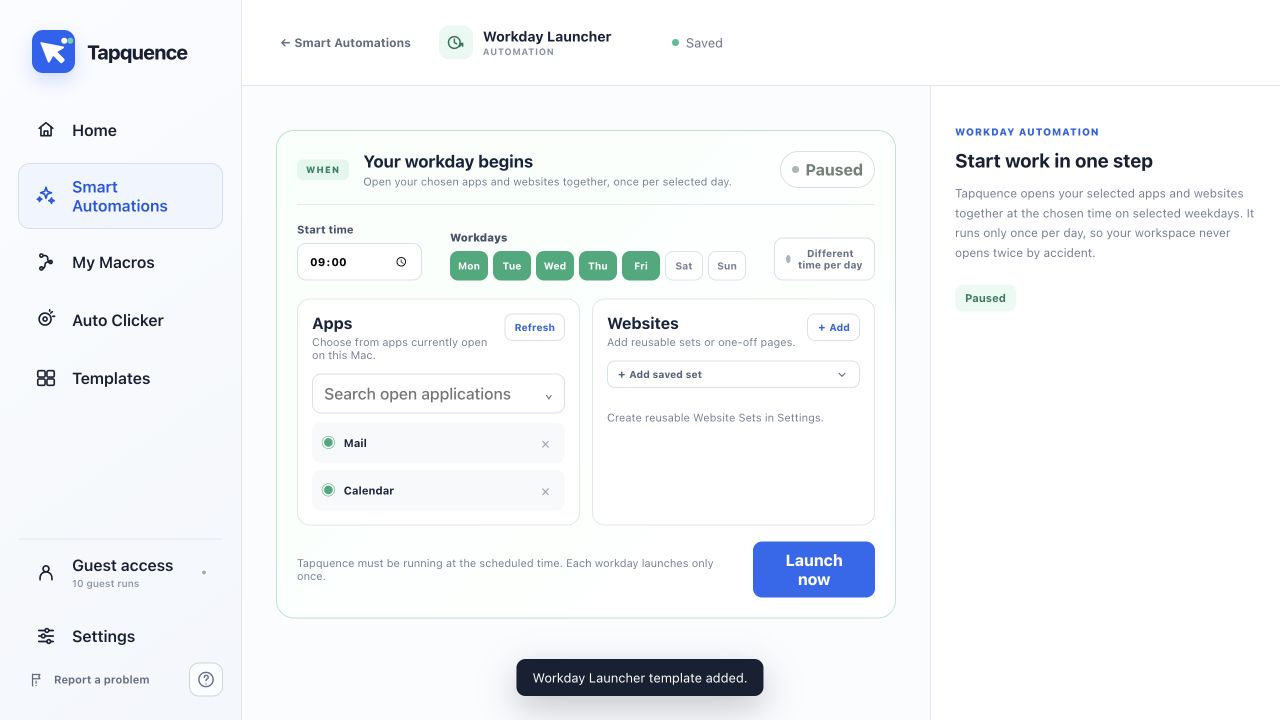
Voeg de werkruimte toe
Workday Launcher opent een gekozen set applicaties en websites aan het begin van je werkdag. Dit is handig wanneer je routine met dezelfde hulpmiddelen begint, maar je starttijd per weekdag verschilt.
Kort antwoord
Kies de actieve weekdagen, stel een tijd per dag in, voeg geïnstalleerde apps en vertrouwde website-URL’s toe en schakel de automatisering in terwijl Tapquence bij inloggen mag starten.
1. Kies weekdagen en starttijden
Kies alleen de dagen waarop je werkt. Gebruik één tijd voor meerdere dagen of stel per weekdag een andere starttijd in.
2. Voeg applicaties toe
Selecteer geïnstalleerde applicaties uit de beschikbare lijst. Voeg alleen hulpmiddelen toe die je aan het begin van de dag echt nodig hebt.
3. Voeg websites toe
Vul het volledige adres van elke vertrouwde werksite in. De sites openen in je standaardbrowser.
4. Schakel opstartgedrag in
Voor geplande automatiseringen moet Tapquence actief zijn. Sta toe dat Tapquence bij inloggen start als daarom wordt gevraagd, zodat de starter na een herstart kan werken.
5. Test met Nu starten
Gebruik de handmatige startbediening voordat je het schema inschakelt. Verwijder onnodige apps en herstel ongeldige websiteadressen.
Veelgestelde vragen
Kunnen maandag en vrijdag verschillende tijden gebruiken?
Ja. Workday Launcher ondersteunt starttijden per weekdag.
Moet Tapquence geopend zijn?
Ja. De app moet actief zijn om op het schema te reageren.
Wordt er meer dan één keer gestart?
De functie is ontworpen om eenmaal op de ingestelde werkdagtijd te starten, niet om dezelfde opstelling steeds opnieuw te openen.
Volgende stap
Test de app- en websitelijst handmatig en schakel daarna alleen de weekdagen en tijden in die je echt gebruikt.
Hoe dit aansluit op Tapquence
Workday Launcher is de bijpassende slimme automatisering. De functie opent de apps en sites die jij kiest eenmaal per ingestelde werkdag, maar Tapquence moet op het geplande tijdstip actief zijn.
Ga verder met een verwante handleiding
← Vorige handleiding: je Mac automatisch voorbereiden op presentaties
Volgende handleiding: je Mac automatisch voorbereiden op videomeetings →
Breng deze workflow in de praktijk
Ontdek Workday Launcher · Open Workday Launcher-instellingen
Test het resultaat
Voer het kleinste bruikbare voorbeeld eenmaal uit en controleer het resultaat vóór herhaling of volledig gebruik.
Problemen oplossen
Controleer of de geïnstalleerde app, het doel, de map of de meeting overeenkomt met deze handleiding.
Beperk de workflow tot de kleinste mislukte actie en wijzig één instelling tegelijk.
Gebruik onschuldige gegevens, voeg zo nodig tijd toe en houd de stopbediening beschikbaar.
Leer verder
Ga verder met de bijpassende Tapquence-functie of volgende handleiding.
Bekijk Workday LauncherBekijk hoe deze handleiding aansluit op de echte workflow.›Veelgestelde vragen
Duidelijke antwoorden over dit onderwerp en hoe Tapquence werkt.
Kunnen maandag en vrijdag verschillende tijden gebruiken?
Ja. Workday Launcher ondersteunt starttijden per weekdag.
Moet Tapquence geopend zijn?
Ja. De app moet actief zijn om op het schema te reageren.
Wordt er meer dan één keer gestart?
De functie is ontworpen om eenmaal op de ingestelde werkdagtijd te starten, niet om dezelfde opstelling steeds opnieuw te openen.
