Voordat je begint
Kies meetinginstellingen. Controleer het huidige Tapquence-scherm en de bovenstaande vereisten voordat je iets wijzigt.
- Supported test call
- Conservative settings
- Restoration check
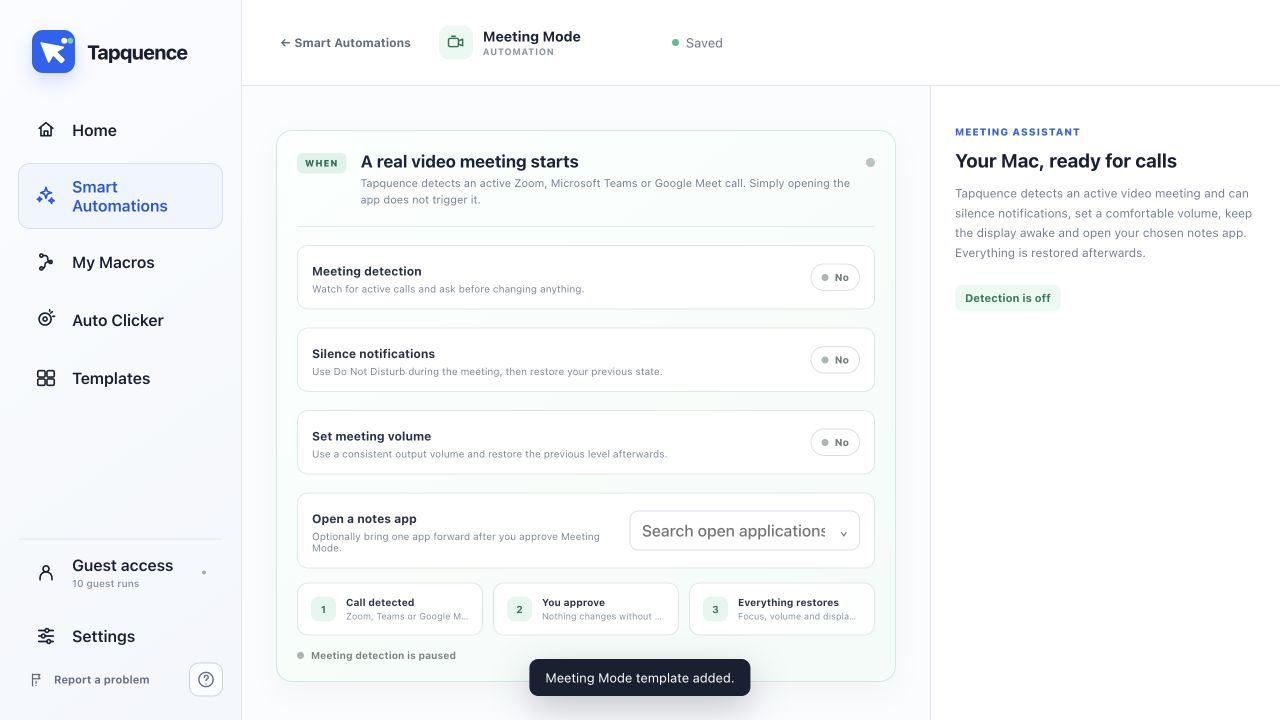
Schakel herkenning in
Meetingmodus bereidt je Mac voor wanneer een actief videogesprek begint. Alleen Zoom, Microsoft Teams of een browsertabblad openen hoort niet genoeg te zijn; Tapquence zoekt naar een actief gesprek en vraagt om toestemming voordat iets verandert.
Kort antwoord
Stel Meetingmodus in, kies opties voor meldingen, volume en notities en schakel daarna herkenning in. Keur de vraag goed wanneer een echt gesprek begint.
1. Schakel meetingherkenning in
Open Slimme automatiseringen en selecteer Meetingmodus. Schakel herkenning pas in nadat je de instellingen hebt gecontroleerd.
2. Kies onderbrekingsgedrag
Bepaal of Meetingmodus tijdens het gesprek Niet storen of je ingestelde Focus-workflow moet gebruiken.
3. Stel een meetingvolume in
Kies of Tapquence een vast uitvoervolume moet instellen. Het vorige niveau wordt na het gesprek hersteld waar dit wordt ondersteund.
4. Kies een optionele notitie-app
Selecteer een notitie-app als je die na het goedkeuren van Meetingmodus naar voren wilt laten halen. Laat de optie op Geen staan als je die niet nodig hebt.
5. Test het herstel
Neem deel aan een kort testgesprek, keur de vraag goed en beëindig daarna het gesprek. Controleer of Focus, beeldscherm en volume naar hun vorige staat terugkeren.
Veelgestelde vragen
Activeert het openen van Teams Meetingmodus?
De functie reageert op een actieve videomeeting, niet alleen op het openen van de applicatie.
Worden er zonder toestemming wijzigingen gemaakt?
Meetingmodus vraagt om goedkeuring voordat de ingestelde meetingopstelling wordt toegepast.
Welke diensten worden ondersteund?
Herkenning is ontworpen voor actieve gesprekken in Zoom, Microsoft Teams en Google Meet. Applicatie- en browserupdates kunnen herkenning beïnvloeden, dus test je instellingen.
Volgende stap
Stel een voorzichtig volume in, kies of je meldingen wilt dempen en voer één korte testmeeting uit voordat je de functie voor dagelijks gebruik inschakelt.
Hoe dit aansluit op Tapquence
Meetingmodus reageert op een ondersteund actief gesprek in Zoom, Teams of Google Meet—niet alleen op een geopende app. Het vraagt om toestemming voordat de meetinginstellingen worden toegepast en herstelt tijdelijke instellingen daarna.
Ga verder met een verwante handleiding
← Vorige handleiding: werkapps en websites automatisch openen op de Mac
Breng deze workflow in de praktijk
Ontdek Meetingmodus · Stel Presentatiemodus in · Open Meetingmodus-instellingen
Leg het gesprek vast en deel het
Schakel audionotities in als je bij deze sessie een lokale opname, transcriptie en beschikbare samenvatting wilt. Opname vereist macOS 15 of nieuwer. Lokale AI-samenvattingen vereisen macOS 26 of nieuwer met beschikbare Apple Intelligence. Zonder lokale AI biedt Tapquence transcriptiehoofdpunten. Optionele cloud-AI vereist een geschikt betaald abonnement, uitdrukkelijke toestemming en beschikbaarheid van de dienst. Controleer de samenvatting en ontvangers voordat je een e-mailconcept opent.
Test het resultaat
Voer het kleinste bruikbare voorbeeld eenmaal uit en controleer het resultaat vóór herhaling of volledig gebruik.
Problemen oplossen
Controleer of de geïnstalleerde app, het doel, de map of de meeting overeenkomt met deze handleiding.
Beperk de workflow tot de kleinste mislukte actie en wijzig één instelling tegelijk.
Gebruik onschuldige gegevens, voeg zo nodig tijd toe en houd de stopbediening beschikbaar.
Leer verder
Ga verder met de bijpassende Tapquence-functie of volgende handleiding.
Ontdek MeetingsBekijk hoe deze handleiding aansluit op de echte workflow.›Veelgestelde vragen
Duidelijke antwoorden over dit onderwerp en hoe Tapquence werkt.
Activeert het openen van Teams Meetingmodus?
De functie reageert op een actieve videomeeting, niet alleen op het openen van de applicatie.
Worden er zonder toestemming wijzigingen gemaakt?
Meetingmodus vraagt om goedkeuring voordat de ingestelde meetingopstelling wordt toegepast.
Welke diensten worden ondersteund?
Herkenning is ontworpen voor actieve gesprekken in Zoom, Microsoft Teams en Google Meet. Applicatie- en browserupdates kunnen herkenning beïnvloeden, dus test je instellingen.
