Voordat je begint
Kies een bestemmingsmap. Controleer het huidige Tapquence-scherm en de bovenstaande vereisten voordat je iets wijzigt.
- Bestemmingsmap
- Terugvalbestandsnaam
- One test screenshot
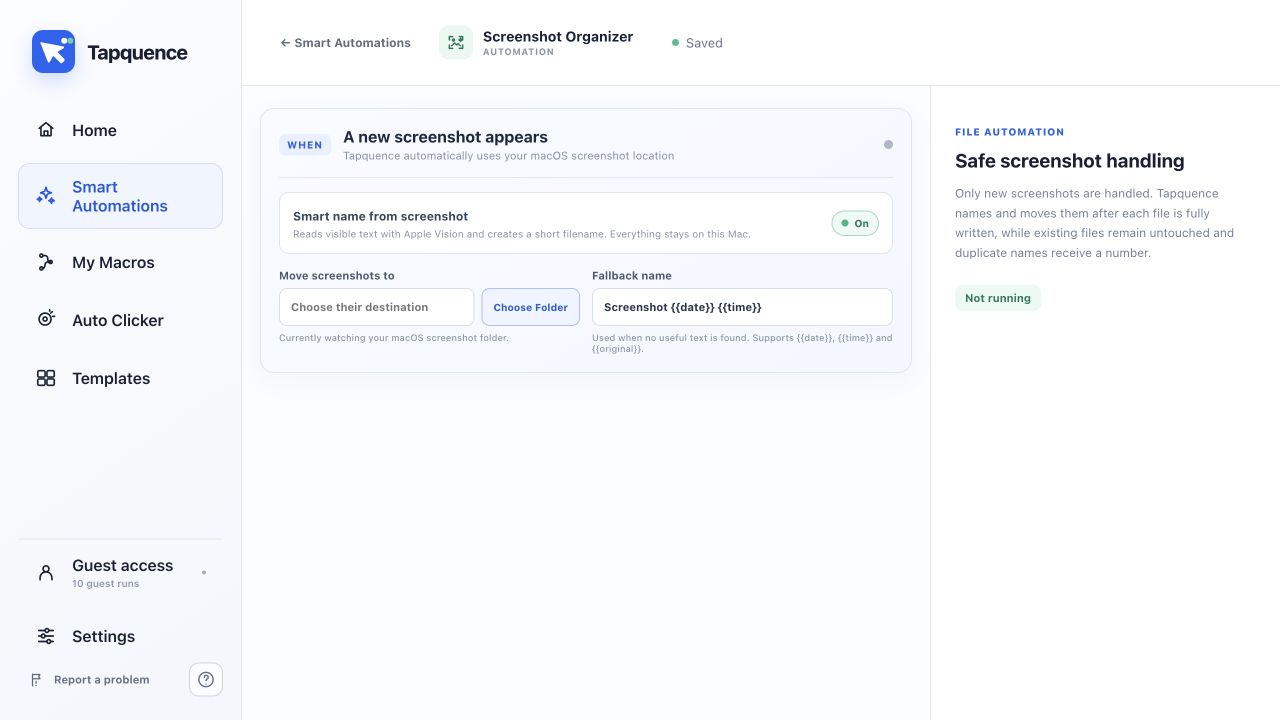
Stel naamgeving in
Schermafbeeldingen ordenen bewaakt nieuwe macOS-schermafbeeldingen, maakt waar mogelijk een bruikbare bestandsnaam uit zichtbare tekst en verplaatst elk bestand naar de map die jij kiest.
Kort antwoord
Open Slimme automatiseringen, stel Schermafbeeldingen ordenen in, kies de bestemmingsmap en schakel de automatisering in. Bestaande afbeeldingen blijven ongewijzigd.
1. Kies een bestemmingsmap
Selecteer een aparte map voor geordende schermafbeeldingen. Een mapkiezer is veiliger en eenvoudiger dan handmatig een pad typen.
2. Kies slimme of terugvalnaamgeving
Slimme naamgeving leest bruikbare zichtbare tekst uit de schermafbeelding op je Mac. Als geen duidelijke tekst wordt gevonden, gebruikt Tapquence de terugvalbestandsnaam met datum en tijd.
3. Schakel de automatisering in
Zodra de functie is ingeschakeld, bewaakt Schermafbeeldingen ordenen de standaard macOS-schermafbeeldingenlocatie op nieuwe afbeeldingsbestanden. Bestanden die er al waren worden niet opnieuw verwerkt.
4. Controleer het eerste resultaat
Maak een testschermafbeelding en controleer de naam en bestemming. Als een bestandsnaam al bestaat, voegt Tapquence een nummer toe in plaats van het vorige bestand te overschrijven.
Wat lokaal blijft
Tekstherkenning in schermafbeeldingen en bestandsverwerking werken lokaal op je Mac. Vermijd nog steeds schermafbeeldingen van wachtwoorden of informatie die je niet hoeft te bewaren.
Veelgestelde vragen
Worden oude schermafbeeldingen geordend?
Nee. De functie is bedoeld voor nieuwe schermafbeeldingen die worden gemaakt nadat de automatisering start.
Wat als de schermafbeelding geen bruikbare tekst bevat?
Tapquence gebruikt de terugvalbestandsnaam die je hebt ingesteld.
Kan een andere schermafbeelding worden overschreven?
Nee. Bij een naamconflict wordt een nummer toegevoegd zodat het bestaande bestand behouden blijft.
Volgende stap
Houd de automatisering uitgeschakeld totdat de bestemming en terugvalnaam correct zijn, schakel die daarna in en maak één testschermafbeelding.
Hoe dit aansluit op Tapquence
Schermafbeeldingen ordenen is een ingebouwde slimme automatisering, geen macrosjabloon. Het bewaakt de macOS-schermafbeeldingenlocatie, geeft nieuwe bestanden lokaal namen en verplaatst ze pas nadat elk bestand volledig is weggeschreven.
Bekijk Schermafbeeldingen ordenen →
Ga verder met een verwante handleiding
Volgende handleiding: je Mac automatisch voorbereiden op presentaties →
Breng deze workflow in de praktijk
Ontdek Schermafbeeldingen ordenen · Lees over schermafbeeldingen ordenen · Open instellingen voor Schermafbeeldingen ordenen
Test het resultaat
Voer het kleinste bruikbare voorbeeld eenmaal uit en controleer het resultaat vóór herhaling of volledig gebruik.
Problemen oplossen
Controleer of de geïnstalleerde app, het doel, de map of de meeting overeenkomt met deze handleiding.
Beperk de workflow tot de kleinste mislukte actie en wijzig één instelling tegelijk.
Gebruik onschuldige gegevens, voeg zo nodig tijd toe en houd de stopbediening beschikbaar.
Leer verder
Ga verder met de bijpassende Tapquence-functie of volgende handleiding.
Bekijk Schermafbeeldingen ordenenBekijk hoe deze handleiding aansluit op de echte workflow.›Veelgestelde vragen
Duidelijke antwoorden over dit onderwerp en hoe Tapquence werkt.
Worden oude schermafbeeldingen geordend?
Nee. De functie is bedoeld voor nieuwe schermafbeeldingen die worden gemaakt nadat de automatisering start.
Wat als de schermafbeelding geen bruikbare tekst bevat?
Tapquence gebruikt de terugvalbestandsnaam die je hebt ingesteld.
Kan een andere schermafbeelding worden overschreven?
Nee. Bij een naamconflict wordt een nummer toegevoegd zodat het bestaande bestand behouden blijft.
