Bevor du beginnst
Problem auf eine Aktion reduzieren. Prüfe die aktuelle Tapquence-Ansicht und die Anforderungen oben vor Änderungen.
- Installed app confirmed
- Target app available
- One failing example
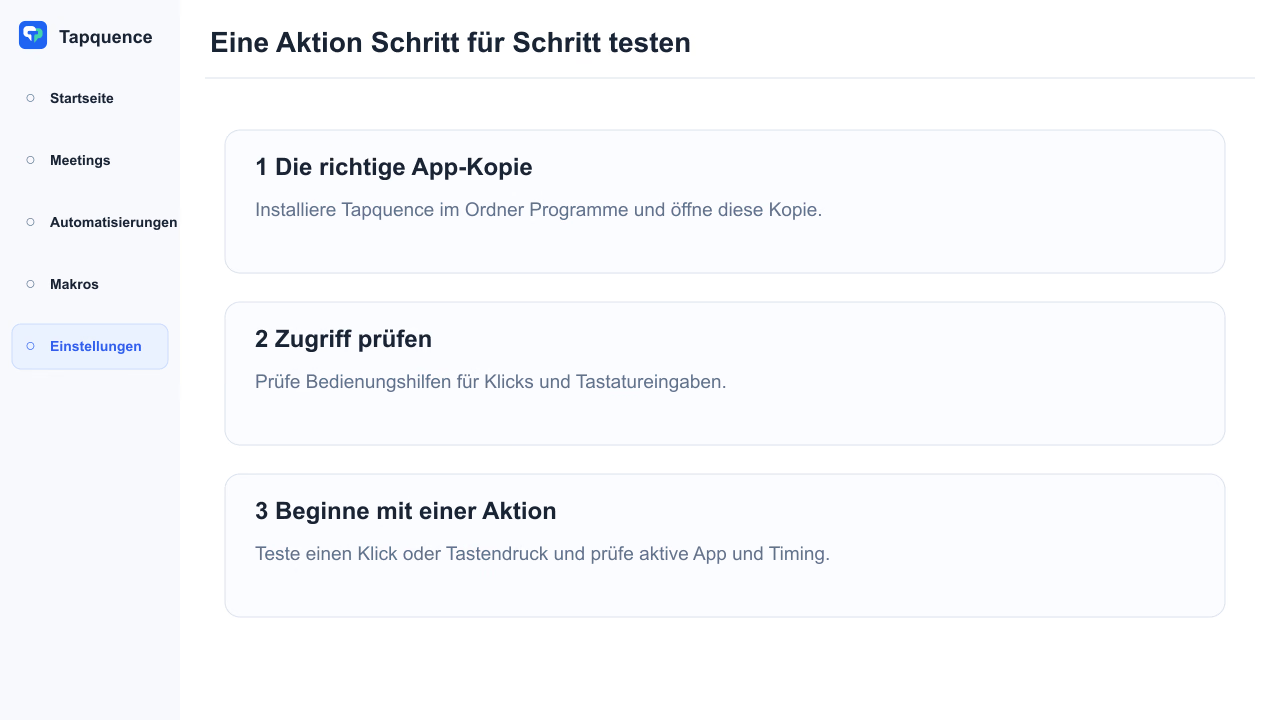
Berechtigungen prüfen
Die meisten Automatisierungsfehler haben eine von vier Ursachen: Die installierte App passt nicht zum genehmigten Berechtigungseintrag, das Ziel hat sich geändert, eine Aktion ist nicht mehr gültig oder der Workflow ist schneller als die Anwendung.
Schnelle Diagnosereihenfolge
Prüfe installierte App, Bedienungshilfenberechtigung, Zielanwendung, einzelne Aktion und Timing—in dieser Reihenfolge. Teste nach jeder Änderung eine einfache Aktion.
1. Installierte Kopie prüfen
Tapquence sollte aus Programme laufen. Beende eine aus Downloads oder einem Festplattenimage geöffnete Kopie und starte die installierte Version.
2. Bedienungshilfenberechtigung erneuern
Öffne Datenschutz & Sicherheit → Bedienungshilfen. Wenn Tapquence aktiviert ist, aber weiterhin eine Blockierung meldet, entferne den Eintrag, öffne die installierte App erneut und erteile den Zugriff noch einmal.
3. Zielanwendung prüfen
Stelle sicher, dass das Ziel geöffnet und im erwarteten Fenster oder Schreibtisch sichtbar ist. Aktualisiere die Zielliste, wenn eine Anwendung neu gestartet wurde oder Fenster gewechselt hat.
4. Fehlgeschlagene Aktion einzeln testen
Blende vorübergehend jede spätere Aktion aus. Teste einen einfachen Klick oder eine Tastenfolge und prüfe, ob die gewählte Position oder Tastenkombination noch gültig ist.
5. Wartezeit verlängern
Wenn die Aktion manuell funktioniert, aber in einem längeren Ablauf fehlschlägt, füge davor mehr Zeit hinzu. Ladende Panels, Netzwerkanfragen und Animationen können das Anwendungstiming ungleichmäßig machen.
6. Anwendungsbeschränkungen prüfen
Manche Anwendungen, Spiele und geschützte Felder beschränken automatisierte Eingaben. Befolge die Regeln der Anwendung und nutze Automatisierung niemals, um Zugriffs-, Sicherheits- oder Plattformkontrollen zu umgehen.
Wann du den Support kontaktierst
Sende support@tapquence.com deine macOS-Version, Tapquence-Version, Zielanwendung und die kleinste Folge, die das Problem reproduziert. Füge keine Passwörter, privaten Kundendaten oder sonstigen sensiblen Inhalte bei.
Häufig gestellte Fragen
Warum bewegt sich der Cursor, aber der Klick wird verpasst?
Das Ziel kann sich verschoben haben oder noch laden. Prüfe die Position erneut und füge nach der Bewegung und vor dem Klick eine kurze Wartezeit hinzu.
Warum werden Tastendrücke ignoriert?
Prüfe, ob das gewünschte Feld den Fokus hat, die Ziel-App aktiv ist und die Tastenfolge für das aktuelle Tastaturlayout gültig ist.
Kann ein Neustart helfen?
Ja. Ein Neustart von Tapquence, der Zielanwendung oder macOS kann veraltete Berechtigungs- und Anwendungszustände zurücksetzen, nachdem du die Einrichtung geprüft hast.
So hängt das mit Tapquence zusammen
Nutze die erweiterte Berechtigungswiederherstellung erst nach der Prüfung der installierten App, des normalen Bedienungshilfenschalters und einer einfachen Testaktion. Gehe bei Timing- oder Fokusproblemen zum Makro-Editor zurück und isoliere den ersten fehlschlagenden Schritt.
Mit einer Ein-Aktions-Tastenvorlage testen →
Mit einer verwandten Anleitung fortfahren
← Vorherige Anleitung: Mausklicks und Tastendrücke auf dem Mac automatisieren
Nächste Anleitung: Mac-Automatisierungsvorlagen: nützlich starten, dann anpassen →
Diesen Workflow in die Praxis umsetzen
Visuelle Makros entdecken · Bedienungshilfenberechtigung prüfen · Kleine Dateneingabevorlage testen
Ziel prüfen
Führe das kleinste nützliche Beispiel einmal aus und prüfe das Ergebnis vor Wiederholungen oder vollständigem Einsatz.
Timingprobleme untersuchen
Prüfe, ob installierte App, Ziel, Ordner oder Meeting dieser Anleitung entsprechen.
Reduziere den Workflow auf die kleinste fehlerhafte Aktion und ändere jeweils eine Einstellung.
Nutze harmlose Daten, ergänze bei Bedarf Zeit und halte die Stoppsteuerung bereit.
Weiterlernen
Fahre mit der passenden Tapquence-Funktion oder nächsten Anleitung fort.
Mit Tastenfolge wiederholen testenSieh, wie diese Anleitung zum tatsächlichen Workflow passt.›Häufig gestellte Fragen
Klare Antworten zu diesem Thema und zur Funktionsweise von Tapquence.
Warum bewegt sich der Cursor, aber der Klick wird verpasst?
Das Ziel kann sich verschoben haben oder noch laden. Prüfe die Position erneut und füge nach der Bewegung und vor dem Klick eine kurze Wartezeit hinzu.
Warum werden Tastendrücke ignoriert?
Prüfe, ob das gewünschte Feld den Fokus hat, die Ziel-App aktiv ist und die Tastenfolge für das aktuelle Tastaturlayout gültig ist.
Kann ein Neustart helfen?
Ja. Ein Neustart von Tapquence, der Zielanwendung oder macOS kann veraltete Berechtigungs- und Anwendungszustände zurücksetzen, nachdem du die Einrichtung geprüft hast.
