Bevor du beginnst
Ein kleines Ergebnis wählen. Prüfe die aktuelle Tapquence-Ansicht und die Anforderungen oben vor Änderungen.
- Accessibility access
- A harmless target
- Stop shortcut ready
Folge erstellen
Zuverlässige Desktopautomatisierung beginnt klein. Erstelle zuerst die kürzeste nützliche Folge, teste sie in der richtigen Anwendung und erweitere sie erst, wenn jede Aktion wie erwartet funktioniert.
Kurze Antwort
Erstelle ein Makro in Tapquence, füge Maus- und Tastaturaktionen in Reihenfolge hinzu, setze Wartezeiten ein, wo die Zielanwendung Zeit benötigt, und teste den Workflow mit einem klaren Stopp-Tastenkürzel.
1. Ein wiederholbares Ergebnis festlegen
Schreibe das Ergebnis in einem Satz auf, etwa: Feld auswählen, Wert einfügen, zum nächsten Feld gehen. Vermeide es, in der ersten Version mehrere unabhängige Aufgaben zu kombinieren.
2. Aktionen in Ausführungsreihenfolge hinzufügen
Füge für das erste Ziel eine Cursorbewegung oder einen Klick hinzu und anschließend die Tastenfolge. Benenne Aktionen klar, damit du bei späteren Änderungen nicht raten musst, was jeder Schritt steuert.
3. Wartezeiten für das tatsächliche Anwendungstiming hinzufügen
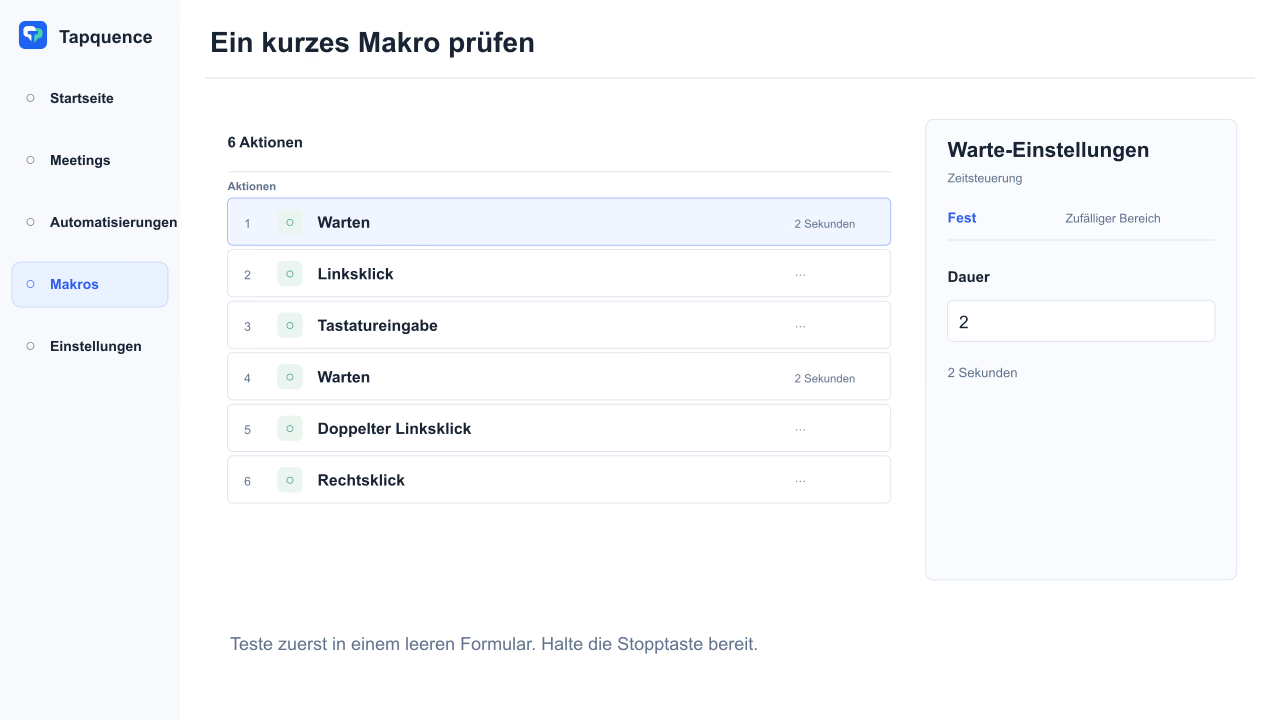
Ein Klick kann ein Panel öffnen, bevor die nächste Tastenfolge bereit ist. Füge bei vorhersehbarer Verzögerung eine feste Wartezeit ein. Nutze einen Zufallsbereich nur, wenn die Variation für den Workflow sinnvoll ist.
4. Ziel sorgfältig auswählen
Prüfe, ob die gewünschte Anwendung und das Fenster geöffnet sind. Ein verschobenes Fenster, geänderter Schreibtisch oder geschlossenes Ziel kann eine zuvor gültige Bildschirmposition ungültig machen.
5. In kurzen Abschnitten testen
Führe die ersten Aktionen aus, stoppe und prüfe das Ergebnis. Blende spätere Aktionen beim Testen vorübergehend aus. Füge sie schrittweise wieder hinzu, sobald die ersten Schritte stabil sind.
6. Wiederverwendbare Version speichern
Gruppiere zusammengehörige Aktionen, gib dem Makro einen beschreibenden Namen und notiere den erforderlichen Ausgangszustand. Ein zuverlässiges Makro macht seine Voraussetzungen sichtbar.
Häufig gestellte Fragen
Kann ein Makro sowohl Klicks als auch Tasten enthalten?
Ja. Tapquence-Workflows können Mausbewegungen, Klicks, Tastenfolgen und Wartezeiten kombinieren.
Sollte jede Verzögerung gleich sein?
Nein. Nutze die kürzeste Verzögerung, die für den jeweiligen Schritt zuverlässig bleibt. Verschiedene Teile einer Anwendung können unterschiedlich viel Zeit benötigen.
Was sollte ich tun, wenn eine Aktion fehlschlägt?
Blende die nachfolgenden Aktionen aus, prüfe Ziel und Berechtigung und teste dann diese einzelne Aktion mit längerer Wartezeit, bevor du den Rest des Makros änderst.
So hängt das mit Tapquence zusammen
Formularhilfe ist ein nützliches Beispiel, weil seine sechs sichtbaren Aktionen feste Wartezeiten, Klicks, ein Tastenkürzel und eine zufällige Wartezeit kombinieren. Öffne es als bearbeitbare Kopie und ersetze vor der Ausführung jedes Ziel.
Formularhilfe-Workflow öffnen →
Mit einer verwandten Anleitung fortfahren
← Vorherige Anleitung: macOS-Bedienungshilfenberechtigung für Tapquence aktivieren
Nächste Anleitung: Probleme mit macOS-Maus- und Tastaturautomatisierung beheben →
Diesen Workflow in die Praxis umsetzen
Visuelle Makros entdecken · Wiederholungsblöcke kennenlernen · Zeitgesteuerte Tastenfolge ausprobieren
Ergebnis testen
Führe das kleinste nützliche Beispiel einmal aus und prüfe das Ergebnis vor Wiederholungen oder vollständigem Einsatz.
Fehler beheben
Prüfe, ob installierte App, Ziel, Ordner oder Meeting dieser Anleitung entsprechen.
Reduziere den Workflow auf die kleinste fehlerhafte Aktion und ändere jeweils eine Einstellung.
Nutze harmlose Daten, ergänze bei Bedarf Zeit und halte die Stoppsteuerung bereit.
Weiterlernen
Fahre mit der passenden Tapquence-Funktion oder nächsten Anleitung fort.
Liste ausfüllen | Fest öffnenSieh, wie diese Anleitung zum tatsächlichen Workflow passt.›Häufig gestellte Fragen
Klare Antworten zu diesem Thema und zur Funktionsweise von Tapquence.
Kann ein Makro sowohl Klicks als auch Tasten enthalten?
Ja. Tapquence-Workflows können Mausbewegungen, Klicks, Tastenfolgen und Wartezeiten kombinieren.
Sollte jede Verzögerung gleich sein?
Nein. Nutze die kürzeste Verzögerung, die für den jeweiligen Schritt zuverlässig bleibt. Verschiedene Teile einer Anwendung können unterschiedlich viel Zeit benötigen.
Was sollte ich tun, wenn eine Aktion fehlschlägt?
Blende die nachfolgenden Aktionen aus, prüfe Ziel und Berechtigung und teste dann diese einzelne Aktion mit längerer Wartezeit, bevor du den Rest des Makros änderst.
