Bevor du beginnst
Installierte Tapquence-App nutzen. Prüfe die aktuelle Tapquence-Ansicht und die Anforderungen oben vor Änderungen.
- Tapquence in Applications
- Administrator access
- Tapquence closed first
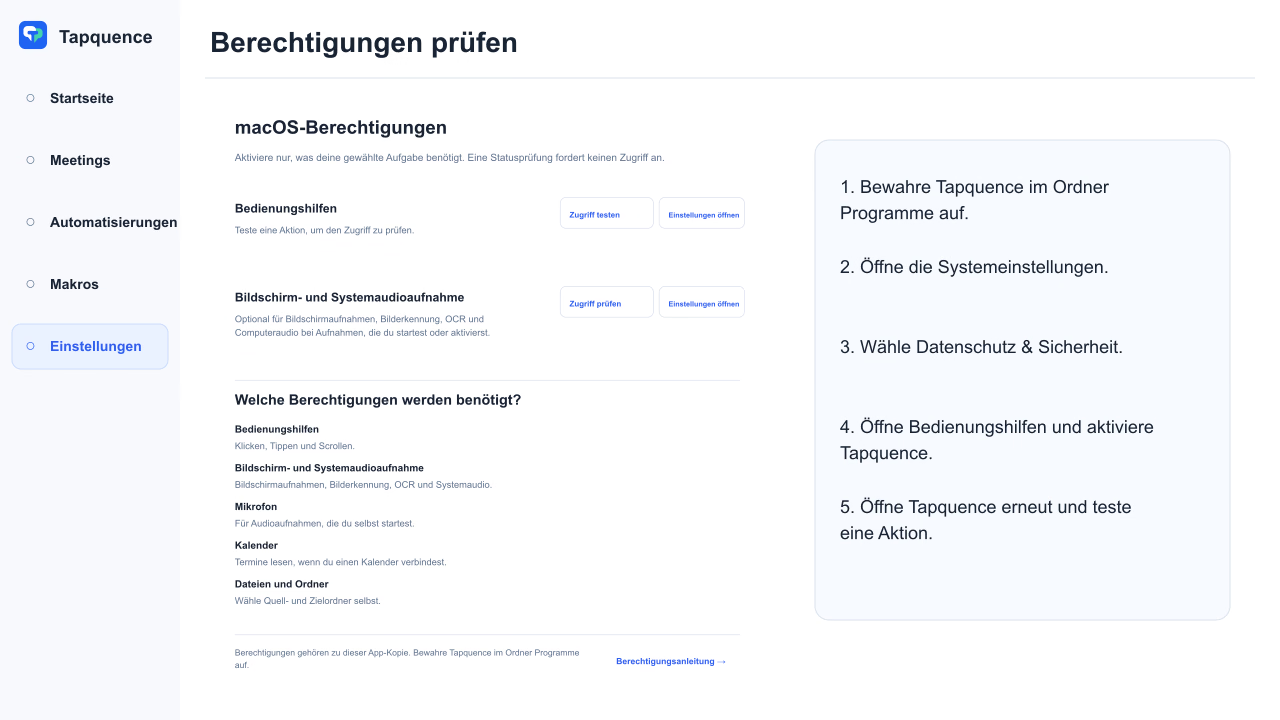
Berechtigungen öffnen
Tapquence benötigt die macOS-Bedienungshilfenberechtigung, bevor es die Maus- und Tastaturaktionen senden kann, die du ausdrücklich zu einem Workflow hinzufügst. macOS deaktiviert diese Berechtigung standardmäßig und du entscheidest, ob du sie erteilst.
Kurze Antwort
Verschiebe Tapquence in den Ordner Programme, öffne Systemeinstellungen, wähle Datenschutz & Sicherheit, öffne Bedienungshilfen und aktiviere Tapquence. Beende die installierte Kopie und öffne sie nach der Berechtigungsänderung erneut.
Bedienungshilfenzugriff Schritt für Schritt aktivieren
1. Beende jede Tapquence-Kopie, die aus Downloads oder einem eingebundenen Festplattenimage läuft.
2. Verschiebe Tapquence in den Ordner Programme und öffne diese installierte Kopie.
3. Öffne Apple-Menü → Systemeinstellungen → Datenschutz & Sicherheit → Bedienungshilfen.
4. Entsperre die Einstellung, wenn macOS danach fragt, und aktiviere Tapquence.
5. Beende Tapquence und öffne es erneut, damit die laufende App die aktualisierte Berechtigung erhält.
Wenn Tapquence weiterhin blockierten Zugriff meldet
Ein veralteter Eintrag kann auf eine ältere App-Kopie verweisen. Entferne den bestehenden Tapquence-Eintrag aus Bedienungshilfen, prüfe, ob die App in Programme liegt, öffne sie erneut und erteile den Zugriff noch einmal. Ein Mac-Neustart kann auch einen Prozess beenden, der den vorherigen Berechtigungsstatus beibehalten hat.
Warum diese Berechtigung erforderlich ist
Bedienungshilfenzugriff erlaubt einer genehmigten App die Steuerung von Oberflächeneingaben. Tapquence nutzt ihn für Klicks, Bewegungen und Tastendrücke in deinem Workflow. Die Berechtigung macht nicht jede Automatisierung angemessen: Befolge stets die Regeln der Anwendung, des Arbeitgebers, Spiels oder der Plattform, die du nutzt.
Häufig gestellte Fragen
Muss Bildschirmaufnahme aktiviert werden?
Einfache Maus- und Tastaturaktionen nutzen Bedienungshilfen. Funktionen, die Bildschirminhalte erfassen, darunter Auf Bild warten und Bildschirm-OCR, erfordern Bildschirmaufnahme. Für Mikrofon- oder Computeraudioaufnahmen gelten eigene macOS-Berechtigungen. Aktiviere nur die für deine gewählte Funktion nötigen Berechtigungen.
Warum sollte die App in Programme liegen?
macOS-Berechtigungen sind mit einer bestimmten Identität und einem Pfad der installierten Anwendung verknüpft. Wenn du eine andere Kopie startest, kann der genehmigte Eintrag auf die falsche App verweisen.
Kann ich den Zugriff später widerrufen?
Ja. Gehe zu Datenschutz & Sicherheit → Bedienungshilfen zurück und deaktiviere Tapquence oder entferne den Eintrag.
Nächster Schritt
Erstelle nach der Aktivierung der Berechtigung einen kurzen Test-Workflow mit einem Klick oder einer Tastenaktion, bevor du ihn zu einem längeren Makro erweiterst.
So hängt das mit Tapquence zusammen
Diese Berechtigung ermöglicht die Maus- und Tastaturaktionen von Makros wie Formularhilfe. Erteile sie nur der installierten Tapquence-App und prüfe den Zugriff anschließend in Tapquence-Einstellungen, bevor du ein Makro testest.
Formularhilfe-Vorlage ansehen →
Mit einer verwandten Anleitung fortfahren
Nächste Anleitung: Mausklicks und Tastendrücke auf dem Mac automatisieren →
Diesen Workflow in die Praxis umsetzen
Visuelle Makros entdecken · Berechtigungsprobleme beheben · Kleine Dateneingabevorlage testen
Zugriff prüfen
Führe das kleinste nützliche Beispiel einmal aus und prüfe das Ergebnis vor Wiederholungen oder vollständigem Einsatz.
Veralteten Zugriff wiederherstellen
Prüfe, ob installierte App, Ziel, Ordner oder Meeting dieser Anleitung entsprechen.
Reduziere den Workflow auf die kleinste fehlerhafte Aktion und ändere jeweils eine Einstellung.
Nutze harmlose Daten, ergänze bei Bedarf Zeit und halte die Stoppsteuerung bereit.
Weiterlernen
Fahre mit der passenden Tapquence-Funktion oder nächsten Anleitung fort.
Liste ausfüllen | Dynamisch öffnenSieh, wie diese Anleitung zum tatsächlichen Workflow passt.›Häufig gestellte Fragen
Klare Antworten zu diesem Thema und zur Funktionsweise von Tapquence.
Muss Bildschirmaufnahme aktiviert werden?
Einfache Maus- und Tastaturaktionen nutzen Bedienungshilfen. Funktionen, die Bildschirminhalte erfassen, darunter Auf Bild warten und Bildschirm-OCR, erfordern Bildschirmaufnahme. Für Mikrofon- oder Computeraudioaufnahmen gelten eigene macOS-Berechtigungen. Aktiviere nur die für deine gewählte Funktion nötigen Berechtigungen.
Warum sollte die App in Programme liegen?
macOS-Berechtigungen sind mit einer bestimmten Identität und einem Pfad der installierten Anwendung verknüpft. Wenn du eine andere Kopie startest, kann der genehmigte Eintrag auf die falsche App verweisen.
Kann ich den Zugriff später widerrufen?
Ja. Gehe zu Datenschutz und Sicherheit → Bedienungshilfen zurück und deaktiviere Tapquence oder entferne den Eintrag.
