ARTIKEL
Teams-Transkription auf dem Mac: Vom Quelltext zu nützlichen Notizen
Verstehe Zugriff und Ausgabe und prüfe Zusagen, bevor daraus eine Aufgabenliste wird.
Tapquence Editorial
·
3 Min. Lesezeit
Redaktionswoche vom
09.06.2026
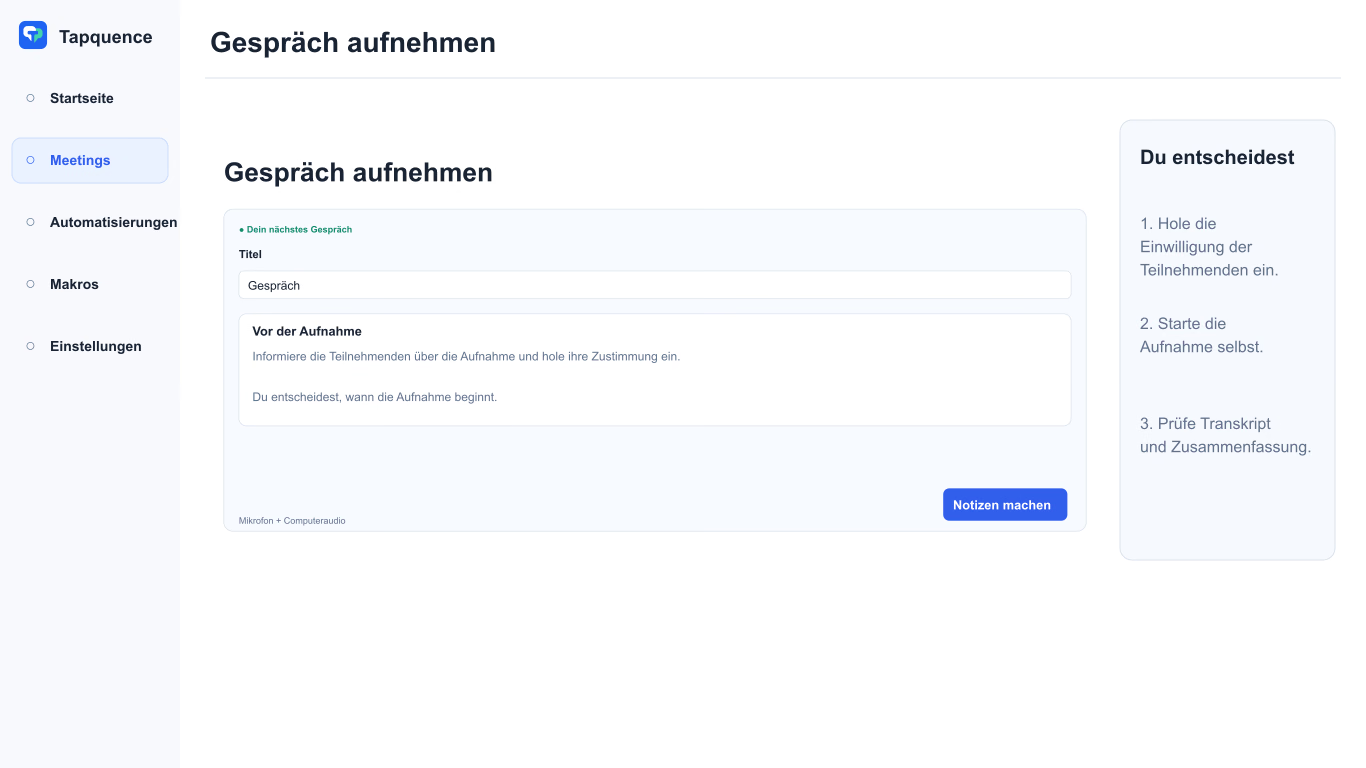
Eine eigenständige Audionotizsitzung. Gib dem Gespräch einen Titel und prüfe danach gespeichertes Audio und Transkript.
WICHTIGSTE ERKENNTNIS
Prüfe, was akzeptiert wurde, nicht nur, was erwähnt wurde. Transkription genehmigt von sich aus keine Frist und weist keine Aufgabe zu.
Teams-Transkription hilft beim Wiederfinden von Formulierungen, doch Zugriff und Meeting-Einstellungen sind entscheidend. Bestätige den Aufnahme- oder Transkriptionsablauf vorab, besonders bei fremd organisierten Meetings.
Behandle das Transkript anschließend als Quellmaterial. Auch eine lesbare Gesprächsdokumentation benötigt Prüfung vor Aufgabenlisten oder Projektentscheidungen.
1. Steuerung und Berechtigungen prüfen
Microsoft dokumentiert Live-Transkription über Weitere Aktionen → Transkribieren in unterstützten Teams-Meetings, gefolgt von der Bestätigung der gesprochenen Sprache. Danach lässt sich das Transkript über die Zusammenfassung prüfen. Download- und Freigaberechte hängen von Rollen und Organisationsrichtlinien ab. Siehe die aktuelle Teams-Transkriptionsanleitung und Hilfe bei Transkriptionsproblemen.
Frage bei fehlender Funktion Organisator oder Administration nach dem genehmigten Weg. Ein anderes Erfassungswerkzeug erlaubt kein Ignorieren der Aufnahmeregeln.
2. Auf das benötigte Ergebnis vorbereiten
Entscheide zwischen vollständigem Transkript, Arbeitsnotizen und kurzer Nachbereitung. Bereite für nächste Schritte Überschriften für Entscheidungen, angenommene Aufgaben und offene Fragen vor.
Erkläre Dokumentationsverantwortung und Korrekturverfahren. Das hilft besonders spät Beitretenden oder früh Gehenden, eine Teilsicht nicht mit der endgültigen Vereinbarung zu verwechseln.
TRANSKRIPTPRÜFUNG
Kopieren und anpassen
Meeting und Quelle:
Zu prüfende Entscheidung:
Bedingungen oder Ausschlüsse:
Angenommene Aufgabe und Verantwortung:
Vereinbartes oder zu bestätigendes Datum:
Offene Frage:
Prüfung der endgültigen Zusammenfassung durch:
3. Lokale Notizen bewusst nutzen
Für einen genehmigten lokalen Audionotizablauf erfasst Audionotizen eine neue Sitzung auf deinem Mac und hält Audio, Transkript und Zusammenfassung zusammen. Die Modellvorbereitung benötigt einen ersten Download; danach erfolgt die Transkription lokal.
Befolge die Notetaker-Einrichtungsanleitung und teste Mikrofon und Computeraudio mit einem harmlosen Anruf. Ein bewegter Mikrofonpegel allein beweist keine Erfassung anderer Teilnehmender.
Dies ist ein separater Desktopablauf. Er gewährt keine Teams-Aufnahmerechte, ändert keine Organisatoreinstellungen und verspricht keinen Import beliebiger Teams-Aufnahmen.
4. Tatsächliche Vereinbarungen prüfen
Prüfe arbeitsrelevante Passagen. „Ich kann das Datum prüfen“ bestätigt keine Lieferung zu diesem Datum. Trenne Vorschläge, Wünsche und angenommene Zusagen.
FALSCHE ZUSAGEN VERMEIDEN
Fiktives Beispiel
„Freitag könnte passen, aber ich muss zuerst die Verfügbarkeit der Entwicklung prüfen.“
Korrekte Notiz
Freitag ist vorgeschlagen; die Verfügbarkeit der Entwicklung muss geprüft werden.
Falsche Notiz
Die Entwicklung hat Lieferung am Freitag zugesagt.
Prüfe spätere Änderungen der Aussage. Ein Auszug kann exakte Worte bewahren, aber eine spätere Klärung vermissen lassen. Nutze ausreichend Kontext für den Endstand.
5. Nützliche Dokumentation verteilen
Beginne mit Entscheidungen und nächsten Schritten, danach offenen Fragen. Teile das Transkript nur bei entsprechendem Bedarf und Zugriff. Prüfe Empfänger, statt jeder eingeladenen Person jede Bemerkung zu senden.
Vor dem Teilen
Namen, Beträge und Daten stimmen.
Verantwortliche haben ihre Aufgaben angenommen.
Bedingungen und Ausschlüsse bleiben sichtbar.
Offene Fragen wurden nicht zu Antworten gemacht.
Empfänger können das vorgesehene Dokument öffnen.
Meeting-Modus kann mit ausgewählten Mac-Anrufeinstellungen ergänzen. Teste die Einrichtung separat; vorbereitete Umgebung und korrekte Dokumentation lösen unterschiedliche Teile des Meeting-Ablaufs.
