ARTIKEL
Ein Zoom-Meeting auf dem Mac aufnehmen: Die richtige Aufnahme wählen
Wähle die benötigte Ausgabe, teste den Weg von Erfassung bis Wiedergabe und prüfe die entstandene Dokumentation.
Tapquence Editorial
·
3 Min. Lesezeit
Redaktionswoche vom
02.06.2026
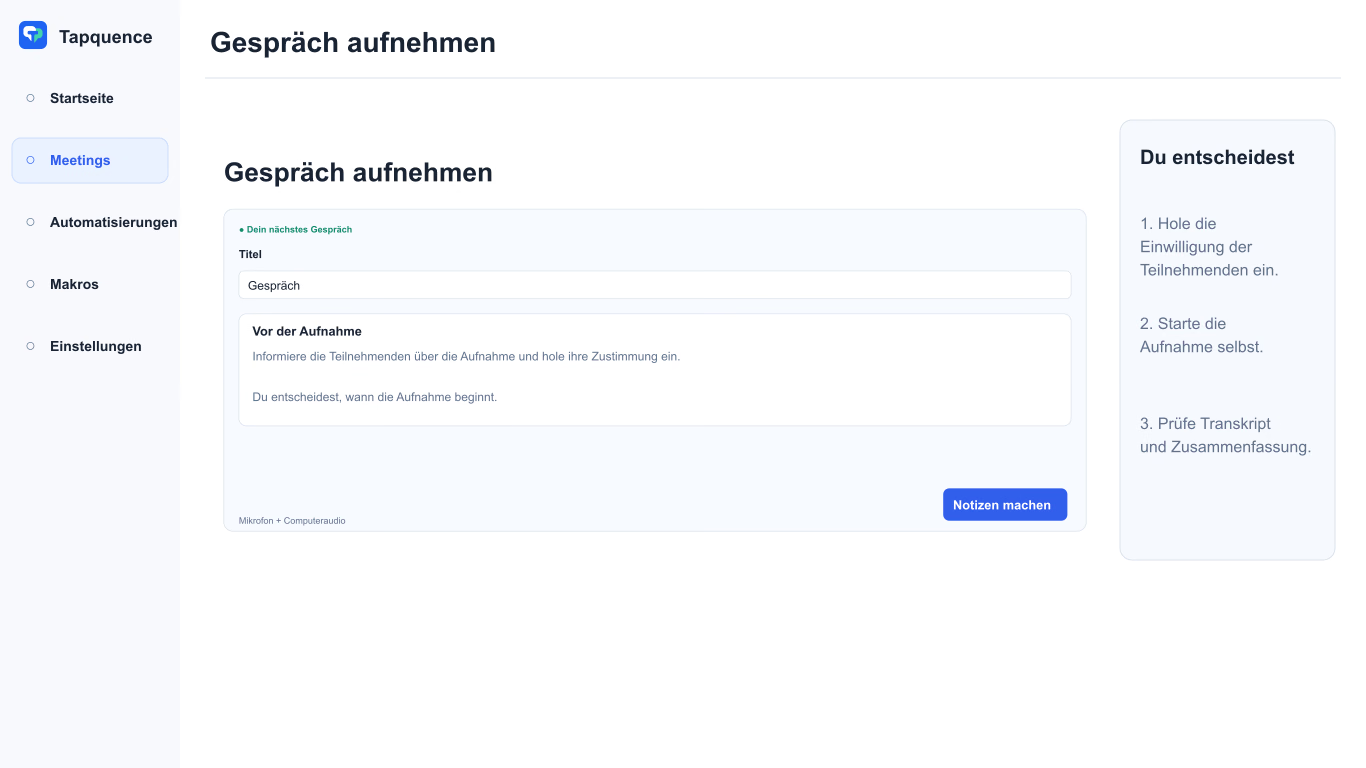
Eine eigenständige Audionotizsitzung. Gib dem Gespräch einen Titel und prüfe danach gespeichertes Audio und Transkript.
WICHTIGSTE ERKENNTNIS
Videoaufnahme und Audio-Notizen sind unterschiedliche Ergebnisse. Teste den vollständigen Weg und bewahre die Grenzen der Vereinbarungen.
Entscheide vor einer Zoom-Aufnahme auf dem Mac zwischen Video und geteilten Inhalten oder Audio für geprüfte Notizen. Kläre dann Aufnahmeberechtigung und Teilnehmerinformation.
Eine Aufnahme hilft nur, wenn du sie findest, die vorgesehenen Stimmen hörst und das Geschehen verstehst. Teste den ganzen Weg von Erfassung bis Wiedergabe vor wichtigen Gesprächen.
1. Aufnahmeweg wählen
Zooms Anleitung für Computeraufnahmen beschreibt Aufnahmen in der Desktop-App einschließlich macOS. Der Host nimmt auf oder erlaubt es Teilnehmenden. Die Anleitung unterscheidet Computer- und Cloud-Aufnahmen und weist darauf hin, dass Computeraufnahmen selbst keine Audiotranskription bieten. Prüfe aktuelle Steuerung und Kontoeinstellungen vorab.
Nach dem Ergebnis wählen
Du benötigst
Vor der Auswahl prüfen
Video oder geteilte Inhalte
Unterstützte Aufnahmeoptionen und Berechtigungen der Plattform.
Audio für Notizen
Beide Audioquellen, Transkription und Quellenprüfung.
Eine kurze Zusammenfassung
Eine zuverlässige Quelle und eine Person zur Entscheidungsprüfung.
Wähle ein Werkzeug nicht nur wegen einer leicht auffindbaren Aufnahmetaste. Prüfe, ob es das benötigte Material erzeugt.
2. Kurzen Test vorbereiten
Prüfe Meeting-App, Mikrofon und Kopfhörer oder Lautsprecher. Erkläre der Testperson den Aufnahmeplan. Erfasse einen kurzen Austausch beider Seiten, beende ihn und spiele ihn ab.
Prüfe bei Plattformvideo die erwarteten Inhalte. Prüfe bei Audionotizen beide Stimmen statt nur des eigenen Mikrofons. Nutze ein harmloses Testthema, um sensible Aufzeichnungen zu vermeiden.
Ein vollständiger Test bestätigt
Der erlaubte Aufnahmeweg ist verfügbar.
Beide Seiten sind hörbar.
Die Aufnahme lässt sich wie vorgesehen pausieren oder stoppen.
Das Ergebnis ist gespeichert und erneut zu öffnen.
Der nächste Prüfschritt ist bekannt.
3. Lokale Audionotizsitzung vorbereiten
Sind lokale Audionotizen Teil eures vereinbarten Verfahrens, kann Audionotizen eine neue Mikrofon- und Computeraudiositzung auf dem Mac erfassen. Nach Modellvorbereitung erfolgt Transkription lokal; die Sitzung bleibt zur Prüfung verfügbar.
Befolge die Notetaker-Anleitung für Anforderungen und Berechtigungen. Dieser Audioablauf unterscheidet sich von Zoom-Videoaufnahmen oder dem Import vorhandener Videos. Er ersetzt keine Vereinbarung über erlaubte Aufnahmen.
Gib der Sitzung einen erkennbaren Titel. Halte Stoppsteuerungen bereit und beende bewusst, statt anzunehmen, das Gesprächsende stoppe jede getrennte Aufnahme.
4. Vor dem Zusammenfassen prüfen
Höre unklare Passagen vor der Transkriptnutzung an. Prüfe Namen, Mengen, Daten und Verneinungen. Trenne vorgeschlagene von akzeptierten Fristen und weise Aufgaben nicht bloß der erwähnenden Person zu.
VON DER AUFNAHME ZUR GEPRÜFTEN NOTIZ
Fiktives Beispiel
„Verwendet Option B für den Prototyp. Wir brauchen noch eine gesonderte Produktionsfreigabe.“
Beide Teile bewahren
Die Prototypwahl ist bestätigt. Produktionsfreigabe bleibt offen. Eine kurze Zusammenfassung darf diesen Unterschied nicht verlieren.
5. Bewusst speichern und teilen
Entscheide, ob Empfänger Zusammenfassung oder Quellaufnahme benötigen. Prüfe Ort und Zugriff vor dem Linkversand und entferne irrelevante persönliche Details aus Arbeitsnotizen.
Prüfe für wiederholbare Anrufvorbereitung Meeting-Modus. Betrachte Umgebungseinrichtung, Aufnahme und Teilen als verbundene, aber getrennte Entscheidungen. Ein verlässlicher Aufnahmeablauf umfasst klares Ende und geprüftes Ergebnis.
