ARTIKEL
Auto Typer op Mac: maak een duidelijke, geteste tekstinvoerworkflow
Kies de brontekst, controleer het doelveld en test één invoer voordat je herhaling toevoegt.
Tapquence Editorial
·
3 min leestijd
Redactieweek van
5 mei 2026
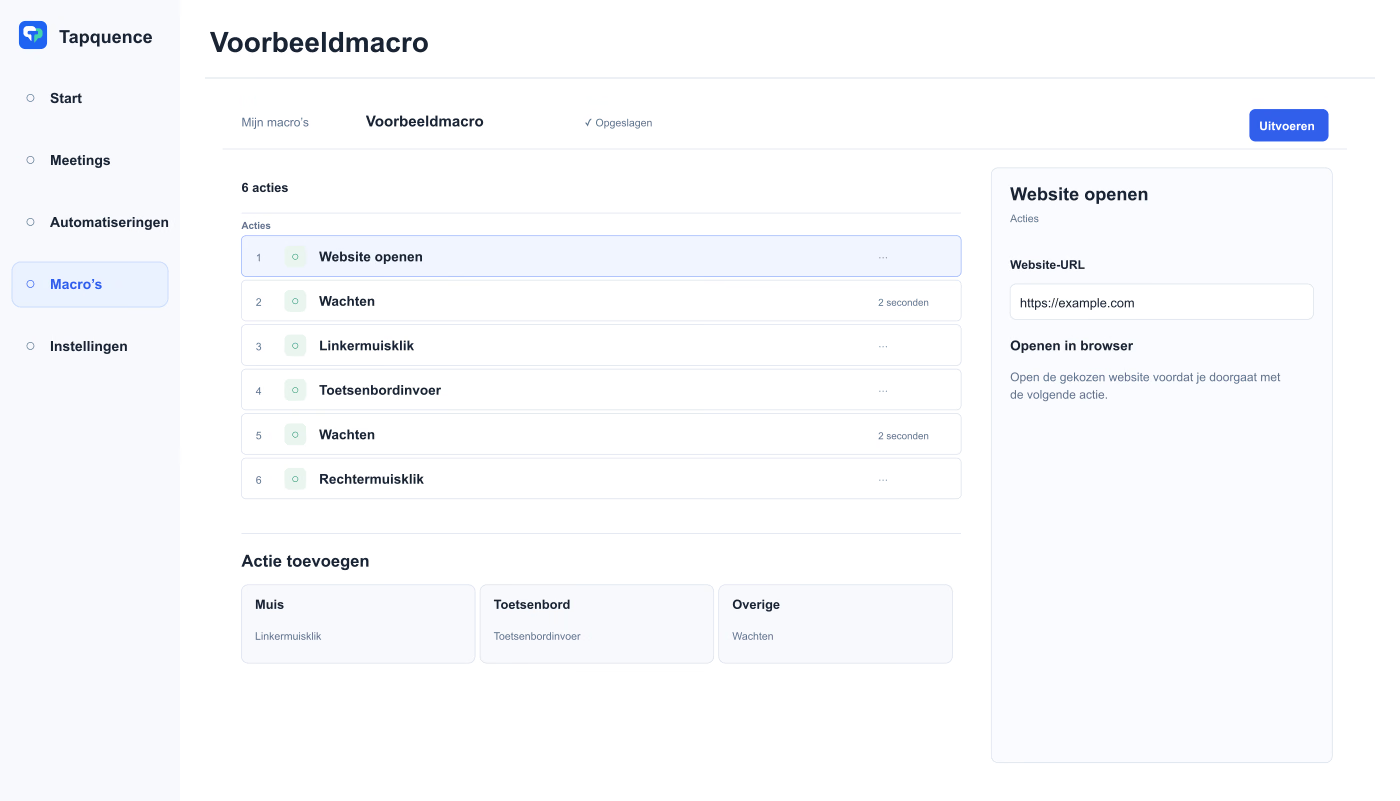
Een voorbeeld van bewerkbare acties in de macro-editor. De getoonde reeks is niet het gegevensinvoerrecept uit dit artikel.
BELANGRIJKSTE INZICHT
Vaste getypte tekst, klembordinvoer en wisselende lijstwaarden zijn verschillende modellen. Maak de bron expliciet.
Een auto typer op Mac kan tekst invoeren in een herhaalbare workflow. Belangrijk is waar de tekst vandaan komt en welk veld deze ontvangt. Een zichtbare tekstactie verschilt van een systeembrede afkortingsexpander.
Begin met één onschadelijke zin op een testbestemming. Voeg na succes de benodigde navigatie en herhaling toe.
1. Kies het invoermodel
Gebruik vaste tekst als elke ronde dezelfde zin vereist. Gebruik een expliciete lijst- of tabelworkflow bij wisselende waarden. Houd bij klembordinvoer rekening met alles wat de inhoud vóór plakken kan vervangen.
Drie verschillende tekstinvoerbehoeften
Behoefte
Instellen
Dezelfde zin
Een gecontroleerde vaste tekstactie.
Een ander item per ronde
Iteminvoer en de bedoelde huidige-itemwaarde.
Een sneltoets
Een sneltoetsactie in plaats van letterlijke tekens.
De woorden “Command V” typen is niet hetzelfde als de plaksneltoets versturen. Controleer de actiemodus vóór testen.
2. Bouw één tekstactie
Visuele macro’s ondersteunt getypte tekst naast klikken, sneltoetsen en wachttijden. Bouw een kleine reeks met zichtbare bestemming en eenvoudig controleerbaar resultaat.
Open een wegwerpdocument of testformulier.
Selecteer het bedoelde lege veld.
Voeg de voorbeeldtekst in de juiste tekstinvoeractie toe.
Voer eenmaal uit en controleer het volledige resultaat.
TEKSTINVOERTEST
Onschadelijk voorbeeld
Tekst
Projectbespreking (concept)
Doel
Het geselecteerde lege testveld.
Verwacht resultaat
De zin verschijnt eenmaal in het bedoelde veld.
Niet inbegrepen
Niet automatisch indienen of berichten versturen.
3. Beheers focus en navigatie
Tekst gaat naar de app en het veld die echt invoer ontvangen. Activeer het doel, bevestig de positie en wacht tot het klaar is. Een klik uit één vensterindeling past mogelijk niet bij een andere.
Test Tab en Enter handmatig voordat je ze toevoegt. Ze kunnen tussen velden bewegen, een regeleinde invoegen of indienen. Neem aannames niet van de ene app naar de andere mee.
De template voor herhaalde gegevensinvoer kan een kleine beginreeks bieden. Pas voorbeeldacties aan; een template bewijst niet dat het doelformulier hetzelfde werkt.
4. Voeg bewust herhaling toe
Moet elke ronde een waarde vervangen, voeg dan een geteste wis- of selectiestap toe. Anders kan dezelfde tekst worden toegevoegd. Beperk de eerste herhaling tot twee of drie rondes en controleer elk resultaat.
Gebruik bij veranderende waarden de Herhaalblokken-gids om iteminvoer in te stellen. Een vast herhaalaantal loopt niet automatisch door een bronlijst. Bevestig elke ronde de tekstbron.
Vóór meer herhalingen
Het juiste veld ontvangt de volledige tekst.
Bestaande inhoud wordt bewust behandeld.
Navigatie eindigt op de verwachte plek.
Elke ronde gebruikt de bedoelde bronwaarde.
De stopbediening blijft beschikbaar.
5. Kies de kleinste betrouwbare workflow
Vaste tekst in een visuele reeks helpt wanneer invoer deel is van een grotere taak. Dit beweert niet dat elke afkorting in elke app uitbreidt of de macro zakelijke documentbetekenis begrijpt.
Bekijk voor klembordtaken het bestaande kopieer- en plakartikel. Bekijk voor meerdere records de gegevensinvoerworkflow. Test één duidelijk resultaat voordat je een langere reeks bouwt.
