ARTIKEL
Kopiëren en plakken automatiseren op een Mac
Maak klembord, doelveld en navigatie expliciet. Test één plakactie en voeg daarna bewust wisselende waarden en herhaling toe.
Tapquence Editorial
·
5 min leestijd
Redactieweek van
20 okt 2026
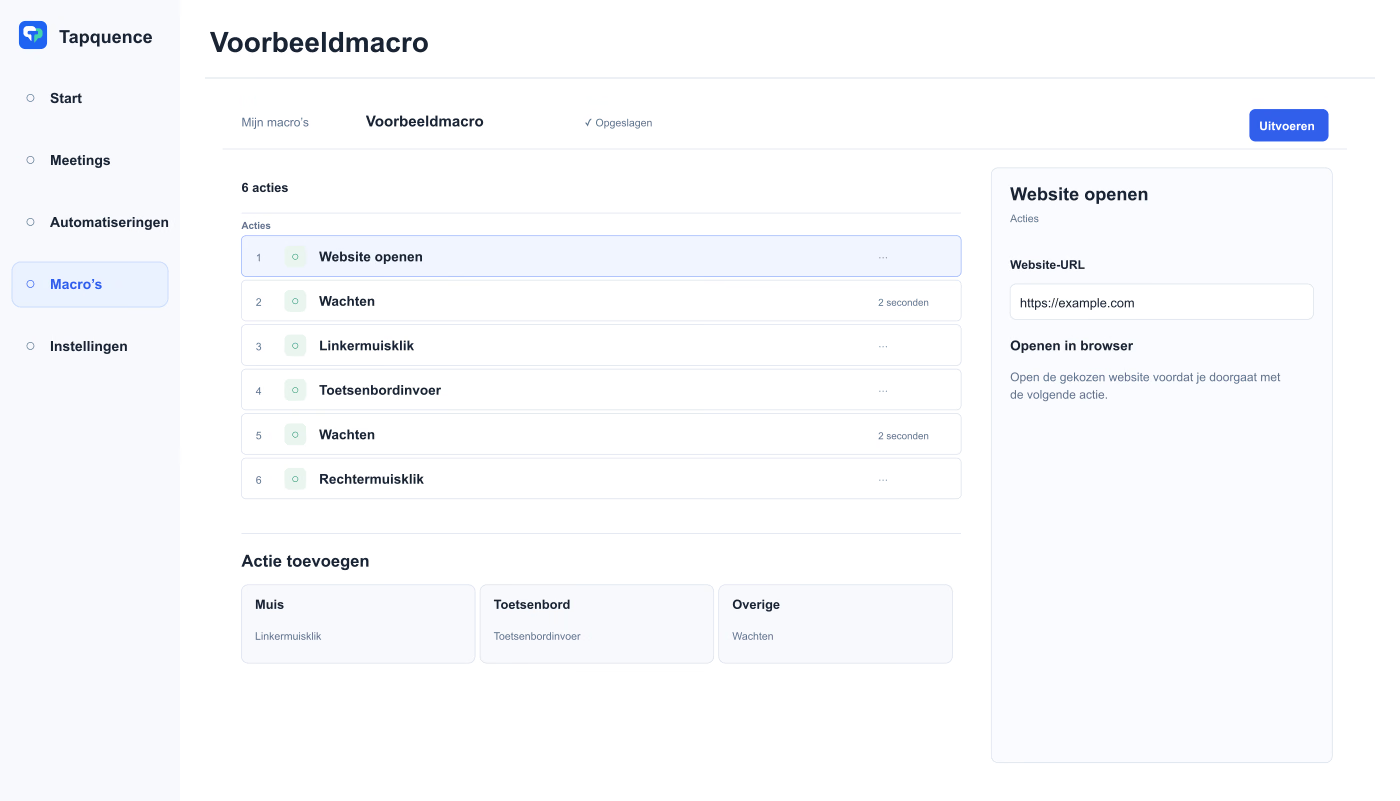
Een voorbeeld van bewerkbare acties in de macro-editor. De getoonde reeks is niet het gegevensinvoerrecept uit dit artikel.
BELANGRIJKSTE INZICHT
Plakken herhalen gaat niet naar de volgende bronwaarde. Kies waar elke waarde vandaan komt en controleer waar elke ronde terechtkomt.
Om kopiëren en plakken op een Mac te automatiseren heb je meer nodig dan een herhaalde sneltoets. De workflow moet weten welke inhoud op het klembord staat, welke applicatie focus heeft en waar elke plakactie terechtkomt.
Begin met een klein, onschuldig voorbeeld en maak die aannames zichtbaar. Voeg pas bewuste navigatie en begrensde herhaling toe als één ronde betrouwbaar werkt. Dat is beter te controleren dan een lange reeks die lijkt te werken totdat een veld verschuift.
1. Bepaal wat tussen rondes verandert
Bepaal eerst of elke plakactie dezelfde inhoud of een andere waarde gebruikt. Een vast klembord past bij herhaling van dezelfde tekst. Een wisselende lijst vereist een expliciete manier om het volgende item aan te leveren.
Wat moet elke ronde invoeren?
Vereiste
Wat de workflow nodig heeft
Elke keer dezelfde tekst
Een bewust voorbereid klembord of vaste tekstinvoeractie.
Een ander lijstitem
Itemgestuurde invoer en een expliciete huidige-itemwaarde.
Inhoud uit een andere app
Een geteste bronselectie- en kopieerstap vóór het plakken.
Tekst in een afbeelding
Een aparte tekstextractiestap en herkenningscontrole.
Herhaald Plakken gaat niet verder in het brondocument. Als de bron gelijk blijft, wordt dezelfde klembordinhoud opnieuw ingevoerd. Schrijf op hoe de volgende waarde wordt gekozen voordat je een herhaalblok toevoegt.
2. Kies bewust plakken of getypte tekst
Voor een korte vaste zin kan een tekstinvoeractie eenvoudiger zijn dan afhankelijkheid van het klembord. Voor zojuist uit een andere app gekopieerde inhoud past plakken mogelijk beter. Kies op basis van bron en bestemmingsgedrag.
Klembordinhoud kan tijdens je werk door een andere kopieeractie worden vervangen. Sommige applicaties voegen bij plakken ook opmaak toe. Test op de echte bestemming in plaats van aan te nemen dat elk veld als een plattetekstdocument werkt.
Visuele macro’s laat je klikken, getypte tekst, sneltoetsen en wachttijden van de reeks controleren. Houd die kort genoeg om elke actie te kunnen uitleggen.
3. Test één ronde met onschuldige inhoud
Gebruik een wegwerp-testformulier of bewerkbaar document. Kopieer voor dit voorbeeld ‘Kwartaaloverzicht (concept)’ handmatig en plak het in een bekend leeg veld. Begin niet waar één onbedoelde inzending een bericht stuurt of een echt record wijzigt.
Bereid de bron voor. Kopieer de exacte voorbeeldzin en controleer die in een tijdelijke notitie.
Geef de bestemming focus. Activeer de bedoelde applicatie en selecteer het juiste lege veld.
Plak één keer. Gebruik de ingestelde sneltoets en geef de interface tijd om te reageren.
Controleer het resultaat. Controleer tekst, veld en opmaak voordat je nog een actie toevoegt.
TEST MET ÉÉN RONDE
Verwacht resultaat
Bron
Kwartaaloverzicht (concept)
Bestemming
Het geselecteerde lege testveld.
Geslaagd
De volledige zin verschijnt eenmaal met de bedoelde opmaak.
Stoppen
Geen automatisch indienen; controleer eerst het veld.
De template voor herhaalde gegevensinvoer is een startpunt voor een korte klik- en toetsenbordreeks. Voorbeeldpositie en navigatie moeten nog steeds bij jouw bestemming passen.
4. Voeg navigatie en herhaling voorzichtig toe
Voeg Tab, Enter, velden wissen of andere bronselectie pas toe als de eerste plakactie betrouwbaar is. Enter kan in het ene formulier een rij toevoegen en in het andere alles indienen. Controleer het echte gedrag handmatig.
Bekijk voor wisselende waarden per ronde de Herhaalblokken-gids. Een itemgestuurde groep met huidige-iteminvoer is iets anders dan een vast klembord herhaald plakken. Combineer die modellen niet zonder te bepalen welke de tekst levert.
VOORBEREIDEN
Bekende inhoud
Klembord of iteminvoer
→
PLAKKEN
Bekend doel
Focus, veld en timing
→
CONTROLEREN
Bekend resultaat
Herhaal daarna met een limiet
Begin met twee of drie rondes en houd de stopbediening beschikbaar. Controleer of nieuwe tekst de oude waarde vervangt of eraan wordt toegevoegd. Na een goede eerste ronde kan een verkeerde tweede volgen als navigatie onvolledig is.
5. Onderzoek veelvoorkomende fouten
De verkeerde tekst verschijnt: controleer of een andere kopieeractie het klembord verving.
Er verschijnt niets: controleer focus, machtigingen en of het veld invoer accepteert.
Tekst komt op de verkeerde plek: controleer venster, veldpositie en navigatie opnieuw.
Een waarde verschijnt twee keer: controleer het aantal herhalingen en of oude inhoud is gewist.
Het volgende veld wordt overgeslagen: test de echte Tab-volgorde en wacht tot het formulier reageert.
Wijzig één aanname tegelijk en voer de kleinste test opnieuw uit. Een langere wachttijd herstelt geen verkeerd doel en een klik opnieuw vastleggen levert geen volgend lijstitem.
6. Verbind de volledige taak
Breid de workflow geleidelijk uit als bron en bestemming voorspelbaar zijn. Het bestaande artikel over gegevensinvoerautomatisering legt uit hoe je een kleine batch controleert en resulterende records bekijkt.
Maak de uitkomst expliciet
Schrijf de verwachte tekst, bestemming en het aantal invoeren op. Vergelijk na uitvoering het zichtbare resultaat daarmee. De laatste macroactie bereiken vervangt geen gegevenscontrole.
