ARTIKEL
Herhaalde gegevensinvoer op een Mac automatiseren
Maak één betrouwbare ronde, test drie onschuldige records en controleer het resultaat voordat je het aantal herhalingen verhoogt.
Tapquence Editorial
·
5 min leestijd
Redactieweek van
22 sep 2026
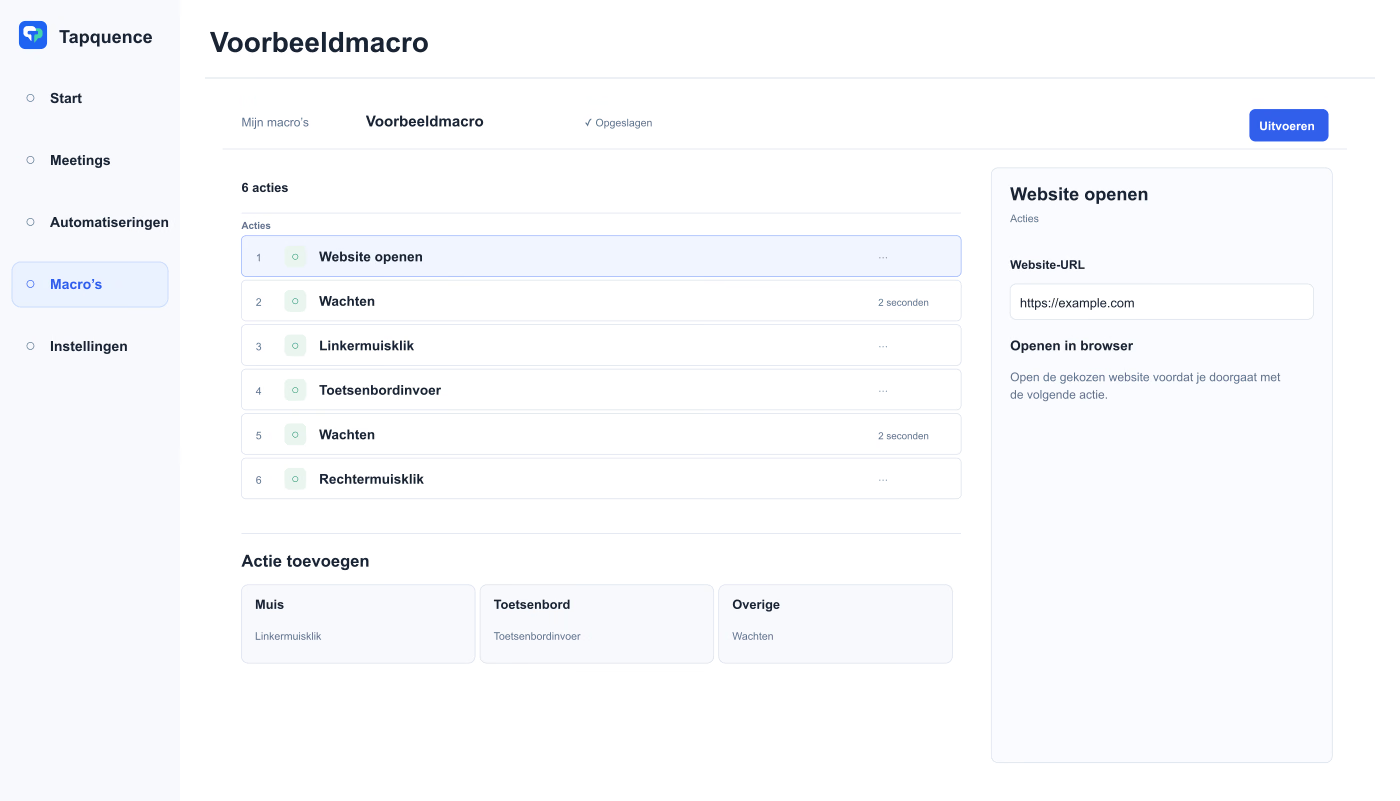
Een voorbeeld van bewerkbare acties in de macro-editor. De getoonde reeks is niet het gegevensinvoerrecept uit dit artikel.
BELANGRIJKSTE INZICHT
Maak bronwaarde, bestemming en succesvoorwaarde expliciet. Een afgeronde macro bewijst niet dat elk record correct is.
Begin voor geslaagde gegevensinvoerautomatisering met een kleine, voorspelbare taak. Het bruikbare doel is een duidelijk uit te leggen reeks: lees één item, plaats het in het juiste veld, ga naar de volgende positie en herhaal een bekend aantal keer.
Een visuele macro op de Mac kan klikken, getypte tekst, sneltoetsen en wachttijden combineren. De uitdaging is die acties op het formulier afgestemd houden. Deze handleiding gebruikt drie onschuldige voorbeeldrecords om vertrouwen op te bouwen voordat je de werklast verhoogt.
1. Kies een taak met een stabiel pad
Zoek een formulier met vaste veldvolgorde en een duidelijk resultaat na elke invoer. Begin niet met een live klantdatabase, betalingen of een workflow met onvoorspelbare indelingswijzigingen. Gebruik eerst een testomgeving of omkeerbare bestemming.
Schrijf de exacte handmatige reeks op. Welk veld ontvangt de waarde? Gaat Tab naar het volgende veld? Bewaart Enter een record of verstuurt het het hele formulier? Een macro volgt ingestelde acties en begrijpt de zakelijke betekenis van een pagina niet automatisch.
Kies het juiste invoermodel
Invoer
Passende aanpak
Elke keer dezelfde tekst
Getypte tekst in een vaste, begrensde reeks.
Andere waarde per item
Een gecontroleerde itemlijst en de huidige-itemvariabele.
Meerdere velden per record
Expliciete veldkoppeling en een geverifieerde tabelgestuurde workflow.
Herhaald plakken haalt niet automatisch de volgende spreadsheetrij op. Behandel bronkeuze en bestemmingsinvoer als aparte acties, tenzij je een item- of tabelworkflow hebt ingesteld die waarden aanlevert.
2. Bereid drie onschuldige voorbeeldrecords voor
Gebruik voor dit voorbeeld een testformulier met één e-mailveld en een bewaarknop. De drie adressen hieronder zijn voorbeelden, geen mensen om te contacteren. De macro vult het veld; houd indienen handmatig totdat invoer betrouwbaar is.
VOORBEELDITEMLIJST
Alleen testgegevens
alex@example.com
jamie@example.com
robin@example.com
Houd browservenster, zoom en testpagina gelijk. Controleer of na de eerste invoer geen validatiemelding of pop-up het veld verschuift. Controleer bij een gewijzigde pagina het doel vóór een nieuwe uitvoering.
3. Maak en controleer één ronde
Gebruiken Visuele macro’s om de acties zichtbaar te beschrijven. Begin met het template voor herhaalde gegevensinvoer als dat bij je startpunt past en vervang de voorbeeldacties door de reeks die je testformulier nodig heeft.
Kies het doel. Breng de bedoelde applicatie en het formulier in focus.
Selecteer het invoerveld. Controleer of de vastgelegde positie bij het huidige venster past.
Voer één voorbeeldwaarde in. Gebruik getypte tekst of de bewust voorbereide klembordwaarde.
Wacht op de interface. Laat voldoende tijd voor invoer of validatie.
Controleer het resultaat. Controleer of de waarde volledig in het juiste veld staat.
Voer dit één keer uit voordat je herhaling toevoegt. Verwijder of vervang bestaande veldinhoud bewust; anders plakt een tweede ronde tekst achter de eerste. Vermijd sneltoetsen die meer van de pagina selecteren dan bedoeld.
4. Voeg wisselende waarden en begrensde herhaling toe
Voor de voorbeeldlijst kan een itemgestuurde herhaling één e-mailadres per ronde aanleveren. Stel de tekstactie in op {{current_item}} waar de workflow dat ondersteunt. Bekijk de Herhaalblokken-gids voordat je de groep aanpast.
INVOER
Eén testitem
Huidige lijstwaarde
→
ACTIE
Invoeren en controleren
Juiste veld, volledige tekst
→
LIMIET
Drie rondes
Stop en controleer de resultaten
Voeg navigatie, velden wissen of bewaren pas toe nadat je hebt getest wat die acties in je formulier doen. Gebruik geen aangenomen Tab-volgorde van een andere website. Houd herhalingen beperkt en de stopbediening beschikbaar.
5. Verwerk timing en fouten expliciet
Een veld kan bij de ene uitvoering meteen gereed zijn en bij de volgende vertraging hebben. Gebruik passende wachttijden. Waar ondersteund en ingesteld kan wachten op een gekozen visuele status helpen bij wisselend laden; dat garandeert niet dat onderliggende gegevens correct zijn opgeslagen.
Controleer na de test met drie records op dubbele inzendingen, gemiste velden en validatiefouten. Stop de batch als het eerste record fout is in plaats van dezelfde fout te verspreiden. Herstel de testbestemming vóór een nieuwe uitvoering.
Een geslaagde uitvoering heeft een zichtbaar resultaat
Tel de verwachte records en controleer hun waarden. Een macro die zijn laatste actie bereikt bewijst dat de reeks eindigde, niet dat elk bedrijfsrecord klopt.
6. Schaal pas op na controle
Verhoog het aantal geleidelijk zodra formulier, invoerwaarden en resultaten voorspelbaar zijn. Controleer opnieuw na browserupdates, indelingswijzigingen of andere vensteropstellingen. Bewaar de geteste reeks zodat je die kunt uitleggen en herstellen.
Voor klembordwerk behandelt het bestaande artikel over kopieer- en plakautomatisering bron- en focusproblemen uitgebreider. Gebruik de kleinste betrouwbare workflow voor de taak in plaats van een desktopmacro als universele gegevensintegratie te behandelen.
