Transkripte und Zusammenfassungen
Prüfe, bearbeite und teile die nützlichen Teile deiner Meetings.
Häufig gestellte Fragen
Das Wichtigste, ohne diese Seite zu verlassen.
Wie verwenden schriftliche Zusammenfassungen Apple Cloud Pro?
Aufnahmen und Transkripte werden auf deinem Mac gespeichert. Importiere für eine schriftliche Zusammenfassung einmal den mitgelieferten Kurzbefehl und bestätige, dass Transkripttext und Zusammenfassungsanweisungen über Apple Cloud Pro an Apple Private Cloud Compute gesendet werden. Dies erfordert einen kompatiblen Apple-Intelligence-Mac mit macOS 27 oder neuer und eine Internetverbindung. Die Verfügbarkeit und täglichen Nutzungslimits von Apple Intelligence gelten für jeden Tapquence-Tarif, auch Unlimited. Dieser Zusammenfassungsweg verwendet kein ChatGPT. Bestehende ältere Abonnements aus früheren App-Versionen können eine separate Cloud-Zusammenfassungsoption nach ihren bestehenden Bedingungen behalten.
Wo finde ich meine Aufnahmen und Zusammenfassungen?
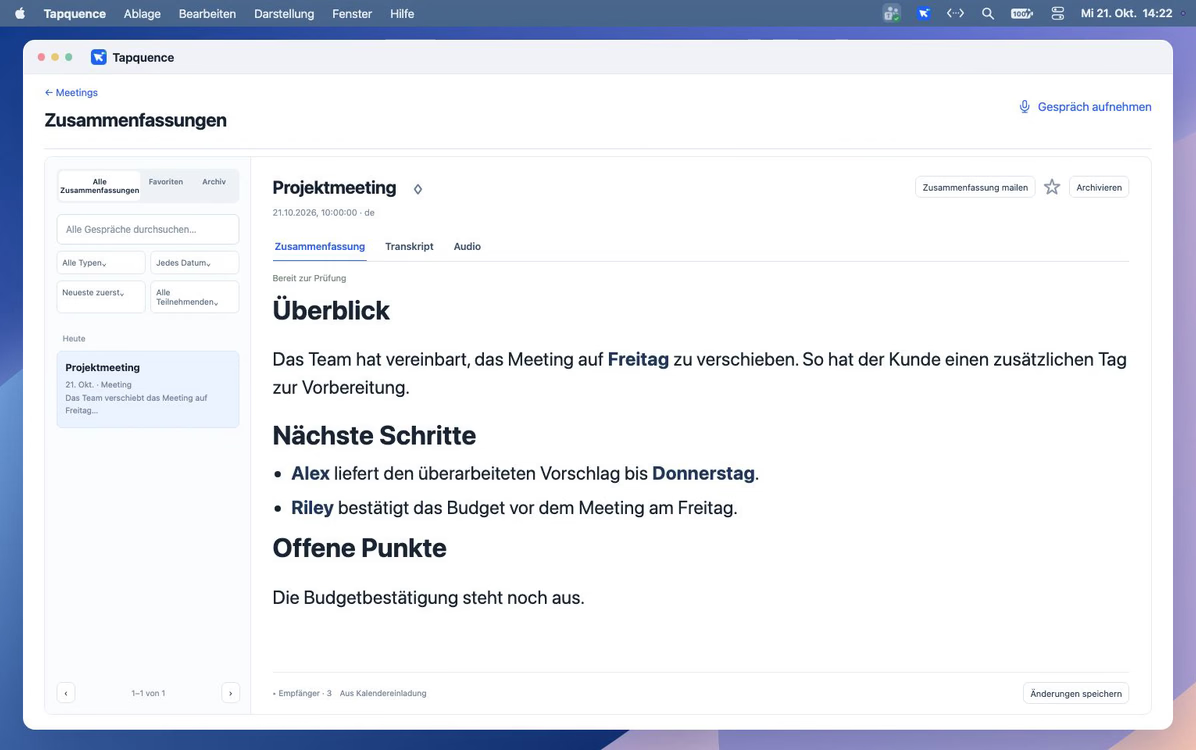
Öffne Meetings → Zusammenfassungen ansehen. Wähle ein Gespräch, um zwischen Zusammenfassung, Transkript und Audio zu wechseln. Aufnahmen und verarbeitete Sitzungsdaten werden auf deinem Mac gespeichert.
Nutze Suche und Filter, um eine Sitzung zu finden. Du kannst ein gespeichertes Gespräch umbenennen, als Favorit markieren oder archivieren. Archivieren blendet es aus der aktiven Liste aus und löscht die Aufnahme nicht dauerhaft.
Erkennt Tapquence den Namen jeder sprechenden Person?
Sprechernamen erscheinen, wenn für die Aufnahme zuverlässiger Sprecherkontext vorliegt. Namen sind nicht für jede App, Person oder Aufnahme garantiert. Sind Namen nicht verfügbar, zeigt das Transkript dies an.
Kalendereinladungen beweisen nicht, dass jemand teilgenommen oder gesprochen hat. Prüfe Namen, Aufgabenverantwortliche und das zugrunde liegende Transkript, bevor du die Zusammenfassung teilst.
Welche Sprache verwenden mein Transkript und meine Zusammenfassung?
Die Transkription erkennt die gesprochene Sprache automatisch. Die Zusammenfassung verwendet, soweit unterstützt, die vorherrschende Gesprächssprache. Vor der Aufnahme ist keine Sprachauswahl nötig.
Die Erkennungsqualität kann durch Audioqualität, überlappende Sprache und Sprachunterstützung variieren. Prüfe Namen, Zahlen und wichtige Aussagen anhand der Aufnahme, bevor du teilst.
Wie bearbeite und speichere ich eine Zusammenfassung?
Öffne ein gespeichertes Gespräch unter Zusammenfassungen und nutze den Zusammenfassungseditor. Du kannst Formulierung und Formatierung verfeinern und Änderungen speichern. Transkript und Audio bleiben zur Prüfung des Gesagten verfügbar.
Eine Zusammenfassung ist eine überprüfbare Hilfe und ersetzt keine Prüfung wichtiger Fakten. Prüfe Daten, Beträge, Namen und Aufgabenverantwortliche vor dem Versand an andere.
Was, wenn Apple Cloud Pro nicht verfügbar ist?
Schriftliche Zusammenfassungen verwenden Apple Cloud Pro über den mitgelieferten Kurzbefehl auf einem kompatiblen Apple-Intelligence-Mac mit macOS 27 oder neuer und Internetzugang. Importiere den Kurzbefehl einmal und bestätige die Cloud-Verarbeitung, bevor Transkripttext an Apple Private Cloud Compute gesendet wird. Die Verfügbarkeit und täglichen Nutzungslimits von Apple Intelligence gelten auch für Unlimited. Kann Apple Cloud Pro keine schriftliche Zusammenfassung erstellen, bleiben Aufnahme und Transkript auf deinem Mac; Tapquence wechselt nicht zu einem Schreibmodell auf dem Gerät. Soweit verfügbar ist ein Entwurf aus Transkriptauszügen eindeutig gekennzeichnet, damit er nicht mit einer schriftlichen Zusammenfassung verwechselt wird.
