Før du starter
Vælg præsentationsopsætningen. Gennemse den aktuelle Tapquence-skærm og kravene ovenfor, før du ændrer noget.
- Presentation source
- Trusted supporting pages
- Short test session
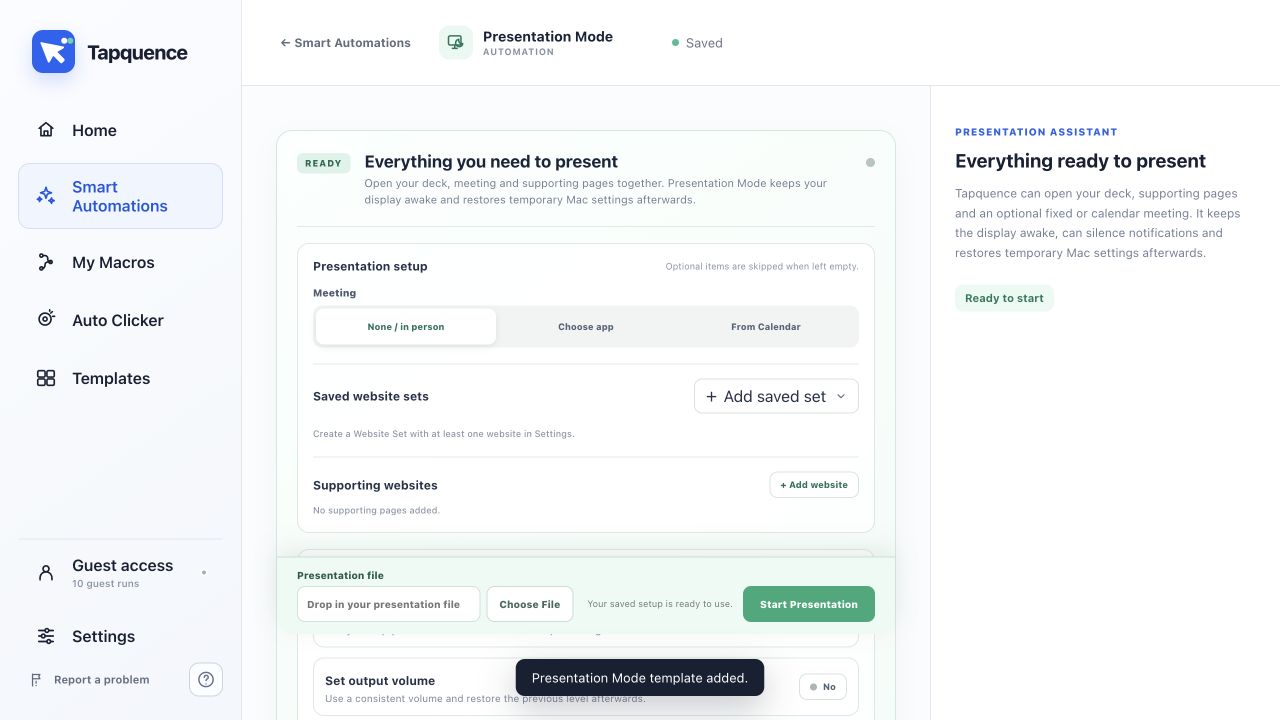
Konfigurér ressourcer
Presentation Mode forbereder din Mac, når et rigtigt lysbilledshow starter. Redigering af slides bør ikke i sig selv aktivere funktionen, og Tapquence beder om godkendelse, før præsentationsindstillinger ændres.
Kort svar
Konfigurér Presentation Mode, aktivér registrering, og start et understøttet lysbilledshow. Godkend Tapquence-forslaget for at holde skærmen vågen og begrænse afbrydelser, indtil præsentationen slutter.
1. Konfigurér Presentation Mode
Åbn Smart Automations, og vælg Presentation Mode. Gennemgå de tilgængelige afbrydelses- og skærmindstillinger, før du aktiverer registrering.
2. Start et rigtigt lysbilledshow
Tapquence skelner, hvor det er muligt, mellem aktiv præsentationsafspilning og almindelig redigering. Understøttede kontekster kan omfatte Keynote, PowerPoint, Figma-præsentationer og browserbaseret slideafspilning.
3. Godkend forslaget
Et lille Tapquence-forslag vises over præsentationen eller i præsentationsområdet, når det er tilgængeligt. Intet ændres, før du godkender det.
4. Afslut præsentationen
Når lysbilledshowet slutter, gendanner Tapquence de tidligere skærm- og afbrydelsesindstillinger, som den ændrede for sessionen.
Ofte stillede spørgsmål
Aktiverer redigering af slides Presentation Mode?
Den er designet til at reagere på aktiv afspilning af lysbilledshows frem for almindelig redigering.
Skjuler den alle mulige notifikationer?
Den kan bruge din konfigurerede macOS-arbejdsgang for Fokus eller Forstyr ikke, men system- og appadfærd kan variere. Test opsætningen før en vigtig præsentation.
Kan jeg afvise forslaget?
Ja. Hvis du afviser, forbliver din Mac uændret under den præsentation.
Næste trin
Kør et kort testlysbilledshow, og kontrollér både aktivering og gendannelse, før du bruger Presentation Mode under en rigtig session.
Sådan hænger det sammen med Tapquence
Presentation Mode konfigureres som en Smart Automation. Du vælger ressourcerne og de midlertidige indstillinger. Tapquence åbner opsætningen og gendanner de ændrede indstillinger, når sessionen stopper.
Fortsæt med en relateret vejledning
← Forrige vejledning: Sådan organiserer du Mac-skærmbilleder automatisk
Næste vejledning: Sådan åbner du automatisk arbejdsapps og websteder på Mac →
Brug denne arbejdsgang i praksis
Udforsk Presentation Mode · Opsæt Meeting Mode · Åbn en Presentation Mode-opsætning
Optag og del samtalen
Aktivér lydnoter, hvis du ønsker en lokal optagelse, transskription og et tilgængeligt resumé sammen med denne session. Skrevne resuméer bruger Apple Cloud Pro via den medfølgende genvej. De kræver macOS 27 eller nyere, en Mac med Apple Silicon M1 eller nyere, Apple Intelligence aktiveret på et understøttet sprog og i en understøttet region samt internetadgang. Importér genvejen én gang, og acceptér skybehandling, før transskriptionstekst sendes til Apple Private Cloud Compute. Apples tilgængelighed og daglige brugsgrænser gælder, også for Unlimited. Hvis et skrevet resumé ikke kan oprettes, forbliver optagelse og transskription tilgængelige på din Mac. Et eventuelt udkast med transskriptionsuddrag er tydeligt mærket. Gennemgå resumé og modtagere, før du åbner en e-mailkladde.
Test resultatet
Kør det mindste nyttige eksempel én gang, og kontrollér resultatet, før du aktiverer gentagelse eller baserer dig på hele arbejdsforløbet.
Fejlfinding
Bekræft, at den installerede app, målet, mappen eller mødet er det, der beskrives i denne vejledning.
Reducer arbejdsforløbet til den mindste handling, der fejler, og ændr kun én indstilling ad gangen.
Brug harmløse data, giv mere tid efter behov, og hold stopkontrollen tilgængelig.
Lær mere
Fortsæt med den tilsvarende Tapquence-funktion, eller følg vejledningens rækkefølge.
Udforsk præsentationsstøtteSe, hvordan denne vejledning knytter sig til det faktiske arbejdsforløb.›Ofte stillede spørgsmål
Tydelige svar om dette emne, og hvordan Tapquence fungerer.
Aktiverer redigering af slides Presentation Mode?
Den er designet til at reagere på aktiv afspilning af lysbilledshows frem for almindelig redigering.
Skjuler den alle mulige notifikationer?
Den kan bruge din konfigurerede macOS-arbejdsgang for Fokus eller Forstyr ikke, men system- og appadfærd kan variere. Test opsætningen før en vigtig præsentation.
Kan jeg afvise forslaget?
Ja. Hvis du afviser, forbliver din Mac uændret under den præsentation.
