Før du starter
Vælg mødeindstillinger. Gennemse den aktuelle Tapquence-skærm og kravene ovenfor, før du ændrer noget.
- Supported test call
- Conservative settings
- Restoration check
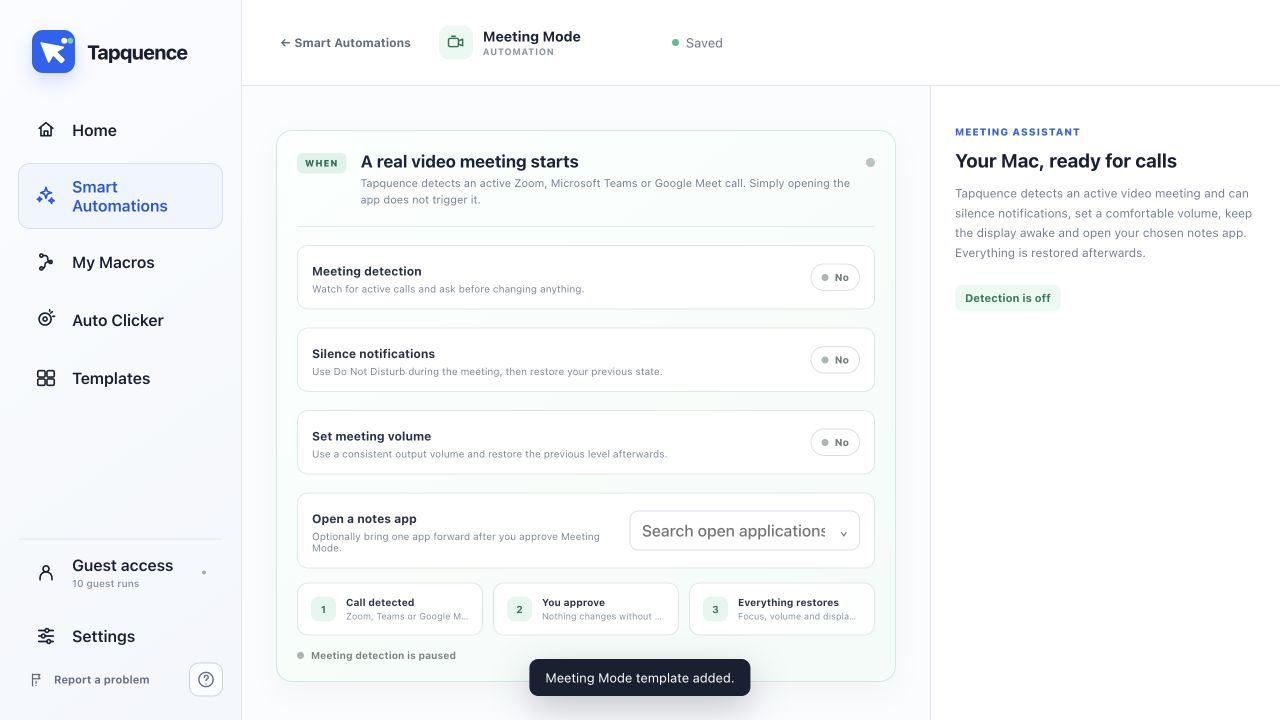
Aktivér registrering
Meeting Mode forbereder din Mac, når en aktiv videosamtale begynder. Det bør ikke være nok blot at åbne Zoom, Microsoft Teams eller en browserfane. Tapquence leder efter en aktiv samtale og spørger, før noget ændres.
Kort svar
Konfigurér Meeting Mode, vælg notifikations-, lydstyrke- og notemuligheder, og aktivér derefter registrering. Godkend forslaget, når en rigtig samtale starter.
1. Aktivér møderegistrering
Åbn Smart Automations, og vælg Meeting Mode. Slå først registrering til, når du har gennemgået indstillingerne.
2. Vælg adfærd ved afbrydelser
Beslut, om Meeting Mode skal bruge Forstyr ikke eller din konfigurerede Fokus-arbejdsgang under samtalen.
3. Indstil mødevolumen
Vælg, om Tapquence skal indstille en ensartet udgangslydstyrke. Det tidligere niveau gendannes efter samtalen, hvor det understøttes.
4. Vælg en valgfri noteapp
Vælg en noteapp, hvis du vil have den frem efter godkendelse af Meeting Mode. Lad indstillingen stå på None, når du ikke har brug for den.
5. Test gendannelse
Deltag i en kort testsamtale, godkend forslaget, og afslut derefter samtalen. Bekræft, at Fokus, skærm og lydstyrke vender tilbage til deres tidligere tilstand.
Ofte stillede spørgsmål
Aktiverer åbning af Teams Meeting Mode?
Den er designet til at reagere på et aktivt videomøde frem for blot åbning af appen.
Foretager den ændringer uden tilladelse?
Meeting Mode beder om godkendelse, før den konfigurerede mødeopsætning anvendes.
Hvilke tjenester understøttes?
Registrering er designet til aktive samtaler i Zoom, Microsoft Teams og Google Meet. App- og browseropdateringer kan påvirke registreringen, så test din opsætning.
Næste trin
Vælg en forsigtig lydstyrke, beslut, om notifikationer skal dæmpes, og gennemfør ét kort testmøde, før du aktiverer funktionen til daglig brug.
Sådan hænger det sammen med Tapquence
Meeting Mode reagerer på en understøttet aktiv samtale i Zoom, Teams eller Google Meet, ikke blot en åben app. Den spørger, før mødeopsætningen anvendes, og gendanner midlertidige indstillinger bagefter.
Fortsæt med en relateret vejledning
← Forrige vejledning: Sådan åbner du automatisk arbejdsapps og websteder på Mac
Brug denne arbejdsgang i praksis
Udforsk Meeting Mode · Opsæt Presentation Mode · Åbn en Meeting Mode-opsætning
Optag og del samtalen
Aktivér lydnoter, hvis du ønsker en lokal optagelse, transskription og et tilgængeligt resumé sammen med denne session. Skrevne resuméer bruger Apple Cloud Pro via den medfølgende genvej. De kræver macOS 27 eller nyere, en Mac med Apple Silicon M1 eller nyere, Apple Intelligence aktiveret på et understøttet sprog og i en understøttet region samt internetadgang. Importér genvejen én gang, og acceptér skybehandling, før transskriptionstekst sendes til Apple Private Cloud Compute. Apples tilgængelighed og daglige brugsgrænser gælder, også for Unlimited. Hvis et skrevet resumé ikke kan oprettes, forbliver optagelse og transskription tilgængelige på din Mac. Et eventuelt udkast med transskriptionsuddrag er tydeligt mærket. Gennemgå resumé og modtagere, før du åbner en e-mailkladde.
Test resultatet
Kør det mindste nyttige eksempel én gang, og kontrollér resultatet, før du aktiverer gentagelse eller baserer dig på hele arbejdsforløbet.
Fejlfinding
Bekræft, at den installerede app, målet, mappen eller mødet er det, der beskrives i denne vejledning.
Reducer arbejdsforløbet til den mindste handling, der fejler, og ændr kun én indstilling ad gangen.
Brug harmløse data, giv mere tid efter behov, og hold stopkontrollen tilgængelig.
Lær mere
Fortsæt med den tilsvarende Tapquence-funktion, eller følg vejledningens rækkefølge.
Udforsk MøderSe, hvordan denne vejledning knytter sig til det faktiske arbejdsforløb.›Ofte stillede spørgsmål
Tydelige svar om dette emne, og hvordan Tapquence fungerer.
Aktiverer åbning af Teams Meeting Mode?
Den er designet til at reagere på et aktivt videomøde frem for blot åbning af appen.
Foretager den ændringer uden tilladelse?
Meeting Mode beder om godkendelse, før den konfigurerede mødeopsætning anvendes.
Hvilke tjenester understøttes?
Registrering er designet til aktive samtaler i Zoom, Microsoft Teams og Google Meet. App- og browseropdateringer kan påvirke registreringen, så test din opsætning.
