Før du starter
Vælg dage og starttidspunkter. Gennemse den aktuelle Tapquence-skærm og kravene ovenfor, før du ændrer noget.
- Selected weekdays
- Installed apps
- Betroede websteds-URL'er
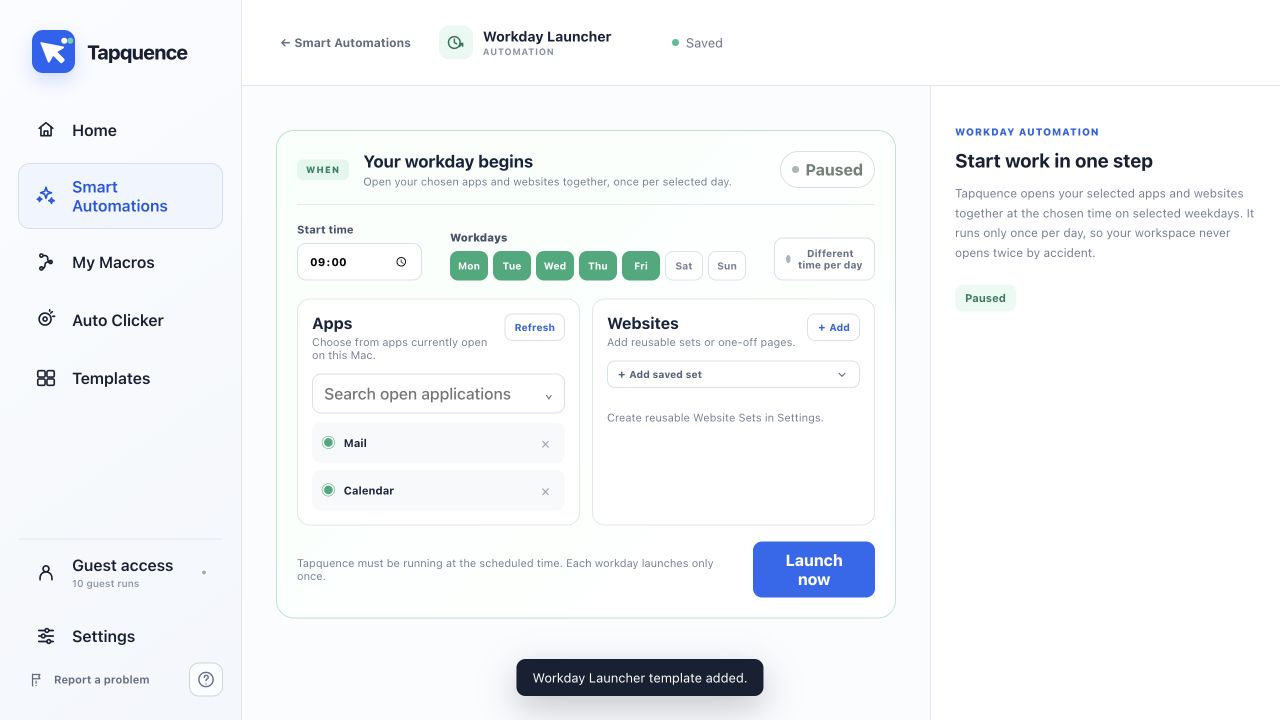
Tilføj arbejdspladsen
Workday Launcher åbner et valgt sæt apps og websteder ved begyndelsen af din arbejdsdag. Det er nyttigt, når din rutine begynder med de samme værktøjer, men dit starttidspunkt varierer mellem ugedage.
Kort svar
Vælg de aktive ugedage, angiv et tidspunkt for hver dag, tilføj installerede apps og pålidelige webstedsadresser, og aktivér derefter automatiseringen, mens Tapquence har tilladelse til at starte ved login.
1. Vælg ugedage og starttidspunkter
Vælg kun de dage, du arbejder. Brug ét tidspunkt til flere dage, eller angiv et forskelligt starttidspunkt for hver ugedag.
2. Tilføj apps
Vælg installerede apps fra den tilgængelige liste. Medtag kun de værktøjer, du faktisk har brug for ved dagens begyndelse.
3. Tilføj websteder
Indtast den fulde adresse på hvert pålideligt arbejdswebsted. De åbnes i din standardbrowser.
4. Aktivér startadfærd
Planlagte automatiseringer kræver, at Tapquence kører. Tillad, at Tapquence starter ved login, når du bliver spurgt, så startfunktionen kan fungere efter en genstart.
5. Test med Launch now
Brug den manuelle startkontrol, før du aktiverer tidsplanen. Fjern unødvendige apps, og ret eventuelle ugyldige webstedsadresser.
Ofte stillede spørgsmål
Kan mandag og fredag bruge forskellige tidspunkter?
Ja. Workday Launcher understøtter starttidspunkter pr. ugedag.
Skal Tapquence være åben?
Ja. Appen skal køre for at reagere på tidsplanen.
Vil den starte mere end én gang?
Den er designet til at starte én gang på det konfigurerede arbejdsdagstidspunkt frem for at åbne den samme opsætning gentagne gange.
Næste trin
Test app- og webstedslisten manuelt. Aktivér derefter kun de ugedage og tidspunkter, du faktisk bruger.
Sådan hænger det sammen med Tapquence
Workday Launcher er den tilsvarende Smart Automation. Den åbner de apps og websteder, du vælger, én gang pr. konfigureret arbejdsdag, men Tapquence skal køre på det planlagte tidspunkt.
Fortsæt med en relateret vejledning
← Forrige vejledning: Sådan forbereder du automatisk din Mac til præsentationer
Næste vejledning: Sådan forbereder du automatisk din Mac til videomøder →
Brug denne arbejdsgang i praksis
Udforsk Workday Launcher · Åbn en Workday Launcher-opsætning
Test resultatet
Kør det mindste nyttige eksempel én gang, og kontrollér resultatet, før du aktiverer gentagelse eller baserer dig på hele arbejdsforløbet.
Fejlfinding
Bekræft, at den installerede app, målet, mappen eller mødet er det, der beskrives i denne vejledning.
Reducer arbejdsforløbet til den mindste handling, der fejler, og ændr kun én indstilling ad gangen.
Brug harmløse data, giv mere tid efter behov, og hold stopkontrollen tilgængelig.
Lær mere
Fortsæt med den tilsvarende Tapquence-funktion, eller følg vejledningens rækkefølge.
Se Workday LauncherSe, hvordan denne vejledning knytter sig til det faktiske arbejdsforløb.›Ofte stillede spørgsmål
Tydelige svar om dette emne, og hvordan Tapquence fungerer.
Kan mandag og fredag bruge forskellige tidspunkter?
Ja. Workday Launcher understøtter starttidspunkter pr. ugedag.
Skal Tapquence være åben?
Ja. Appen skal køre for at reagere på tidsplanen.
Vil den starte mere end én gang?
Den er designet til at starte én gang på det konfigurerede arbejdsdagstidspunkt frem for at åbne den samme opsætning gentagne gange.
