Før du starter
Vælg en destinationsmappe. Gennemse den aktuelle Tapquence-skærm og kravene ovenfor, før du ændrer noget.
- Destinationsmappe
- Reservefilnavn
- One test screenshot
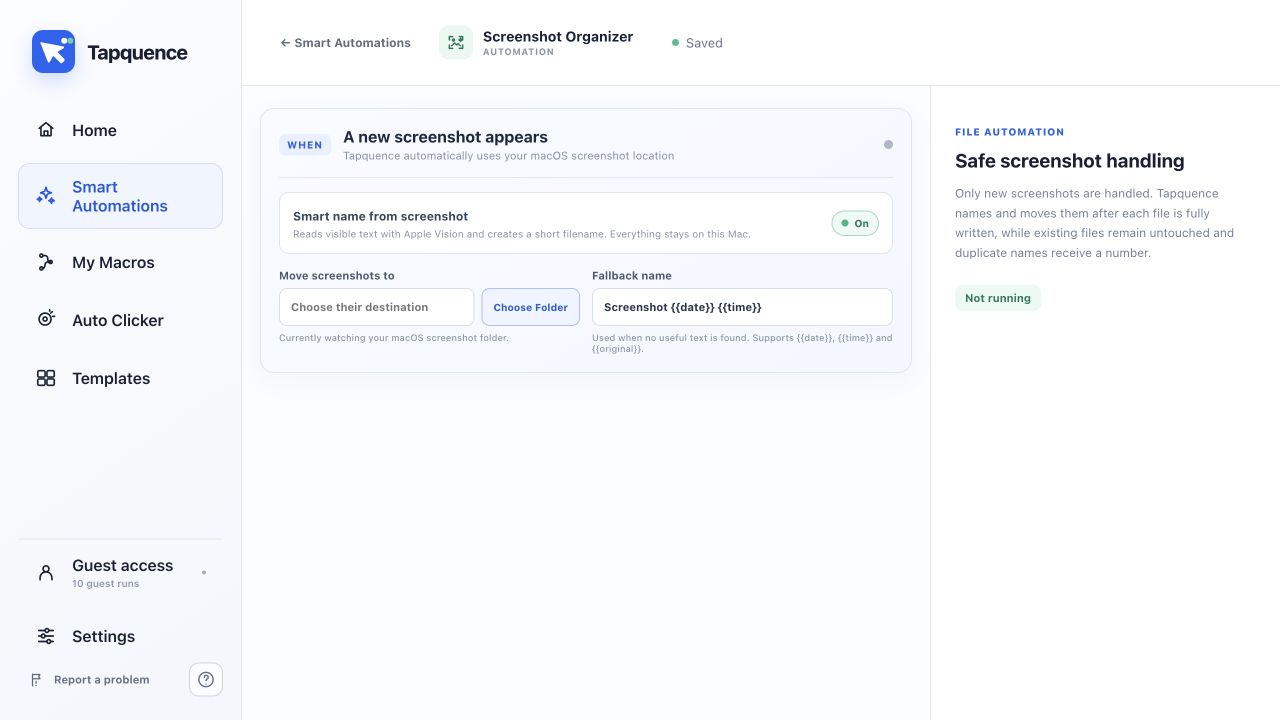
Konfigurér navngivning
Screenshot Organizer overvåger nye macOS-skærmbilleder, opretter et nyttigt filnavn ud fra synlig tekst, når det er muligt, og flytter hver fil til den mappe, du vælger.
Kort svar
Åbn Smart Automations, konfigurér Screenshot Organizer, vælg destinationsmappen, og slå automatiseringen til. Eksisterende billeder forbliver uændrede.
1. Vælg en destinationsmappe
Vælg en særskilt mappe til organiserede skærmbilleder. En mappevælger er sikrere og nemmere end at indtaste en sti manuelt.
2. Vælg smart navngivning eller reservenavn
Smart navngivning læser nyttig synlig tekst fra skærmbilledet på din Mac. Når der ikke findes tydelig tekst, bruger Tapquence reservefilnavnet med dato og klokkeslæt.
3. Slå automatiseringen til
Når Screenshot Organizer er aktiveret, overvåger den macOS' standardplacering til skærmbilleder for nye billedfiler. Den genbehandler ikke de filer, der allerede var der.
4. Kontrollér det første resultat
Tag et testskærmbillede, og bekræft navn og destination. Hvis et filnavn allerede findes, tilføjer Tapquence et nummer frem for at overskrive den tidligere fil.
Hvad der forbliver lokalt
Tekstgenkendelse i skærmbilleder og filhåndtering kører lokalt på din Mac. Undgå stadig at tage skærmbilleder af adgangskoder eller oplysninger, du ikke behøver at gemme.
Ofte stillede spørgsmål
Organiserer den gamle skærmbilleder?
Nej. Den er beregnet til nye skærmbilleder, der oprettes, efter automatiseringen starter.
Hvad hvis skærmbilledet ikke har nyttig tekst?
Tapquence bruger det reservefilnavn, du har konfigureret.
Kan den overskrive et andet skærmbillede?
Nej. En navnekonflikt får et nummer, så den eksisterende fil bevares.
Næste trin
Hold automatiseringen slukket, indtil destination og reservenavn er korrekte. Aktivér den derefter, og opret ét testskærmbillede.
Sådan hænger det sammen med Tapquence
Screenshot Organizer er en indbygget Smart Automation, ikke en makroskabelon. Den overvåger macOS' placering til skærmbilleder, navngiver nye filer lokalt og flytter dem først, når hver fil er færdigskrevet.
Fortsæt med en relateret vejledning
Næste vejledning: Sådan forbereder du automatisk din Mac til præsentationer →
Brug denne arbejdsgang i praksis
Udforsk Screenshot Organizer · Læs om organisering af skærmbilleder · Åbn en Screenshot Organizer-opsætning
Test resultatet
Kør det mindste nyttige eksempel én gang, og kontrollér resultatet, før du aktiverer gentagelse eller baserer dig på hele arbejdsforløbet.
Fejlfinding
Bekræft, at den installerede app, målet, mappen eller mødet er det, der beskrives i denne vejledning.
Reducer arbejdsforløbet til den mindste handling, der fejler, og ændr kun én indstilling ad gangen.
Brug harmløse data, giv mere tid efter behov, og hold stopkontrollen tilgængelig.
Lær mere
Fortsæt med den tilsvarende Tapquence-funktion, eller følg vejledningens rækkefølge.
Se Screenshot OrganizerSe, hvordan denne vejledning knytter sig til det faktiske arbejdsforløb.›Ofte stillede spørgsmål
Tydelige svar om dette emne, og hvordan Tapquence fungerer.
Organiserer den gamle skærmbilleder?
Nej. Den er beregnet til nye skærmbilleder, der oprettes, efter automatiseringen starter.
Hvad hvis skærmbilledet ikke har nyttig tekst?
Tapquence bruger det reservefilnavn, du har konfigureret.
Kan den overskrive et andet skærmbillede?
Nej. En navnekonflikt får et nummer, så den eksisterende fil bevares.
