ARTIKEL
Auto Typer på Mac: lav en klar, afprøvet arbejdsgang til tekstindtastning
Vælg kildeteksten, verificér målfeltet, og test én indtastning, før du tilføjer en gentagelse.
Tapquence-redaktionen
·
3 min. læsetid
Redaktionsuge fra
5. maj 2026
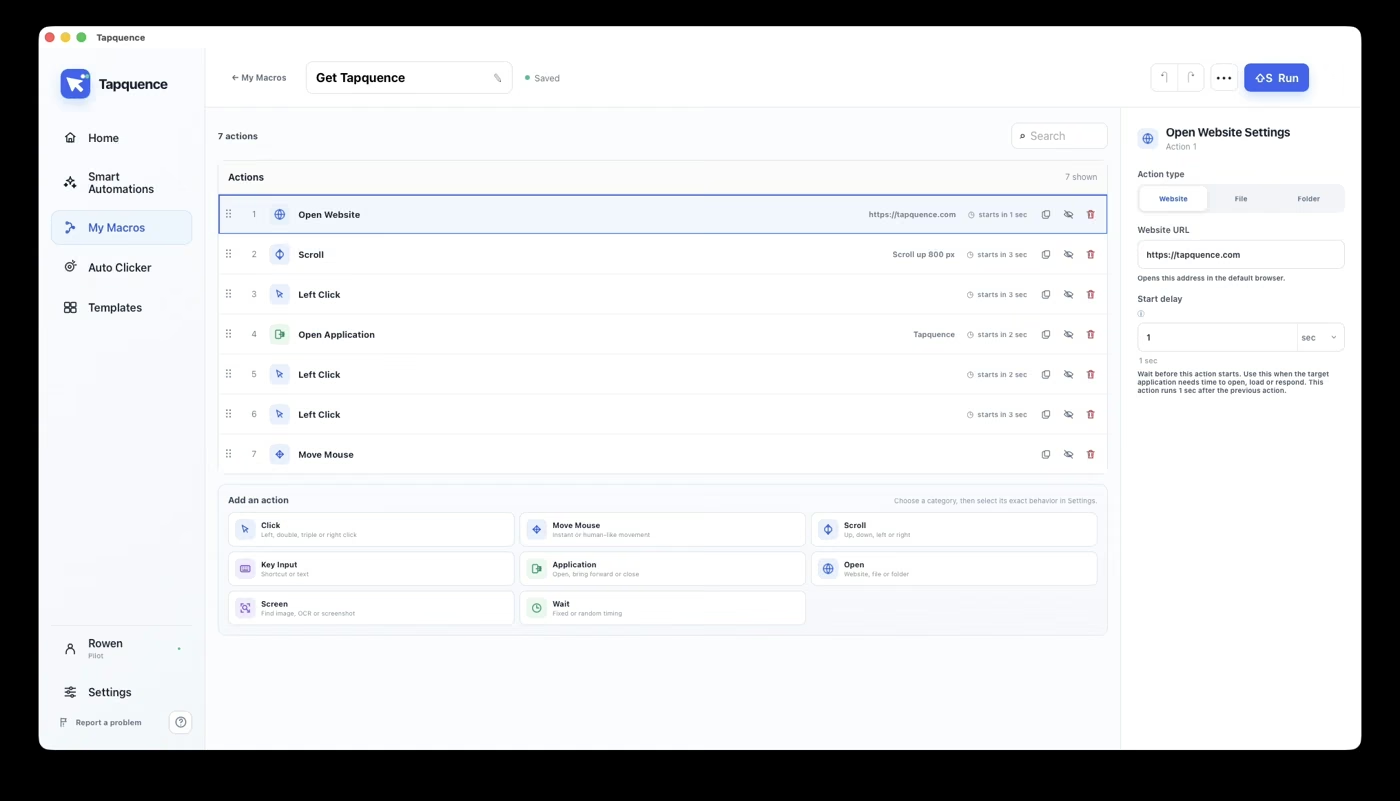
Et eksempel på redigerbare handlinger i makroeditoren. Den viste sekvens er ikke dataindtastningsopskriften i denne artikel.
VIGTIGSTE POINTE
Fast indtastet tekst, input fra udklipsholderen og skiftende listeværdier er forskellige modeller. Gør kilden tydelig.
En automatisk tekstindtaster på en Mac kan indtaste tekst som en del af en gentagelig arbejdsgang. Det vigtige spørgsmål er, hvor teksten kommer fra, og hvilket felt der skal modtage den. En synlig teksthandling er forskellig fra en systemdækkende forkortelsesudvider.
Start med én ufarlig sætning på en testdestination. Når det virker, kan du tilføje den navigation og gentagelse, som den virkelige opgave kræver.
1. Vælg inputmodellen
Brug fast indtastet tekst, når hver gennemgang kræver samme sætning. Brug en udtrykkelig liste- eller tabelarbejdsgang, når værdierne ændres. Hvis kilden er udklipsholderen, skal du tage højde for alt, der kan erstatte dens indhold før indsætning.
Tre forskellige tekstindtastningsbehov
Behov
Konfigurér
Den samme sætning
En gennemgået handling med fast tekst.
Et forskelligt element pr. gennemgang
Elementinput og den tilsigtede værdi for det aktuelle element.
En tastaturgenvej
En genvejshandling frem for bogstaveligt indtastede tegn.
En sekvens, der skriver ordene “Command V”, er ikke det samme som at sende indsætningsgenvejen. Gennemgå handlingstilstanden før test.
2. Lav én teksthandling
Visuelle makroer understøtter indtastet tekst sammen med klik, genveje og ventetider. Byg en lille sekvens, hvis destination du kan se, og hvis resultat er nemt at kontrollere.
Åbn et dokument, der kan kasseres, eller en testformular.
Vælg det tilsigtede tomme felt.
Tilføj eksempelteksten i den passende tekstindtastningshandling.
Kør én gang, og undersøg hele resultatet.
TEST AF TEKSTINDTASTNING
Ufarligt eksempel
Tekst
Projektgennemgang (udkast)
Mål
Det valgte tomme testfelt.
Forventet resultat
Sætningen vises én gang i det tilsigtede felt.
Ikke inkluderet
Ingen automatisk indsendelse eller afsendelse af beskeder.
3. Styr fokus og navigation
Tekst går til den app og det felt, der faktisk modtager input. Giv destinationen fokus, kontrollér positionen, og giv den tid til at blive klar. Et klik registreret til én vinduesopsætning passer måske ikke til en anden.
Test Tab og Enter manuelt, før du tilføjer dem. Afhængigt af destinationen kan de flytte mellem felter, indsætte et linjeskift eller indsende en formular. Overfør ikke forudsætninger fra én app til en anden.
Den Repetitive Data Entry-skabelonen kan give en lille startsekvens. Dens eksempelhandlinger skal tilpasses. En skabelon beviser ikke, at destinationsformularen opfører sig på samme måde.
4. Tilføj gentagelser bevidst
Hvis hver gennemgang skal erstatte en værdi, skal du medtage et testet rydnings- eller markeringstrin. Ellers kan gentagen indtastning tilføje den samme tekst til det eksisterende indhold. Begræns den første gentagelse til to eller tre gennemgange, og kontrollér hvert resultat.
Ved skiftende værdier skal du bruge guiden til Repeat Blocks til at konfigurere elementinput. Et fast antal gentagelser går ikke automatisk videre i en kildeliste. Bekræft, hvad der leverer teksten ved hver gennemgang.
Før du øger antallet
Det korrekte felt modtager hele teksten.
Gammelt indhold håndteres bevidst.
Navigation ender det forventede sted.
Hver gennemgang bruger den tilsigtede kildeværdi.
Stopkontrollen forbliver tilgængelig.
5. Vælg den mindste pålidelige arbejdsgang
Fast tekst i en visuel sekvens er nyttig, når input er en del af en større opgave. Det er ikke en påstand om, at alle forkortelser udvides i alle apps, eller at makroen forstår et dokuments forretningsmæssige betydning.
Ved opgaver baseret på udklipsholderen kan du gennemgå den eksisterende artikel om kopiering og indsætning. Ved flere poster kan du gennemgå dataindtastningsarbejdsgangen. Test ét tydeligt resultat, før du bygger en længere sekvens.
