ARTIKEL
Sådan automatiserer du kopiering og indsættelse på en Mac
Gør udklipsholderen, målfeltet og navigationen tydelige. Test én indsættelse, og tilføj derefter skiftende værdier og gentagelser bevidst.
Tapquence-redaktionen
·
5 min. læsetid
Redaktionsuge fra
20. oktober 2026
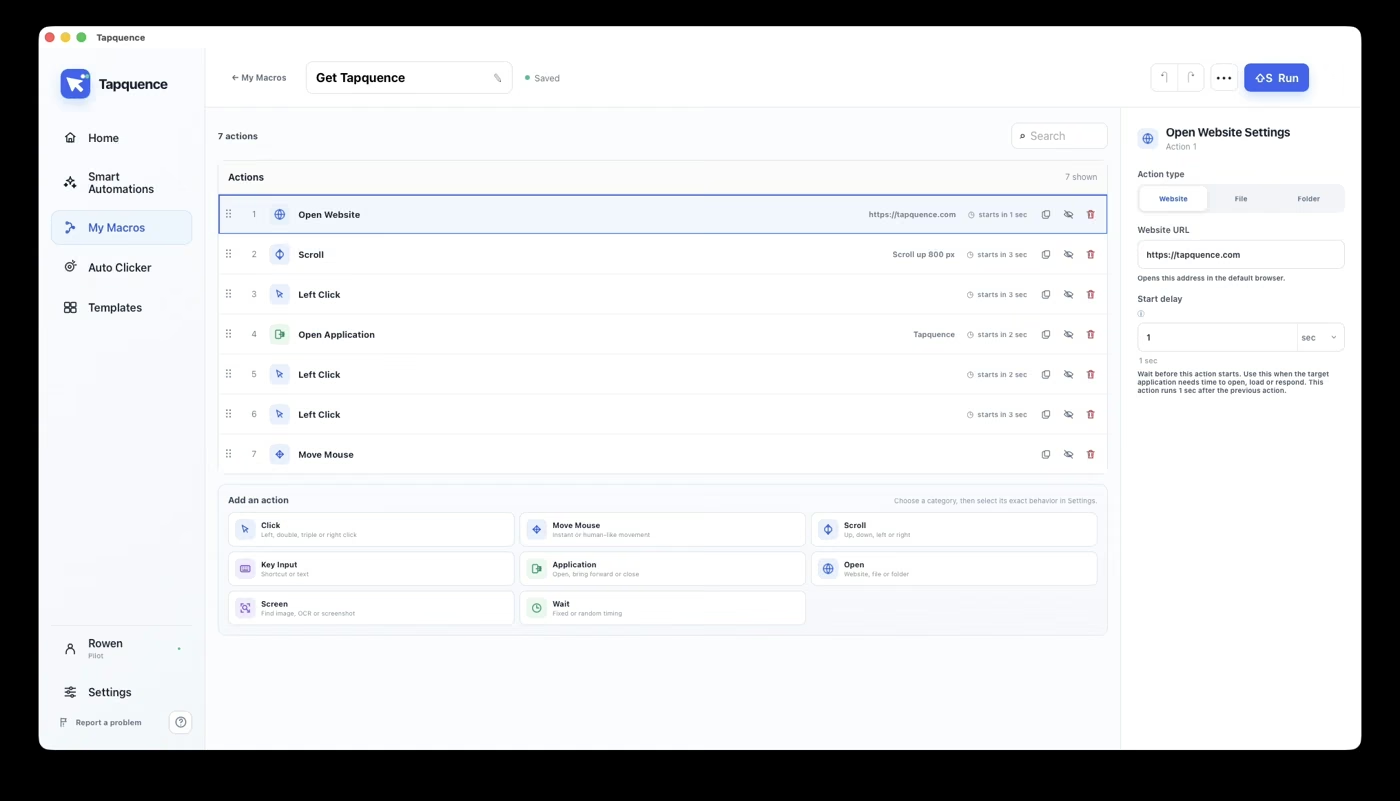
Et eksempel på redigerbare handlinger i makroeditoren. Den viste sekvens er ikke dataindtastningsopskriften i denne artikel.
VIGTIGSTE POINTE
Gentagen indsættelse går ikke videre til næste kildeværdi. Vælg, hvor hver værdi kommer fra, og kontrollér, hvor hvert gennemløb ender.
For at automatisere kopiering og indsættelse på Mac kræves mere end en gentaget tastaturgenvej. Arbejdsgangen skal kende indholdet i udklipsholderen, hvilken app der har fokus, og hvor hver indsættelse ender.
Begynd med et lille, ufarligt eksempel, og gør antagelserne synlige. Når ét gennemløb virker pålideligt, kan du tilføje bevidst navigation og afgrænsede gentagelser. Det er lettere at undersøge end en lang sekvens, der tilsyneladende virker, indtil et felt flytter sig.
1. Definér, hvad der ændrer sig mellem gennemløb
Beslut først, om hver indsættelse skal bruge samme indhold eller en forskellig værdi. En fast udklipsholder passer, når opgaven faktisk gentager samme tekst. En skiftende liste kræver en tydelig måde at levere næste element på.
Hvad skal hvert gennemløb indtaste?
Krav
Hvad arbejdsgangen kræver
Samme tekst hver gang
En bevidst forberedt udklipsholder eller en fast teksthandling.
Et forskelligt listeelement
Et elementstyret input og en tydelig værdi for aktuelt element.
Indhold fra en anden app
Et testet trin til valg og kopiering af kilden før indsættelsen.
Tekst i et billede
Et separat trin til tekstudtræk og kontrol af genkendelsen.
Gentagen indsættelse går ikke videre i kildedokumentet. Hvis kilden er uændret, indsættes samme udklipsholderindhold igen. Skriv ned, hvordan næste værdi vælges, før du tilføjer en gentagelsesblok.
2. Vælg bevidst mellem indsættelse og indtastet tekst
Til en kort, fast sætning kan en teksthandling være enklere end at afhænge af udklipsholderen. Til indhold, du netop har kopieret fra en anden app, kan indsættelse passe bedre. Vælg efter kilden og destinationens adfærd.
Udklipsholderens indhold kan blive erstattet af en anden kopiering under arbejdet. Formatering kan også følge med ved indsættelse i visse apps. Test resultatet på den faktiske destination frem for at antage, at alle felter opfører sig som et dokument med ren tekst.
Visuelle makroer lader dig gennemgå de klik, teksthandlinger, genveje og pauser, der udgør sekvensen. Hold den kort nok til at kunne forklare hver handling.
3. Test ét gennemløb med ufarligt indhold
Brug en testformular eller et redigerbart dokument, der kan kasseres. Kopiér i dette eksempel sætningen “Kvartalsgennemgang (udkast)” manuelt, og indsæt den i et kendt tomt felt. Begynd ikke på en destination, hvor én utilsigtet indsendelse sender en besked eller ændrer en rigtig post.
Forbered kilden. Kopiér den præcise prøvesætning, og kontrollér den i en midlertidig note.
Giv destinationen fokus. Aktivér den ønskede app, og vælg det rette tomme felt.
Indsæt én gang. Brug den konfigurerede genvej, og giv grænsefladen tid til at reagere.
Undersøg resultatet. Kontrollér tekst, felt og formatering, før du tilføjer en anden handling.
TEST AF ÉT GENNEMLØB
Forventet resultat
Kilde
Kvartalsgennemgang (udkast)
Destination
Det valgte tomme testfelt.
Succes
Hele sætningen vises én gang med den ønskede formatering.
Stop
Ingen automatisk indsendelse; undersøg feltet først.
Den Repetitive Data Entry-skabelonen er et udgangspunkt til en kort sekvens med klik og tastatur. Eksempelpositionen og navigationen skal stadig passe til destinationen.
4. Tilføj navigation og gentagelser forsigtigt
Tilføj først Tab, Enter, feltrydning eller et nyt kildevalg, når første indsættelse er pålidelig. I én formular kan Enter tilføje en række; i en anden kan den indsende alt. Bekræft den faktiske adfærd manuelt.
Se guiden til Repeat Blocks for forskellige værdier pr. gennemløb. En elementstyret gruppe og input for aktuelt element er noget andet end gentagen indsættelse fra en fast udklipsholder. Kombinér ikke modellerne uden at beslutte, hvilken der leverer teksten.
FORBERED
Kendt indhold
Udklipsholder eller elementinput
→
INDSÆT
Kendt mål
Fokus, felt og timing
→
KONTROLLÉR
Kendt resultat
Gentag derefter med en grænse
Begynd med to eller tre gennemløb, og hav stopkontrollen klar. Verificér, om ny tekst erstatter den gamle værdi eller føjes til den. Et vellykket første gennemløb kan stadig efterfølges af et forkert andet, hvis navigationen er ufuldstændig.
5. Undersøg de almindelige fejl
Forkert tekst vises: kontrollér, om en anden kopiering erstattede udklipsholderen.
Intet vises: kontrollér fokus, tilladelser og om feltet accepterer input.
Teksten ender det forkerte sted: kontrollér vindue, feltposition og navigation igen.
En værdi vises to gange: undersøg antallet af gentagelser, og om gammelt indhold blev ryddet.
Næste felt springes over: test den faktiske Tab-rækkefølge, og vent på formularens reaktion.
Ændr én antagelse ad gangen, og kør den mindste test igen. En længere pause løser ikke et forkert mål, og en ny klikregistrering leverer ikke næste listeelement.
6. Forbind hele opgaven
Udvid arbejdsgangen gradvist, når kilde og destination er forudsigelige. Den eksisterende artikel om automatisering af dataindtastning forklarer, hvordan du kontrollerer en lille serie og undersøger de resulterende poster.
Gør resultatet tydeligt
Skriv forventet tekst, destination og antal indtastninger ned. Sammenlign det synlige resultat med forventningen efter kørslen. At nå makroens sidste handling erstatter ikke kontrol af data.
