ARTIKEL
Sådan automatiserer du gentagen dataindtastning på en Mac
Lav ét pålideligt gennemløb, test tre ufarlige poster, og kontrollér resultatet, før du øger antallet af gentagelser.
Tapquence-redaktionen
·
5 min. læsetid
Redaktionsuge fra
22. september 2026
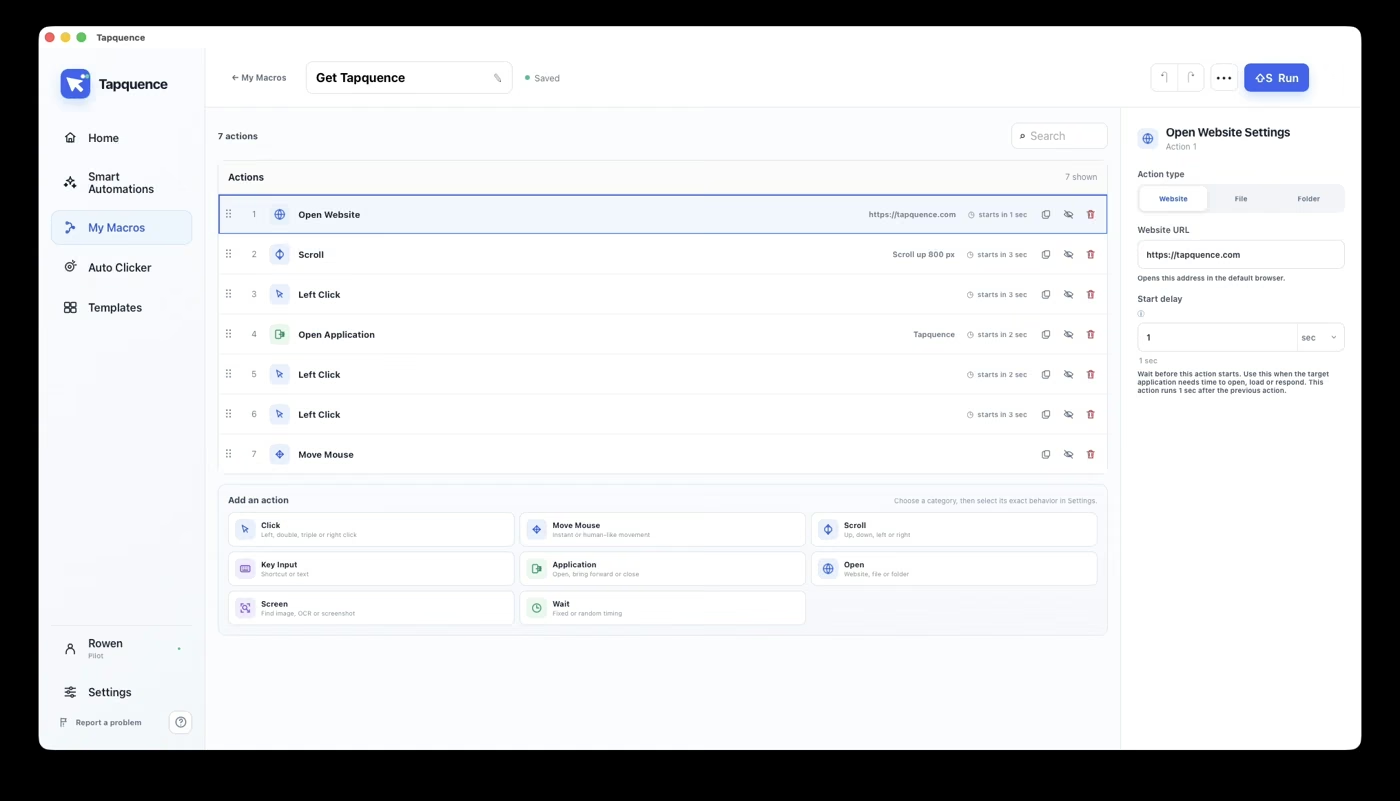
Et eksempel på redigerbare handlinger i makroeditoren. Den viste sekvens er ikke dataindtastningsopskriften i denne artikel.
VIGTIGSTE POINTE
Gør kildeværdien, destinationen og succeskriteriet tydelige. En afsluttet makro beviser ikke, at hver post er korrekt.
Start med en lille, forudsigelig opgave for at automatisere dataindtastning med succes. Et nyttigt mål er en sekvens, du kan forklare klart: læs ét element, placér det i det rette felt, flyt til næste position, og gentag et kendt antal gange.
På Mac kan en visuel makro kombinere klik, indtastet tekst, genveje og pauser. Udfordringen er at holde handlingerne på linje med formularen. Denne guide bruger tre ufarlige prøveposter til at vise, hvordan du skaber tillid, før du øger arbejdsbyrden.
1. Vælg en opgave med et stabilt forløb
Find en formular med konsekvent feltrækkefølge og et klart resultat efter hver indtastning. Begynd ikke med en aktiv kundedatabase, betalinger eller en arbejdsgang med uforudsigelige layoutændringer. Brug først et testmiljø eller en destination, der kan gendannes.
Skriv den præcise manuelle sekvens ned. Hvilket felt modtager værdien? Flytter Tab til næste felt? Gemmer Enter en post eller indsender hele formularen? En makro følger de konfigurerede handlinger; den forstår ikke automatisk sidens forretningsmæssige betydning.
Vælg den rette inputmodel
Input
Passende fremgangsmåde
Samme tekst hver gang
Indtastet tekst i en fast, afgrænset sekvens.
Forskellig værdi pr. element
En gennemgået elementliste og variablen for aktuelt element.
Flere felter pr. post
Tydelig feltmapping og en verificeret tabelstyret arbejdsgang.
Gentagen indsættelse henter ikke automatisk næste regnearksrække. Behandl valg af kilde og indtastning på destinationen som separate handlinger, medmindre du har konfigureret en element- eller tabelarbejdsgang, der leverer værdierne.
2. Forbered tre ufarlige prøveposter
Brug i dette eksempel en testformular med ét e-mailfelt og en knap, der gemmer en post. De tre prøveadresser nedenfor er eksempler, ikke personer, der skal kontaktes. Makroen skal udfylde feltet; behold manuel indsendelse, indtil indtastningen er pålidelig.
EKSEMPEL PÅ ELEMENTLISTE
Kun testdata
alex@example.com
jamie@example.com
robin@example.com
Hold browservindue, zoom og testside uændret. Kontrollér, at ingen valideringsbesked eller popup flytter feltet efter første indtastning. Gennemgå målet før næste kørsel, hvis siden ændres.
3. Lav og undersøg ét gennemløb
Brug Visuelle makroer til at beskrive handlingerne synligt. Begynd med Repetitive Data Entry-skabelonen, hvis den matcher dit udgangspunkt, og erstat derefter eksempelhandlingerne med den sekvens, testformularen kræver.
Vælg målet. Giv den ønskede app og formular fokus.
Vælg inputfeltet. Bekræft, at den registrerede position passer til det aktuelle vindue.
Indtast én prøveværdi. Brug indtastet tekst eller den bevidst forberedte værdi fra udklipsholderen.
Vent på grænsefladen. Giv input eller validering tid nok til at blive færdig.
Undersøg resultatet. Bekræft, at værdien er komplet og står i det rette felt.
Kør dette én gang, før du tilføjer gentagelser. Fjern eller erstat eksisterende feltindhold bevidst; ellers kan andet gennemløb føje tekst til det første. Undgå genveje, der markerer mere af siden end tilsigtet.
4. Tilføj skiftende værdier og en afgrænset gentagelse
For prøvelisten kan en elementstyret gentagelse levere én e-mailadresse pr. gennemløb. Indstil teksthandlingen til at bruge {{current_item}}, hvor arbejdsgangen understøtter det. Gennemgå guiden til Repeat Blocks, før du tilpasser gruppen.
INPUT
Ét testelement
Aktuel listeværdi
→
HANDLING
Indtast og kontrollér
Korrekt felt, komplet tekst
→
GRÆNSE
Tre gennemløb
Stop, og undersøg resultaterne
Tilføj først navigation, feltrydning eller lagring, når du har testet handlingernes virkning i formularen. Genbrug ikke en antaget Tab-rækkefølge fra et andet websted. Hold antallet af gentagelser lavt og stopkontrollen tilgængelig.
5. Håndtér timing og fejl tydeligt
Et felt kan være klar straks ved én kørsel og forsinket ved den næste. Brug pauser, der passer til siden. Hvor det understøttes og er konfigureret, kan venten på en valgt visuel tilstand hjælpe ved varierende indlæsning; det garanterer ikke, at de underliggende data blev gemt korrekt.
Kontrollér for dobbeltindsendelser, oversprungne felter og valideringsfejl efter testen med tre poster. Hvis første post er forkert, skal du stoppe kørslen frem for at sprede samme fejl. Nulstil testdestinationen før næste kørsel.
En vellykket kørsel har et synligt resultat
Tæl de forventede poster, og undersøg værdierne. At makroen når sin sidste handling beviser, at sekvensen sluttede, ikke at hver forretningspost er korrekt.
6. Skalér først efter gennemgang
Øg antallet gradvist, når formularen, inputværdierne og resultaterne er forudsigelige. Kontrollér igen efter browseropdateringer, layoutændringer eller en anden vinduesopsætning. Gem den testede sekvens, så du kan forklare og reparere den.
Til arbejde med udklipsholderen forklarer den eksisterende artikel om automatisering af kopiering og indsættelse kilde- og fokusproblemer mere detaljeret. Brug den mindste pålidelige arbejdsgang til opgaven frem for at betragte en skrivebordsmakro som en universel dataintegration.
