Meetings en opnamen
Start gesprekken, neem ze op en kies wat je vastlegt.
Veelgestelde vragen
De basis, zonder deze pagina te verlaten.
Neemt Tapquence automatisch op?
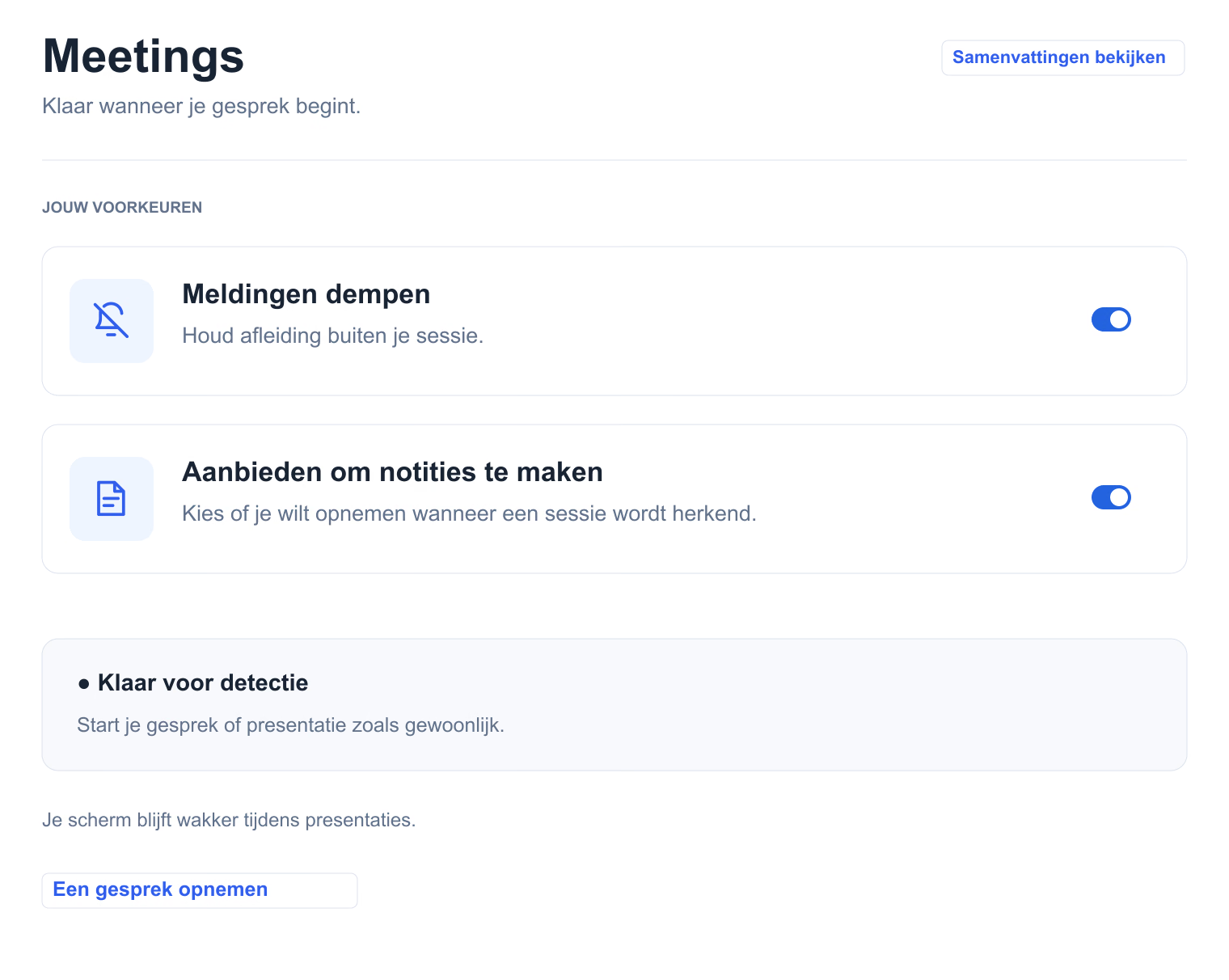
Nee. Een meeting of presentatie herkennen staat los van opnemen. Aanbieden om notities te maken geeft je een keuze wanneer een ondersteunde sessie wordt herkend; alleen detectie start geen audio-opname.
Accepteer het opnameaanbod of start zelf Neem een gesprek op. Controleer de opname-indicator van Tapquence om te zien of de opname actief is. Je kunt een actieve opname stoppen via de bediening of de macOS-menubalk.
Hoe neem ik een gesprek op zonder meetingapp?
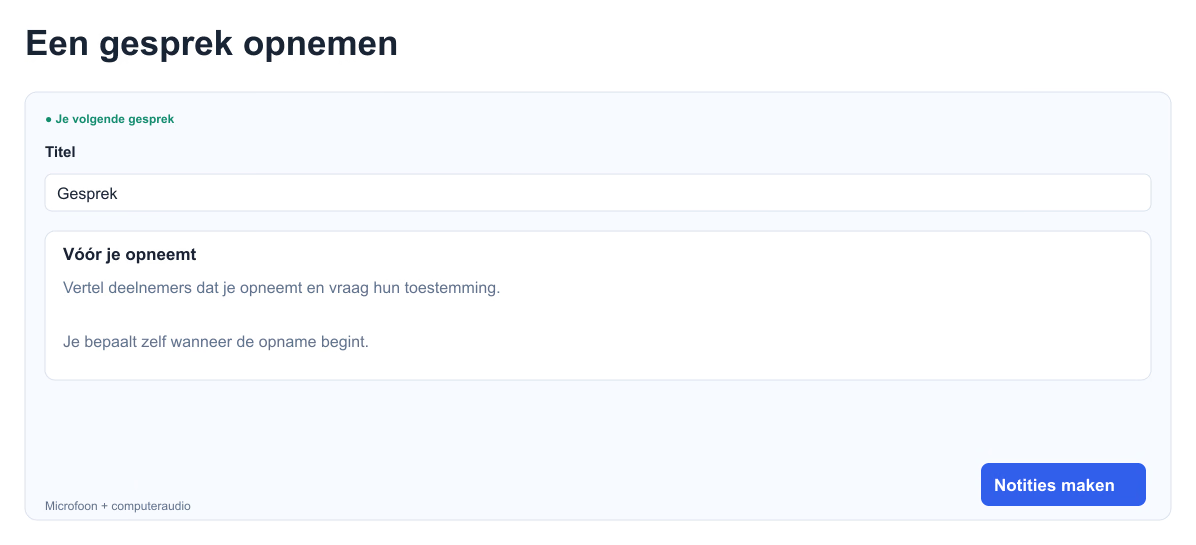
Open Meetings en kies Neem een gesprek op. Geef de sessie zo nodig een titel en begin met notities maken. Een agendakoppeling is optioneel.
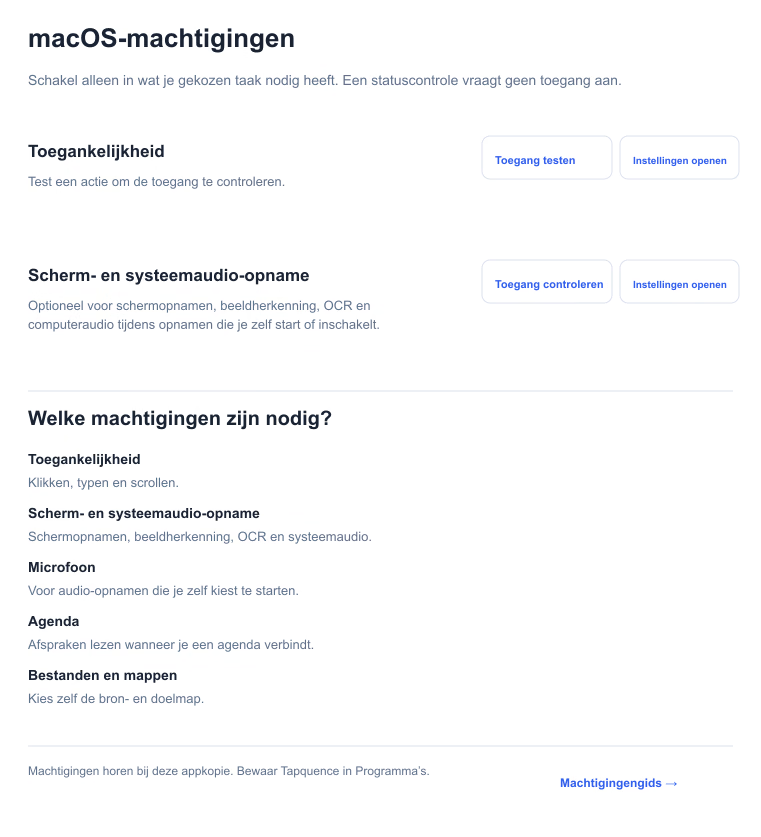
Dit is handig voor een gesprek op locatie of een ander gesprek bij je Mac. Controleer of Microfoontoegang is ingeschakeld. Er kan maar één opname tegelijk actief zijn.
Welke meetingapps kan ik gebruiken?
Tapquence werkt naast je gebruikelijke belapp. Ondersteunde meetingherkenning omvat Microsoft Teams, Zoom en Google Meet; herkenning kan verschillen per app en browser.
Je neemt nog steeds deel aan het gesprek en bedient het in de eigen app. Als een sessie niet wordt herkend, kun je handmatig Neem een gesprek op starten. Agendameetinglinks en audio opnemen staan los van automatische appherkenning.
Kan Tapquence het gesprek opnemen terwijl ik een hoofdtelefoon gebruik?
Ja. Computeraudio wordt los van de microfoon opgenomen, dus de andere kant van het gesprek hoeft niet via je luidsprekers af te spelen.
Zorg dat Scherm- en systeemaudio-opname en Microfoontoegang aanstaan. Als alleen jouw stem aanwezig is, controleer dan computeraudiotoegang en test een korte opname vóór je volgende meeting.
Kan ik een opname pauzeren of stoppen?
Gebruik de opnamebediening om een actieve opname te pauzeren, hervatten of stoppen. De algemene opname-indicator en menubalkbediening van Tapquence helpen je ook een actieve sessie te vinden wanneer het hoofdvenster verborgen is.
Wacht tot de verwerking klaar is voordat je het definitieve transcript en de samenvatting verwacht. Er kan één opname tegelijk draaien; een andere sessie starten neemt een bestaande opname niet over.
Wat doet Tapquence tijdens een presentatie?
Meetings ondersteunt herkende presentaties naast gesprekken. Presentatieondersteuning kan je scherm actief houden en je meldingsvoorkeuren gebruiken terwijl de sessie actief is.
Opnemen blijft een aparte keuze. Wanneer een ondersteunde presentatie aan een opname is toegevoegd, kan beschikbare diacontext bij de opgeslagen sessie worden bewaard. Bekijk de sessie na verwerking in Samenvattingen.
Waar vind ik mijn opnamen en samenvattingen?
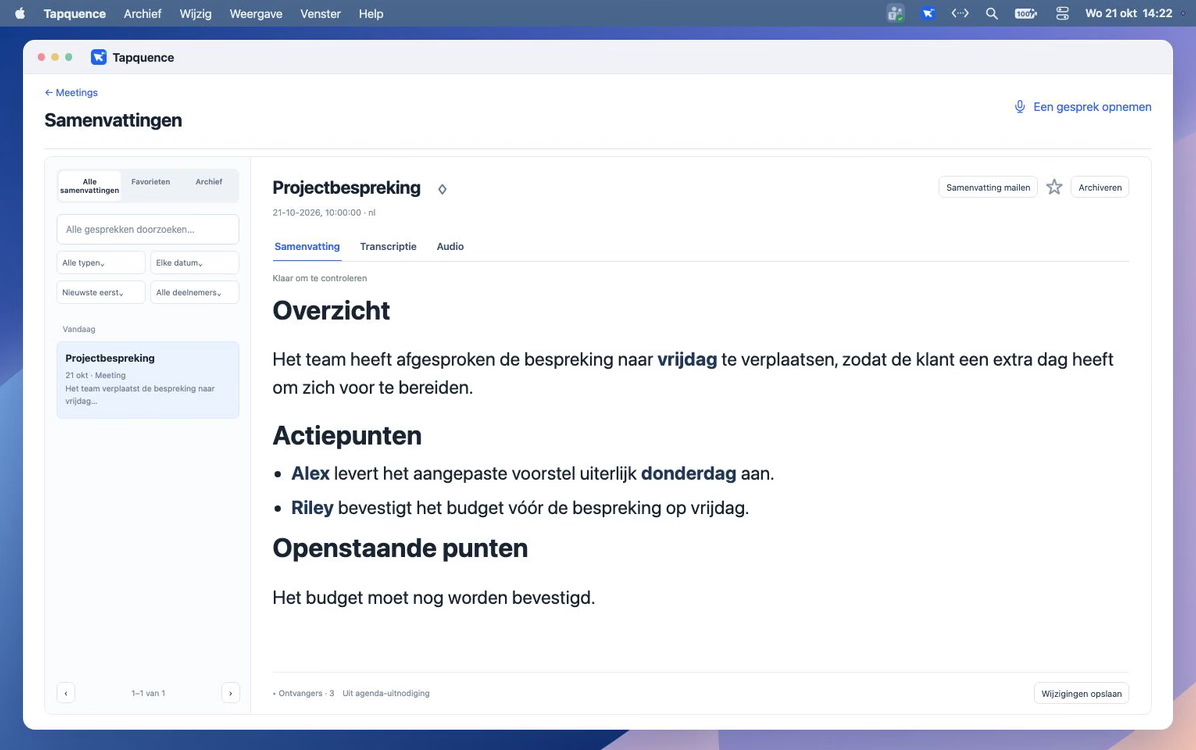
Open Meetings → Samenvattingen bekijken. Selecteer een gesprek om te wisselen tussen Samenvatting, Transcript en Audio. Opnamen en verwerkte sessiegegevens worden op je Mac opgeslagen.
Gebruik zoeken en filters om een sessie te vinden. Je kunt een opgeslagen gesprek hernoemen, als favoriet markeren of archiveren. Archiveren verbergt het uit de actieve lijst en verwijdert de opname niet definitief.
Moet ik een agenda koppelen?
Nee. Je kunt Meetings gebruiken en een gespreksopname starten zonder agendakoppeling.
Een gekoppelde agenda kan beschikbare afspraaktitels en context toevoegen. Het vervangt je agenda-app niet en start niet automatisch een opname.
