Voordat je begint
Beperk het probleem tot één actie. Controleer het huidige Tapquence-scherm en de bovenstaande vereisten voordat je iets wijzigt.
- Installed app confirmed
- Target app available
- One failing example
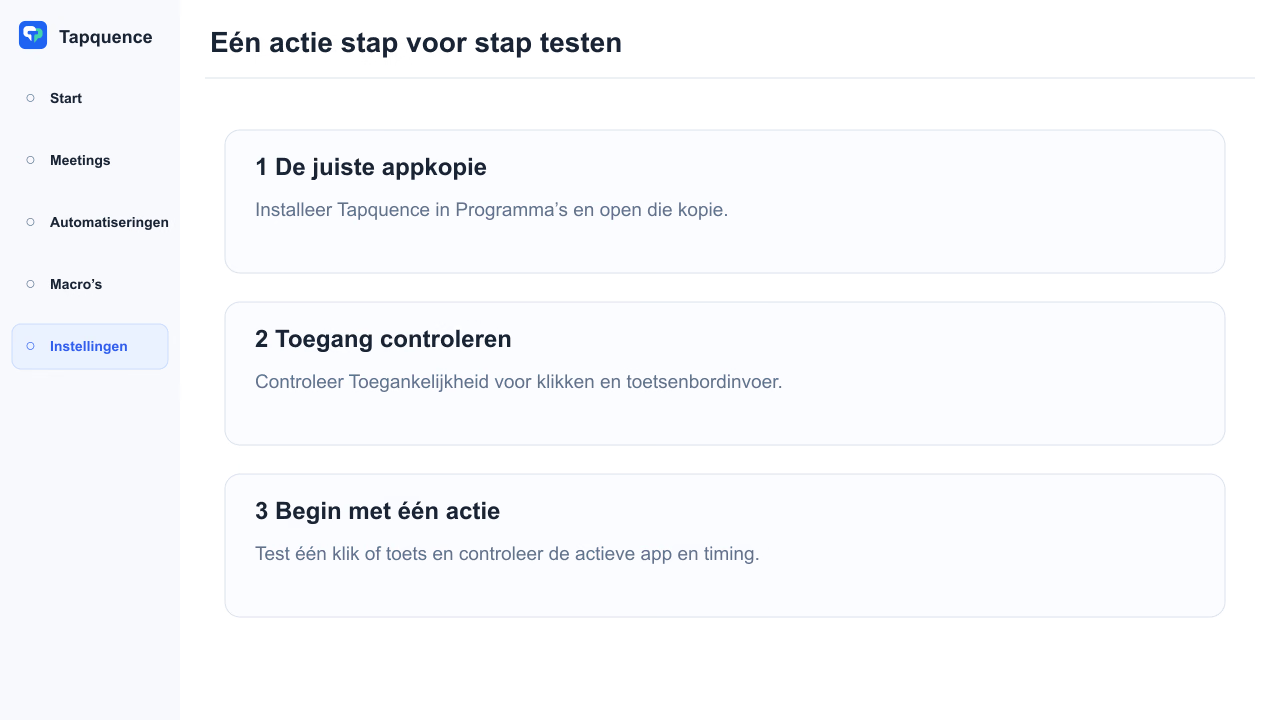
Controleer machtigingen
De meeste automatiseringsfouten komen uit vier gebieden: de geïnstalleerde app past niet bij de goedgekeurde machtigingsvermelding, het doel is gewijzigd, een actie is niet meer geldig of de workflow is sneller dan de applicatie.
Snelle onderzoeksvolgorde
Controleer de geïnstalleerde app, toegankelijkheidsmachtiging, doelapplicatie, afzonderlijke actie en timing—in die volgorde. Test na elke wijziging één eenvoudige actie.
1. Controleer de geïnstalleerde kopie
Tapquence hoort vanuit Apps te werken. Sluit een kopie die vanuit Downloads of een schijfkopie is geopend en start de geïnstalleerde versie.
2. Vernieuw de toegankelijkheidsmachtiging
Open Privacy & beveiliging → Toegankelijkheid. Als Tapquence is ingeschakeld maar nog steeds een blokkade meldt, verwijder de vermelding, open de geïnstalleerde app opnieuw en verleen opnieuw toegang.
3. Controleer de doelapplicatie
Zorg dat het doel open en zichtbaar is in het verwachte venster of bureaublad. Vernieuw de doellijst wanneer een applicatie opnieuw is gestart of van venster is veranderd.
4. Test de mislukte actie afzonderlijk
Verberg tijdelijk elke latere actie. Test een eenvoudige klik of toetsenreeks en controleer of de gekozen positie of toetscombinatie nog geldig is.
5. Verleng de wachttijd
Als de actie handmatig werkt maar binnen een langere uitvoering mislukt, voeg er dan meer tijd vóór toe. Ladende panelen, netwerkverzoeken en animaties kunnen applicatietiming onregelmatig maken.
6. Controleer applicatiebeperkingen
Sommige applicaties, games en beveiligde velden beperken geautomatiseerde invoer. Volg de regels van de applicatie en gebruik automatisering nooit om toegangs-, beveiligings- of platformcontroles te omzeilen.
Wanneer je contact opneemt met ondersteuning
Mail support@tapquence.com met je macOS-versie, Tapquence-versie, doelapplicatie en de kleinste reeks die het probleem reproduceert. Voeg geen wachtwoorden, privéklantgegevens of andere gevoelige inhoud toe.
Veelgestelde vragen
Waarom beweegt de cursor maar wordt de klik gemist?
Het doel kan zijn verplaatst of nog niet klaar zijn met laden. Controleer de positie opnieuw en voeg een korte wachttijd toe na de beweging en vóór de klik.
Waarom worden toetsaanslagen genegeerd?
Controleer of het bedoelde veld focus heeft, de doelapp actief is en de toetsenreeks geldig is voor de huidige toetsenbordindeling.
Kan opnieuw starten helpen?
Ja. Tapquence, de doelapplicatie of macOS opnieuw starten kan verouderde machtigings- en applicatiestatus wissen nadat je de instellingen hebt gecontroleerd.
Hoe dit aansluit op Tapquence
Gebruik Geavanceerd machtigingsherstel pas nadat je de geïnstalleerde app, de normale toegankelijkheidsschakelaar en één eenvoudige testactie hebt gecontroleerd. Ga voor timing- of focusproblemen terug naar de macro-editor en isoleer de eerste mislukte stap.
Test met een toetssjabloon met één actie →
Ga verder met een verwante handleiding
← Vorige handleiding: muisklikken en toetsaanslagen op de Mac automatiseren
Volgende handleiding: Mac-automatiseringssjablonen: begin bruikbaar en pas daarna aan →
Breng deze workflow in de praktijk
Ontdek Visuele macro’s · Controleer toegankelijkheidsmachtiging · Test een klein sjabloon voor gegevensinvoer
Controleer het doel
Voer het kleinste bruikbare voorbeeld eenmaal uit en controleer het resultaat vóór herhaling of volledig gebruik.
Onderzoek timingproblemen
Controleer of de geïnstalleerde app, het doel, de map of de meeting overeenkomt met deze handleiding.
Beperk de workflow tot de kleinste mislukte actie en wijzig één instelling tegelijk.
Gebruik onschuldige gegevens, voeg zo nodig tijd toe en houd de stopbediening beschikbaar.
Leer verder
Ga verder met de bijpassende Tapquence-functie of volgende handleiding.
Test met Toetsenreeks herhalenBekijk hoe deze handleiding aansluit op de echte workflow.›Veelgestelde vragen
Duidelijke antwoorden over dit onderwerp en hoe Tapquence werkt.
Waarom beweegt de cursor maar wordt de klik gemist?
Het doel kan zijn verplaatst of nog niet klaar zijn met laden. Controleer de positie opnieuw en voeg een korte wachttijd toe na de beweging en vóór de klik.
Waarom worden toetsaanslagen genegeerd?
Controleer of het bedoelde veld focus heeft, de doelapp actief is en de toetsenreeks geldig is voor de huidige toetsenbordindeling.
Kan opnieuw starten helpen?
Ja. Tapquence, de doelapplicatie of macOS opnieuw starten kan verouderde machtigings- en applicatiestatus wissen nadat je de instellingen hebt gecontroleerd.
