Voordat je begint
Kies één klein resultaat. Controleer het huidige Tapquence-scherm en de bovenstaande vereisten voordat je iets wijzigt.
- Accessibility access
- A harmless target
- Stop shortcut ready
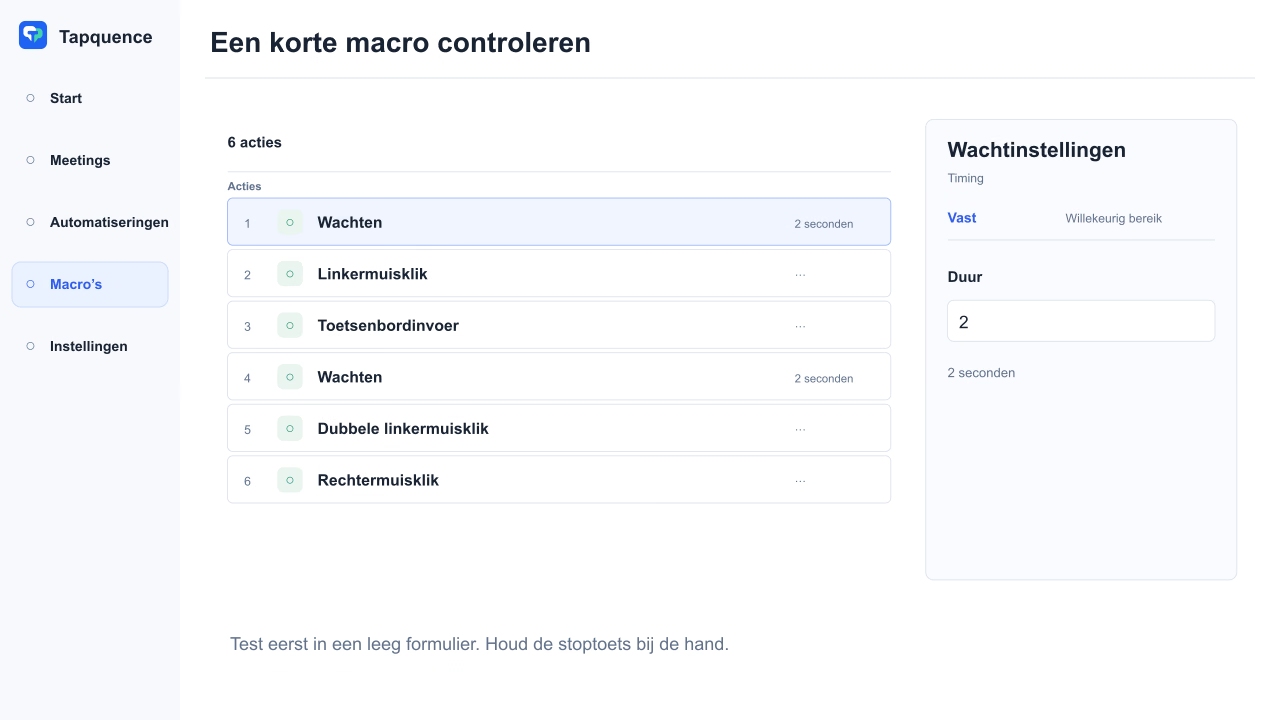
Maak de reeks
Betrouwbare desktopautomatisering begint klein. Maak eerst de kortste bruikbare reeks, test die in de juiste applicatie en voeg pas complexiteit toe wanneer elke actie werkt zoals verwacht.
Kort antwoord
Maak een macro in Tapquence, voeg muis- en toetsenbordacties in volgorde toe, plaats wachttijden waar de doelapplicatie tijd nodig heeft en test de workflow met een duidelijke stopsneltoets.
1. Bepaal één herhaalbaar resultaat
Schrijf het resultaat in één zin op, bijvoorbeeld: selecteer een veld, plak een waarde, ga naar het volgende veld. Combineer in de eerste versie geen verschillende, losstaande taken.
2. Voeg acties toe in uitvoervolgorde
Voeg een cursorbeweging of klik voor het eerste doel toe en daarna de toetsenreeks. Geef acties duidelijke namen, zodat je later niet hoeft te raden wat elke stap bestuurt.
3. Voeg wachttijden toe voor de werkelijke applicatietiming
Een klik kan een paneel openen voordat de volgende toetsenreeks gereed is. Voeg een vaste wachttijd toe wanneer de vertraging voorspelbaar is. Gebruik alleen een willekeurig bereik wanneer variatie bruikbaar is voor de workflow.
4. Kies het doel zorgvuldig
Controleer of de bedoelde applicatie en het venster open zijn. Een verplaatst venster, gewijzigd bureaublad of gesloten doel kan een eerder geldige schermpositie onjuist maken.
5. Test in korte delen
Voer de eerste paar acties uit, stop en controleer het resultaat. Verberg latere acties tijdelijk tijdens het testen. Voeg ze stapsgewijs terug nadat de eerste stappen stabiel zijn.
6. Bewaar de herbruikbare versie
Groepeer verwante acties, geef de macro een beschrijvende naam en noteer de vereiste beginsituatie. Een betrouwbare macro maakt zijn aannames zichtbaar.
Veelgestelde vragen
Kan één macro zowel klikken als toetsen bevatten?
Ja. Tapquence-workflows kunnen muisbewegingen, klikken, toetsenreeksen en wachttijden combineren.
Moet elke vertraging gelijk zijn?
Nee. Gebruik de kortste vertraging die voor die specifieke stap betrouwbaar blijft. Verschillende delen van een applicatie kunnen verschillende hoeveelheden tijd nodig hebben.
Wat moet ik doen als één actie mislukt?
Verberg de acties erna, controleer het doel en de machtiging en test daarna alleen die actie met een langere wachttijd voordat je de rest van de macro wijzigt.
Hoe dit aansluit op Tapquence
Formulierhulp is een bruikbaar voorbeeld omdat de zes zichtbare acties vaste wachttijden, klikken, een sneltoets en een willekeurige wachttijd combineren. Open het als bewerkbare kopie en vervang elk doel voordat je het uitvoert.
Open de Formulierhulp-workflow →
Ga verder met een verwante handleiding
← Vorige handleiding: macOS-toegankelijkheidsmachtiging voor Tapquence inschakelen
Volgende handleiding: problemen met macOS-muis- en toetsenbordautomatisering oplossen →
Breng deze workflow in de praktijk
Ontdek Visuele macro’s · Leer herhaalblokken gebruiken · Probeer een toetsenreeks met timing
Test het resultaat
Voer het kleinste bruikbare voorbeeld eenmaal uit en controleer het resultaat vóór herhaling of volledig gebruik.
Problemen oplossen
Controleer of de geïnstalleerde app, het doel, de map of de meeting overeenkomt met deze handleiding.
Beperk de workflow tot de kleinste mislukte actie en wijzig één instelling tegelijk.
Gebruik onschuldige gegevens, voeg zo nodig tijd toe en houd de stopbediening beschikbaar.
Leer verder
Ga verder met de bijpassende Tapquence-functie of volgende handleiding.
Open Lijst invullen | VastBekijk hoe deze handleiding aansluit op de echte workflow.›Veelgestelde vragen
Duidelijke antwoorden over dit onderwerp en hoe Tapquence werkt.
Kan één macro zowel klikken als toetsen bevatten?
Ja. Tapquence-workflows kunnen muisbewegingen, klikken, toetsenreeksen en wachttijden combineren.
Moet elke vertraging gelijk zijn?
Nee. Gebruik de kortste vertraging die voor die specifieke stap betrouwbaar blijft. Verschillende delen van een applicatie kunnen verschillende hoeveelheden tijd nodig hebben.
Wat moet ik doen als één actie mislukt?
Verberg de acties erna, controleer het doel en de machtiging en test daarna alleen die actie met een langere wachttijd voordat je de rest van de macro wijzigt.
