Voordat je begint
Gebruik de geïnstalleerde Tapquence-app. Controleer het huidige Tapquence-scherm en de bovenstaande vereisten voordat je iets wijzigt.
- Tapquence in Applications
- Administrator access
- Tapquence closed first
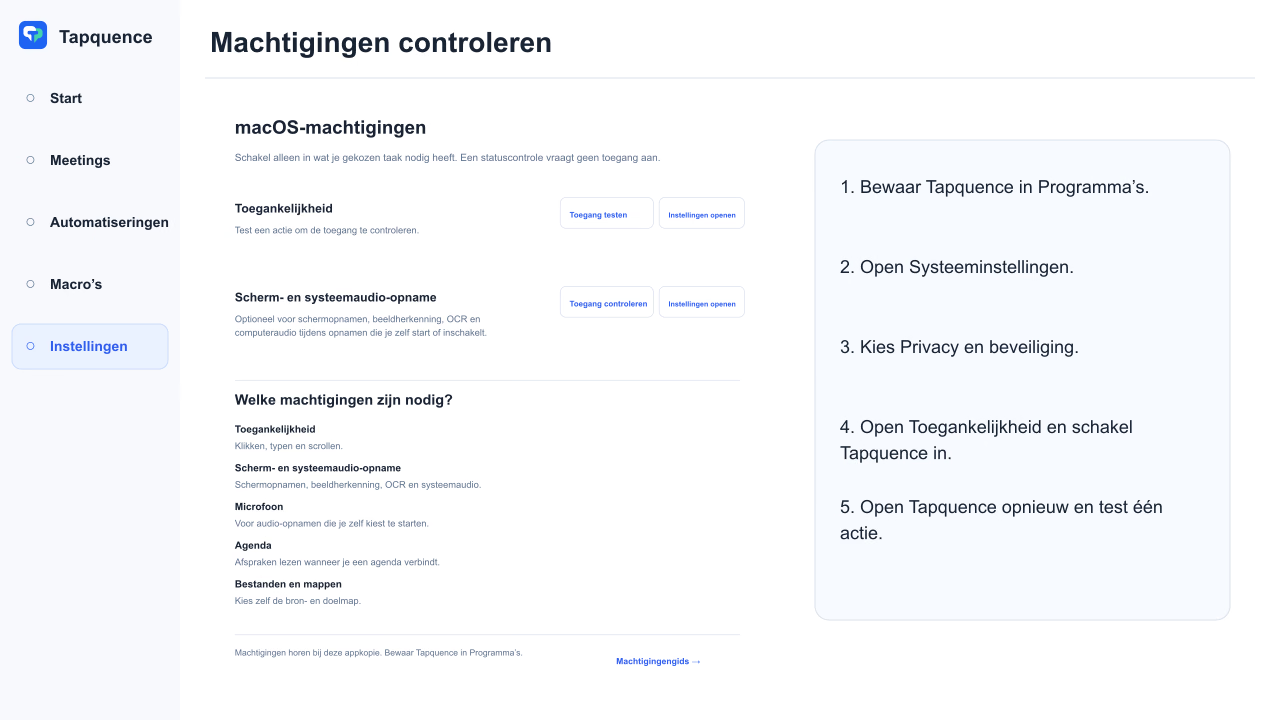
Open machtigingen
Tapquence heeft macOS-toegankelijkheidsmachtiging nodig voordat het de muis- en toetsenbordacties kan versturen die jij uitdrukkelijk aan een workflow toevoegt. macOS schakelt deze machtiging standaard uit en jij bepaalt of je die verleent.
Kort antwoord
Verplaats Tapquence naar de map Apps, open Systeeminstellingen, kies Privacy & beveiliging, open Toegankelijkheid en schakel Tapquence in. Sluit de geïnstalleerde kopie en open deze opnieuw nadat je de machtiging hebt gewijzigd.
Toegankelijkheidstoegang stap voor stap inschakelen
1. Sluit elke kopie van Tapquence die vanuit Downloads of een gekoppelde schijfkopie actief is.
2. Verplaats Tapquence naar de map Apps en open die geïnstalleerde kopie.
3. Open Apple-menu → Systeeminstellingen → Privacy & beveiliging → Toegankelijkheid.
4. Ontgrendel de instelling als macOS daarom vraagt en schakel Tapquence in.
5. Sluit Tapquence en open het opnieuw zodat de actieve app de bijgewerkte machtiging ontvangt.
Als Tapquence nog steeds zegt dat toegang is geblokkeerd
Een verouderde vermelding kan naar een oudere kopie van de app verwijzen. Verwijder de bestaande Tapquence-vermelding uit Toegankelijkheid, controleer of de app in Apps staat, open deze opnieuw en verleen opnieuw toegang. Een herstart van de Mac kan ook een proces wissen dat de vorige machtigingsstatus behield.
Waarom deze machtiging nodig is
Toegankelijkheidstoegang laat een goedgekeurde app interface-invoer besturen. Tapquence gebruikt die voor klikken, bewegingen en toetsaanslagen in je workflow. De machtiging maakt niet elke automatisering passend: volg altijd de regels van de applicatie, werkgever, game of het platform dat je gebruikt.
Veelgestelde vragen
Moet Schermopname worden ingeschakeld?
Basismuis- en toetsenbordacties gebruiken Toegankelijkheid. Functies die scherminhoud vastleggen, waaronder Wachten op afbeelding en scherm-OCR, vereisen Schermopname. Je microfoon of computeraudio opnemen heeft eigen macOS-machtigingen. Schakel alleen machtigingen in die nodig zijn voor de functie die je kiest.
Waarom moet de app in Apps staan?
macOS-machtigingen zijn gekoppeld aan een specifieke identiteit en locatie van de geïnstalleerde applicatie. Als je een andere kopie uitvoert, kan de goedgekeurde vermelding naar de verkeerde app verwijzen.
Kan ik de toegang later intrekken?
Ja. Ga terug naar Privacy & beveiliging → Toegankelijkheid en schakel Tapquence uit of verwijder de vermelding.
Volgende stap
Maak zodra de machtiging actief is een korte testworkflow met één klik of toetsactie voordat je deze uitbreidt tot een langere macro.
Hoe dit aansluit op Tapquence
Deze machtiging maakt de muis- en toetsenbordacties mogelijk die macro’s zoals Formulierhulp gebruiken. Verleen die alleen aan de geïnstalleerde Tapquence-app en controleer de toegang daarna vanuit Tapquence-instellingen voordat je een macro test.
Bekijk het Formulierhulp-sjabloon →
Ga verder met een verwante handleiding
Volgende handleiding: muisklikken en toetsaanslagen op de Mac automatiseren →
Breng deze workflow in de praktijk
Ontdek Visuele macro’s · Machtigingsproblemen oplossen · Test een klein sjabloon voor gegevensinvoer
Controleer toegang
Voer het kleinste bruikbare voorbeeld eenmaal uit en controleer het resultaat vóór herhaling of volledig gebruik.
Herstel verouderde toegang
Controleer of de geïnstalleerde app, het doel, de map of de meeting overeenkomt met deze handleiding.
Beperk de workflow tot de kleinste mislukte actie en wijzig één instelling tegelijk.
Gebruik onschuldige gegevens, voeg zo nodig tijd toe en houd de stopbediening beschikbaar.
Leer verder
Ga verder met de bijpassende Tapquence-functie of volgende handleiding.
Open Lijst invullen | DynamischBekijk hoe deze handleiding aansluit op de echte workflow.›Veelgestelde vragen
Duidelijke antwoorden over dit onderwerp en hoe Tapquence werkt.
Moet Schermopname worden ingeschakeld?
Basismuis- en toetsenbordacties gebruiken Toegankelijkheid. Functies die scherminhoud vastleggen, waaronder Wachten op afbeelding en scherm-OCR, vereisen Schermopname. Je microfoon of computeraudio opnemen heeft eigen macOS-machtigingen. Schakel alleen machtigingen in die nodig zijn voor de functie die je kiest.
Waarom moet de app in Apps staan?
macOS-machtigingen zijn gekoppeld aan een specifieke identiteit en locatie van de geïnstalleerde applicatie. Als je een andere kopie uitvoert, kan de goedgekeurde vermelding naar de verkeerde app verwijzen.
Kan ik de toegang later intrekken?
Ja. Ga terug naar Privacy en beveiliging → Toegankelijkheid en schakel Tapquence uit of verwijder de vermelding.
