ARTIKEL
Checklist voor meetingvoorbereiding: maak je Mac klaar voor videogesprekken
Bereid het resultaat, het materiaal en je Mac voor voordat het gesprek begint. Gebruik een checklist voor tien minuten en één minuut vóór de meeting.
Tapquence Editorial
·
5 min leestijd
Redactieweek van
25 aug 2026
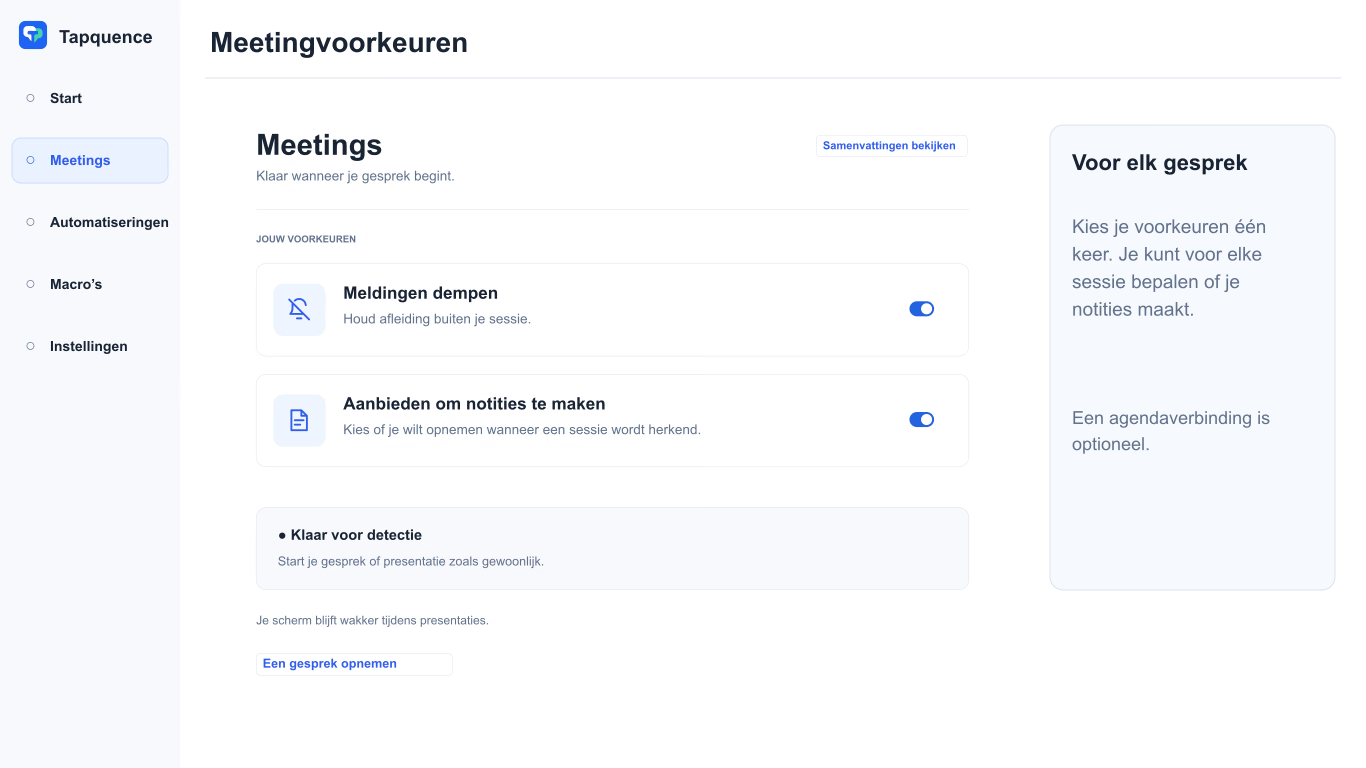
Meetingmodus-instellingen. Controleer de keuzes en test inschakelen én herstellen.
BELANGRIJKSTE INZICHT
Bereid eerst het besluit voor en daarna de werkruimte. Herhaalbare gespreksinstellingen ondersteunen een duidelijke agenda en betrouwbare notities.
Een goede meeting begint vóór de verbinding. Je hebt een duidelijke uitkomst, het juiste materiaal en een Mac nodig die helpt in plaats van onderbreekt. Een voorbereidingschecklist maakt die kleine besluiten herhaalbaar.
Gebruik de checklist hieronder voor een klantgesprek, projectbespreking of teamoverleg. Bereid eerst de inhoud voor, dan de techniek. Weten wat de meeting moet besluiten is nuttiger dan elke mogelijk benodigde app openen.
1. Bepaal de uitkomst vóór het openen van de meetingapp
Schrijf in één zin wat na de meeting anders moet zijn. ‘Het project bespreken’ is breed. ‘Afspreken welke introductieflow in het volgende prototype komt’ geeft deelnemers iets concreets om voor te bereiden.
Noteer besluiten, benodigde personen en vooraf te lezen informatie. Vraag de eigenaar van een cruciaal getal of document het mee te brengen. Zet achtergrondmateriaal in de uitnodiging of gedeelde locatie zodat de eerste minuten niet aan zoeken opgaan.
MEETINGBRIEFING
Fictieve projectbespreking
Resultaat
Kies de introductieflow voor het volgende prototype.
Invoer
Twee ontwerpen, testbevindingen en implementatieraming.
Besluit
Welke optie ontwikkelen en wat eerst moet veranderen.
Verslag
De keuze, voorwaarden en volgende verantwoordelijke.
2. Tien minuten vooraf: bereid de werkruimte voor
Open het exacte document, de presentatie en ondersteunende pagina’s. Controleer toegang met het account dat je tijdens de meeting gebruikt. Een document dat met je privéaccount opent, kan voor de klant onbereikbaar zijn.
Kies een notitiebestemming en herkenbare titel. Voeg agendakoppen toe met ruimte voor besluiten en acties. Wil je opnemen, bepaal wat je vastlegt en vertel deelnemers hoe je de opname gebruikt.
Je tienminutenchecklist
Doel en verwacht besluit zijn duidelijk.
Agenda en ondersteunend materiaal zijn beschikbaar.
Juiste meetinglink en account staan klaar.
Een notitiepagina of opnameworkflow is voorbereid.
Privévensters en ongerelateerd materiaal zijn uit beeld.
Voor gesprekken die je regelmatig hetzelfde voorbereidt, kan Meetingmodus een herhaalbare opstelling voor gekozen Mac-instellingen bieden. Gebruik het als voorbereidingshulp, niet als vervanging voor agenda- of documentcontrole.
3. Test audio en video voordat de druk begint
Controleer microfoon, luidsprekers of koptelefoon en camera in de meetingapp. Spreek een korte zin en bekijk het invoerniveau. Controleer opnieuw na een apparaatwissel in plaats van automatische selectie aan te nemen.
Laat indien mogelijk iemand kort testen of je duidelijk hoorbaar bent. Test bij opname ook afspelen. Alleen microfoonopname kan computeraudio van andere deelnemers missen, vooral met koptelefoon.
Zet de camera stabiel en houd bespreekmateriaal binnen bereik. Test bij presenteren het juiste venster delen. Een venster met meerdere tabbladen kan meer tonen dan de bedoelde pagina.
4. Eén minuut vooraf: beperk vermijdbare onderbrekingen
Controleer meldingsgedrag, kies prettig volume en genoeg stroom voor de sessie. Sluit ongerelateerde vensters en controleer de titel van het te delen document. Houd meetinglink en notities bereikbaar zonder ze onder andere apps te verbergen.
De laatste zestig seconden
Controle
Klaar betekent
Audio
De bedoelde invoer en uitvoer zijn gekozen.
Materiaal
Het exacte bestand of de pagina is open en leesbaar.
Onderbrekingen
Meldings- en volume-instellingen passen bij het gesprek.
Notities
Je weet waar besluiten en acties worden vastgelegd.
Controleer voorgestelde wijzigingen van Meetingmodus vóór accepteren. Volg de installatiehandleiding Meetingmodus en test activatie én herstel met een kort gesprek. Een geopende meetingapp is niet hetzelfde als een actieve ondersteunde meeting.
5. Open en sluit de meeting bewust
Benoem bij de start de gewenste uitkomst en bevestig wie notuleert. Maak geplande opname duidelijk voordat die begint. Een korte opening voorkomt dat iedereen denkt dat iemand anders besluiten bewaart.
Lees aan het einde afspraken, verantwoordelijken en open punten terug. Gebruik geen deadline die niemand accepteerde. Bevestig waar gecontroleerde notities worden gedeeld.
Beëindig na het gesprek de opname en controleer herstel van tijdelijke instellingen. Controleer namen, datums en bedragen vóór een samenvatting. Een helder verslag maakt de volgende meeting eenvoudiger.
Maak de opstelling herhaalbaar
Gebruik de Meetingmodus-instelsjabloon voor je gespreksomgeving. Voeg Audionotities toe als je later een opname en transcriptie wilt controleren. Test elk onderdeel vóór een belangrijk gesprek.
Veelgestelde vragen
Hoeveel voorbereiding vraagt een korte meeting?
Houd het passend. Een duidelijke uitkomst, juiste link en materiaal, werkende audio en een notitiebestemming zijn een bruikbaar minimum. Een klantpresentatie vraagt meestal een uitgebreidere repetitie.
Moet elke meeting dezelfde checklist gebruiken?
Behoud een gedeelde basis en voeg toe wat nodig is. Een besluitmeeting vereist opties en een verantwoordelijke; een presentatie een schermdeeltest; een gevoelig gesprek bewuste opname- en deelkeuzes.
