Møder og optagelse
Start samtaler, optag samtaler, og vælg, hvad der skal optages.
Ofte stillede spørgsmål
Det vigtigste, uden at forlade denne side.
Optager Tapquence automatisk?
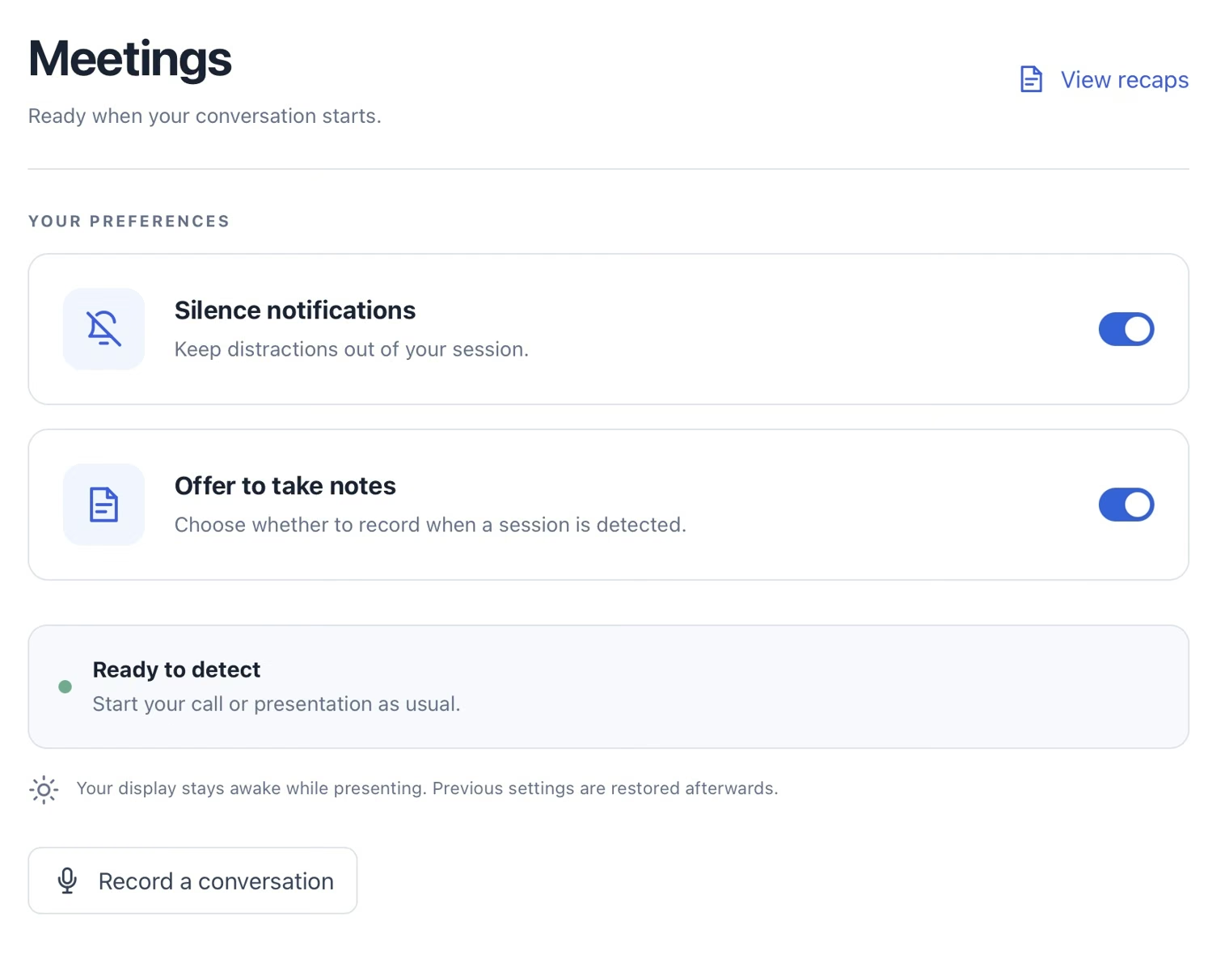
Nej. Registrering af et møde eller en præsentation er adskilt fra optagelse. “Offer to take notes” giver dig et valg, når en understøttet session registreres. Registrering alene starter ikke lydoptagelse.
Acceptér optagelsestilbuddet, eller start selv “Record a conversation”. Kontrollér Tapquences optagelsesindikator for at se, om optagelsen er aktiv. Du kan stoppe en aktiv optagelse fra dens kontroller eller macOS-menulinjen.
Hvordan optager jeg en samtale uden en mødeapp?
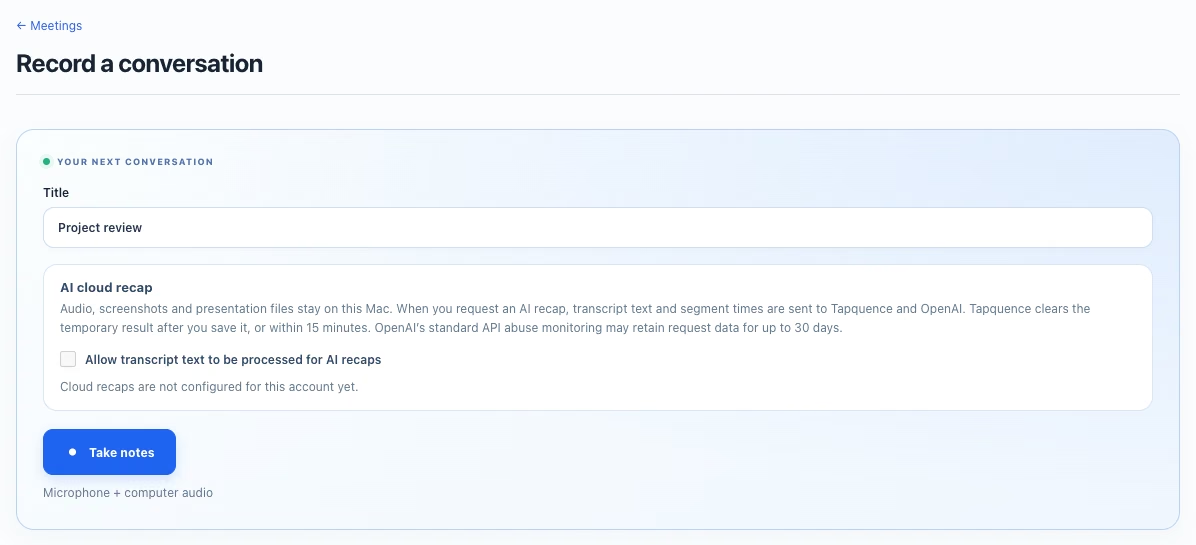
Åbn Meetings, og vælg “Record a conversation”. Giv sessionen en titel efter behov, og start notetagning. En kalenderforbindelse er valgfri.
Det er nyttigt ved en fysisk diskussion eller en anden samtale ved din Mac. Kontrollér, at mikrofonadgang er aktiveret. Kun én optagelse kan være aktiv ad gangen.
Hvilke mødeapps kan jeg bruge?
Tapquence fungerer sammen med din sædvanlige samtaleapp. Understøttet møderegistrering omfatter Microsoft Teams, Zoom og Google Meet. Registrering kan variere med den app og browser, du bruger.
Du deltager fortsat i og styrer samtalen i dens egen app. Hvis en session ikke genkendes, kan du starte “Record a conversation” manuelt. Kalendermødelinks og lydoptagelse er adskilt fra automatisk appregistrering.
Kan Tapquence optage samtalen, mens jeg bruger hovedtelefoner?
Ja. Computerlyd optages separat fra mikrofonen, så den anden side af samtalen behøver ikke afspilles gennem dine højttalere.
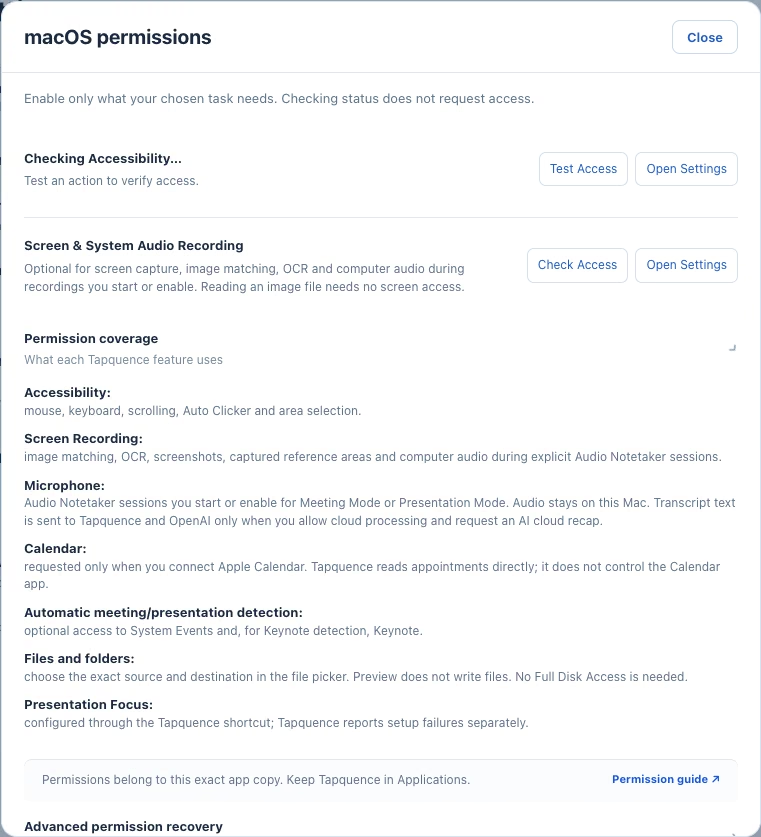
Sørg for, at adgang til Skærm- og systemlydoptagelse og Mikrofon er aktiveret. Hvis kun din stemme er med, skal du kontrollere tilladelsen til computerlyd og teste en kort optagelse før dit næste møde.
Kan jeg sætte en optagelse på pause eller stoppe den?
Brug optagelseskontrollerne til at sætte en aktiv optagelse på pause, genoptage eller stoppe den. Den globale optagelsesindikator og Tapquences menulinjekontroller hjælper dig også med at finde en aktiv session, når hovedvinduet er skjult.
Vent, til behandlingen er færdig, før du forventer den endelige transskription og det endelige resumé. Én optagelse kan køre ad gangen. Start af en anden session overtager ikke en eksisterende optagelse.
Hvad gør Tapquence under en præsentation?
Meetings omfatter understøttelse af genkendte præsentationer såvel som samtaler. Præsentationsstøtte kan holde din skærm vågen og bruge dine notifikationsindstillinger, mens sessionen er aktiv.
Optagelse forbliver et separat valg. Når en understøttet præsentation er knyttet til en optagelse, kan tilgængelig slidekontekst bevares med den gemte session. Gennemgå sessionen i Recaps efter behandling.
Hvor finder jeg mine optagelser og resuméer?
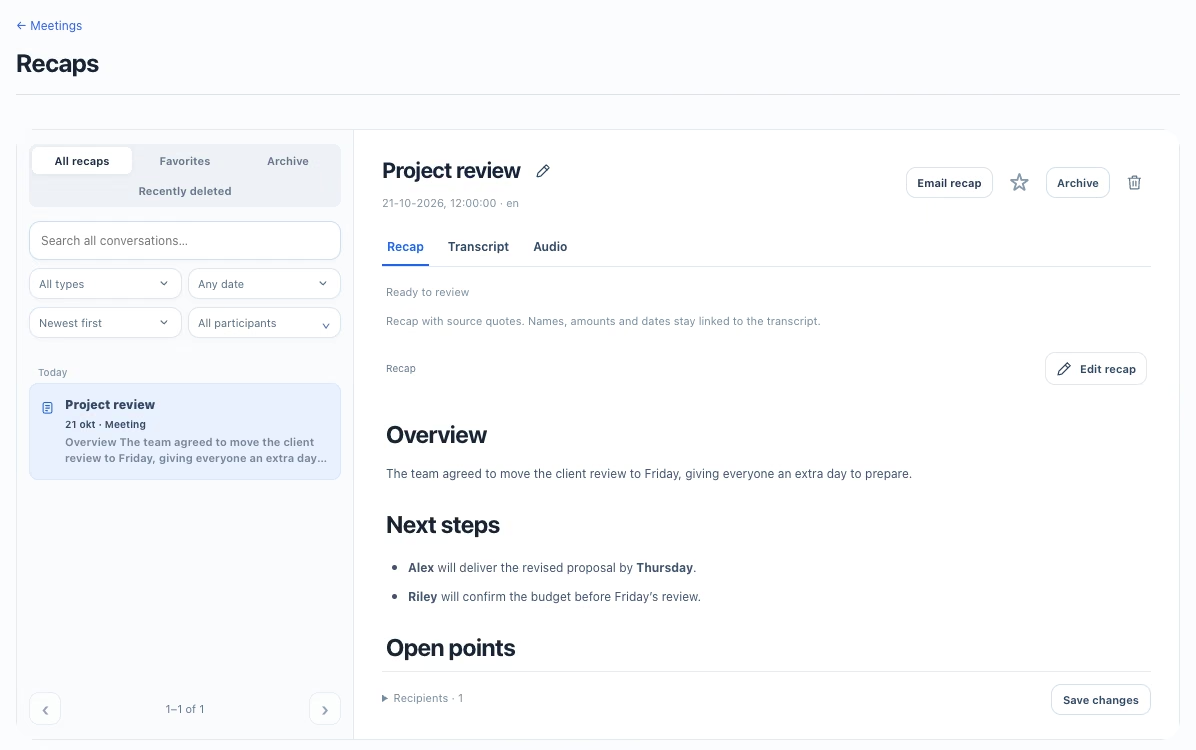
Åbn Meetings → View recaps. Vælg en samtale for at skifte mellem Recap, Transcript og Audio. Optagelser og behandlede sessionsdata gemmes på din Mac.
Brug søgning og filtre til at finde en session. Du kan omdøbe en gemt samtale, markere den som favorit eller arkivere den. Arkivering skjuler den fra den aktive liste. Det sletter ikke optagelsen permanent.
Skal jeg tilslutte en kalender?
Nej. Du kan bruge Meetings og starte en samtaleoptagelse uden en kalenderforbindelse.
En tilsluttet kalender kan tilføje tilgængelige aftaletitler og kontekst. Den erstatter ikke din kalenderapp og starter ikke automatisk optagelse.
