ARTIKEL
Præsentationstjekliste: gør din Mac klar til et kundemøde
Forbered både indholdet og din Mac, fra første prøve til sidste kontrol af skærmdeling og opfølgning.
Tapquence-redaktionen
·
5 min. læsetid
Redaktionsuge fra
6. oktober 2026
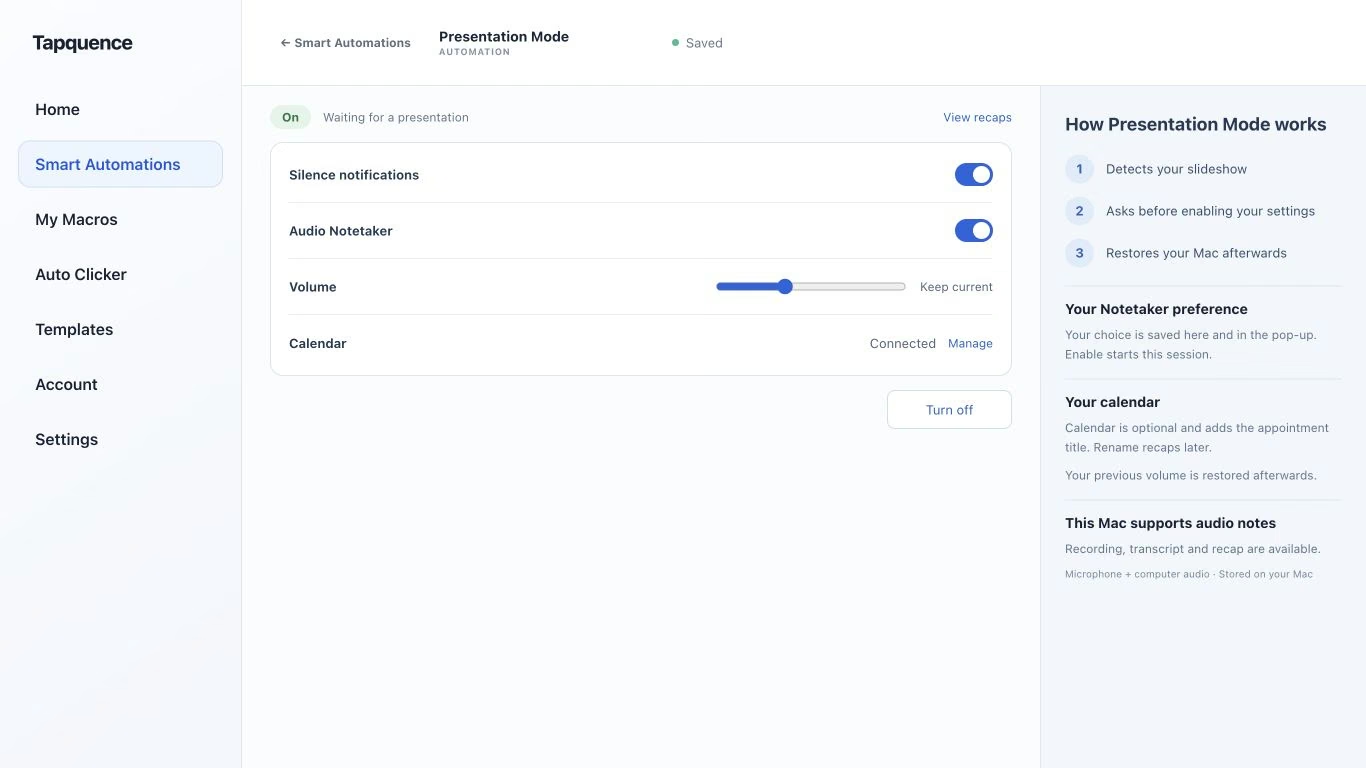
Presentation Mode-indstillinger. Gennemgå valg af notifikationer, optagelse og kalender, og test derefter en kort præsentation.
VIGTIGSTE POINTE
Afprøv det faktiske præsentationsforløb, del bevidst, og afslut med klare beslutninger og gendannede indstillinger.
En præsentationstjekliste bør forberede både historien og det miljø, hvor du fortæller den. En fungerende præsentation er kun én del af et kundemøde: du behøver også de rette støttesider, tydelig lyd, en sikker delingsvisning og en måde at notere beslutninger på.
Brug tjeklisten til en præsentation fra din Mac. Gennemgå den, før publikum kommer, hav en kort sidste kontrol ved hånden, og afslut ved at gendanne arbejdsområdet og gennemgå de aftalte næste skridt.
1. Forbered beslutningen, ikke kun slides
Skriv ned, hvad kunden skal forstå eller beslutte til sidst. Gennemgå præsentationens rækkefølge ud fra dette mål. Fjern slides, der tilføjer detaljer uden at hjælpe publikum med at følge argumentet eller træffe den ønskede beslutning.
Kontrollér navne, tal, datoer og præsentationens version. Markér forslag som forslag, især foreløbige leveringsdatoer eller priser. Hvis en slide afhænger af et andet teams godkendelse, skal betingelsen bevares i både det viste og det sagte.
Indholdet er klar
Formålet og den forventede beslutning er klare.
Den rette præsentationsversion er åben.
Tal og datoer er kontrolleret.
Forslag og godkendelsesbetingelser er markeret.
Sidste slide forklarer næste skridt.
2. Forbered de ressourcer, du faktisk vil bruge
Åbn præsentationsfilen og støttende websteder. Bekræft, at demoer og linkede dokumenter virker med den konto, du bruger på mødet. Et link, der virker for dig, beviser ikke, at kunden kan åbne det bagefter.
Luk dubletter og gamle versioner, så du ikke skifter til forkert vindue. Hvis en livedemo afhænger af en tjeneste, så beslut, hvordan du fortsætter ved utilgængelighed. Et godkendt reservebillede eller en kort mundtlig forklaring kan holde diskussionen i gang uden at lade som om demoen lykkedes.
kan Presentation Mode understøtter valgte midlertidige Mac-indstillinger under understøttede præsentationer. Åbn og kontrollér selv præsentation og støttesider, og test derefter den præsentationsstøtte, du har konfigureret.
3. Afprøv det tekniske forløb
Test den faktiske sekvens: åbn præsentationen, begynd at præsentere, skift til en støtteside, vend tilbage, og afslut. Kontrollér ved brug af ekstra skærm, hvilken der viser slides, og hvilken der indeholder præsentationsnoter.
Kontrollér mikrofon og outputenheder i mødeappen. Hvis publikum skal høre medier, så test den relevante deling og lyd med en anden deltager frem for at antage, at de hører det samme som dig.
FORBERED
Åbn og test
Præsentation + sider + lyd
→
PRÆSENTÉR
Del bevidst
Det rette vindue eller den rette skærm
→
AFSLUT
Gennemgå og gendan
Beslutninger + midlertidige indstillinger
Brug Presentation Mode-vejledningen til den specifikke opsætning. Test både gendannelse og aktivering: midlertidige valg af skærm, lydstyrke eller notifikationer bør ikke overraske efter mødet.
4. Del den rette visning
Undersøg det synlige skrivebord, browserfaner, sidepanel og dokumenttitel før skærmdeling. Luk private samtaler og uvedkommende materiale. Deling af ét vindue kan reducere eksponering, men vinduet kan stadig indeholde private faner, menuer eller notifikationer.
Kontrollér delingsforhåndsvisningen, og fortæl deltagerne, hvad de bør se. Bekræft ved appskift, at den delte visning stadig viser det ønskede materiale. Stop deling, før du søger i uvedkommende filer eller håndterer private beskeder.
Sidste delingskontrol
Se på
Bekræft
Vindue eller skærm
Publikum ser det ønskede indhold.
Præsentationsnoter
Private stikord vises på den rette skærm.
Faner og sidepaneler
Intet uvedkommende kunde- eller personligt indhold vises.
Notifikationer
Dine valgte indstillinger passer til sessionen; test dem på forhånd.
5. Brug en sidsteøjeblikstjekliste
En prøve håndterer de komplicerede spørgsmål. Sidste minut bør bekræfte det væsentlige frem for at indføre uprøvet automatisering eller en ny præsentationsversion.
Tilslut strøm efter behov, og kontrollér de ønskede lydenheder.
Åbn den rette præsentation og det rette mødelink.
Bekræft valg af notifikationer, lydstyrke og skærm.
Hold noter og dagsorden let tilgængelige.
Kontrollér skærmdelingsforhåndsvisningen, før du taler.
Hvis du også ønsker lydnoter fra mødet, så forklar planen, og test den separat. Lydnoter er den relevante optagelsesarbejdsgang; forberedelse af en præsentation betyder ikke i sig selv, at samtalen optages.
6. Afslut med en klar overdragelse
Læs beslutningen og eventuelle betingelser op før afslutning. Bekræft, hvem der sender materialet, hvilken version der deles, og hvad næste handling kræver. Skeln mellem en positiv reaktion og en bekræftet godkendelse.
Stop skærmdeling, afslut eventuel optagelse, og afslut præsentationssessionen. Kontrollér, at midlertidige Mac-indstillinger er gendannet som forventet. Forbered derefter et kort, gennemgået referat frem for at distribuere alle filer, der tilfældigvis var åbne.
Forbered én gang, gennemgå hver gang
Den opsætning af Presentation Mode giver et ensartet udgangspunkt. Kontrollér fil, støttesider og indstillinger igen til hvert kundemøde; en genanvendelig opsætning kræver stadig aktuelt indhold.
Almindelige spørgsmål
Er en teknisk prøve nødvendig til en kendt præsentation?
En kort prøve er nyttig, når mødeapp, skærmopsætning, lydenhed eller støttedemo er ændret. Test det forløb, du faktisk vil bruge.
Bør jeg dele hele skrivebordet?
Vælg den mest afgrænsede visning, der opfylder præsentationens formål, og undersøg indholdet. Det rette valg afhænger af behovet for vinduesskift og kræver stadig privatlivskontrol.
