ARTIKEL
Tjekliste før mødet: gør din Mac klar til videoopkald
Forbered målet, materialet og din Mac, før opkaldet starter. Brug en tjekliste ti minutter og ét minut før mødet.
Tapquence-redaktionen
·
5 min. læsetid
Redaktionsuge fra
25. august 2026
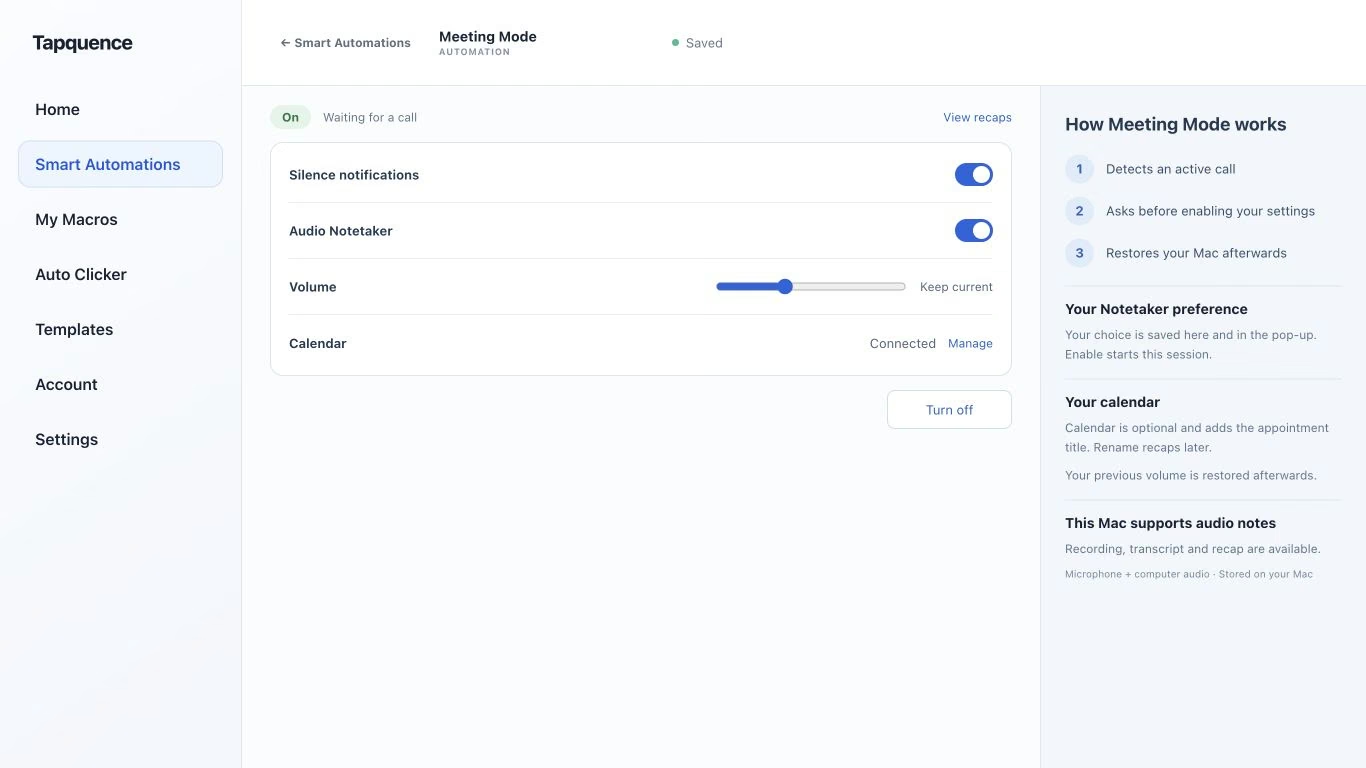
Meeting Mode-indstillinger. Gennemgå valgene, og test både aktivering og gendannelse.
VIGTIGSTE POINTE
Forbered først beslutningen og derefter arbejdsområdet. En gentagelig opsætning til opkald understøtter en klar dagsorden og pålidelige noter.
Et godt møde begynder før opkaldet forbindes. Du behøver et klart resultat, det rette materiale og en Mac, der hjælper frem for at afbryde. En tjekliste til mødeforberedelse gør de små beslutninger gentagelige.
Brug tjeklisten nedenfor til et kundeopkald, en projektgennemgang eller en teamdiskussion. Forbered først indholdet og derefter teknikken. Det er mindre nyttigt at åbne alle mulige apps end at vide, hvad mødet skal beslutte.
1. Definér resultatet, før du åbner mødeappen
Skriv én sætning om, hvad der skal være anderledes efter mødet. “Gennemgå projektet” er bredt. “Aftal, hvilket onboardingforløb der indgår i næste prototype” giver deltagerne noget konkret at forberede.
Oplist beslutningerne, de nødvendige beslutningstagere og oplysninger, de skal læse på forhånd. Bed en deltager med et afgørende tal eller dokument om at medbringe det. Læg baggrundsmateriale i invitationen eller et fælles sted frem for at bruge de første minutter på at lede.
MØDEBRIEF
Fiktiv projektgennemgang
Resultat
Vælg onboardingforløbet til næste prototype.
Input
To design, testresultater og estimat for implementering.
Beslutning
Hvilken mulighed skal udvikles, og hvad skal ændres først?
Optag
Valget, betingelserne og den næste ansvarlige.
2. Ti minutter før: forbered arbejdsområdet
Åbn præcis de dokumenter, præsentationer og støttesider, du vil bruge. Kontrollér, at du har adgang med den konto, du bruger under mødet. Et dokument, der åbner på din personlige konto, kan stadig være utilgængeligt for kunden.
Vælg et sted til noter, og giv det en genkendelig titel. Tilføj dagsordenens overskrifter, og efterlad plads til beslutninger og opgaver. Hvis du vil optage, så beslut, hvad der skal med, og fortæl deltagerne, hvordan optagelsen bruges.
Din timinutters tjekliste
Formålet og den forventede beslutning er klare.
Dagsorden og støttemateriale er tilgængelige.
Det rette mødelink og den rette konto er klar.
En noteside eller optagelsesarbejdsgang er forberedt.
Private vinduer og uvedkommende materiale er væk.
Til opkald, du regelmæssigt forbereder på samme måde, kan Meeting Mode give en gentagelig opsætning af valgte Mac-indstillinger. Brug den som støtte til forberedelsen, ikke som erstatning for gennemgang af dagsorden eller dokumenter.
3. Test lyd og video, før presset begynder
Kontrollér valgt mikrofon, højttalere eller hovedtelefoner og kamera i mødeappen. Sig en kort sætning, og observer inputniveauet. Hvis du har skiftet enheder siden sidste opkald, så kontrollér igen frem for at antage, at appen valgte den nye.
Hvis en anden deltager kan være med til en kort test, så bekræft, at de hører dig tydeligt. Test også afspilning ved optagelse. Optagelse af kun mikrofonen kan misse de andre deltageres computerlyd, især med hovedtelefoner.
Brug en stabil kameraposition, og hav materialet til diskussion let tilgængeligt. Hvis du præsenterer, så test deling af det ønskede vindue. Husk, at et vindue med flere faner stadig kan vise mere end den ene side, du ville dele.
4. Ét minut før: reducer undgåelige afbrydelser
Gennemgå notifikationer, indstil en behagelig lydstyrke, og bekræft, at Mac’en har strøm nok til sessionen. Luk uvedkommende vinduer, og kontrollér titlen på det dokument, du vil dele. Hold mødelink og noter tilgængelige uden at begrave dem under andre apps.
De sidste tres sekunder
Kontrollér
Klar betyder
Lyd
Det ønskede input og output er valgt.
Materiale
Præcis den rette fil eller side er åben og læsbar.
Afbrydelser
Notifikations- og lydstyrkeindstillinger passer til opkaldet.
Noter
Du ved, hvor beslutninger og opgaver skal noteres.
Ved brug af Meeting Mode skal du gennemgå de foreslåede ændringer, før du accepterer. Følg opsætningsguiden til Meeting Mode, og test både aktivering og gendannelse med et kort opkald. En åben mødeapp er ikke det samme som et aktivt understøttet møde.
5. Åbn og afslut mødet bevidst
Angiv det ønskede resultat ved start, og bekræft, hvem der tager noter. Hvis optagelse er planlagt, så sig det tydeligt, før den begynder. En kort indledning forhindrer antagelser om, at en anden gemmer beslutningerne.
Læs ved afslutningen det aftalte op, hvem der har ansvar for hvert næste skridt, og hvad der er uafklaret. Brug ikke en frist, ingen har accepteret. Bekræft, hvor de gennemgåede noter deles.
Afslut efter opkaldet eventuel optagelse, og kontrollér, at midlertidige indstillinger er gendannet som forventet. Gennemgå vigtige navne, datoer og beløb før afsendelse af referat. Næste møde bliver lettere, når det foregående efterlader en klar optegnelse.
Gør opsætningen gentagelig
Brug Meeting Mode-opsætningsskabelonen til opkaldsmiljøet. Tilføj Lydnoter, når du behøver optagelse og transskription til senere gennemgang. Test hver del før en vigtig samtale.
Almindelige spørgsmål
Hvor meget forberedelse kræver et kort møde?
Hold omfanget passende. Et klart mål, korrekt link og materiale, fungerende lyd og et sted til noter er et nyttigt minimum. En kundepræsentation kræver normalt en grundigere prøve.
Bør alle møder bruge samme tjekliste?
Bevar et fælles grundlag, og tilføj situationens behov. Et beslutningsmøde kræver muligheder og en ansvarlig; en præsentation kræver test af skærmdeling; en følsom samtale kræver bevidste valg om optagelse og deling.
