ARTIKEL
Meetingaudio op een Mac transcriberen
Leg beide kanten van een gesprek vast, controleer de transcriptie en maak er bruikbare meetingnotities van op je Mac.
Tapquence Editorial
·
6 min leestijd
Redactieweek van
18 aug 2026
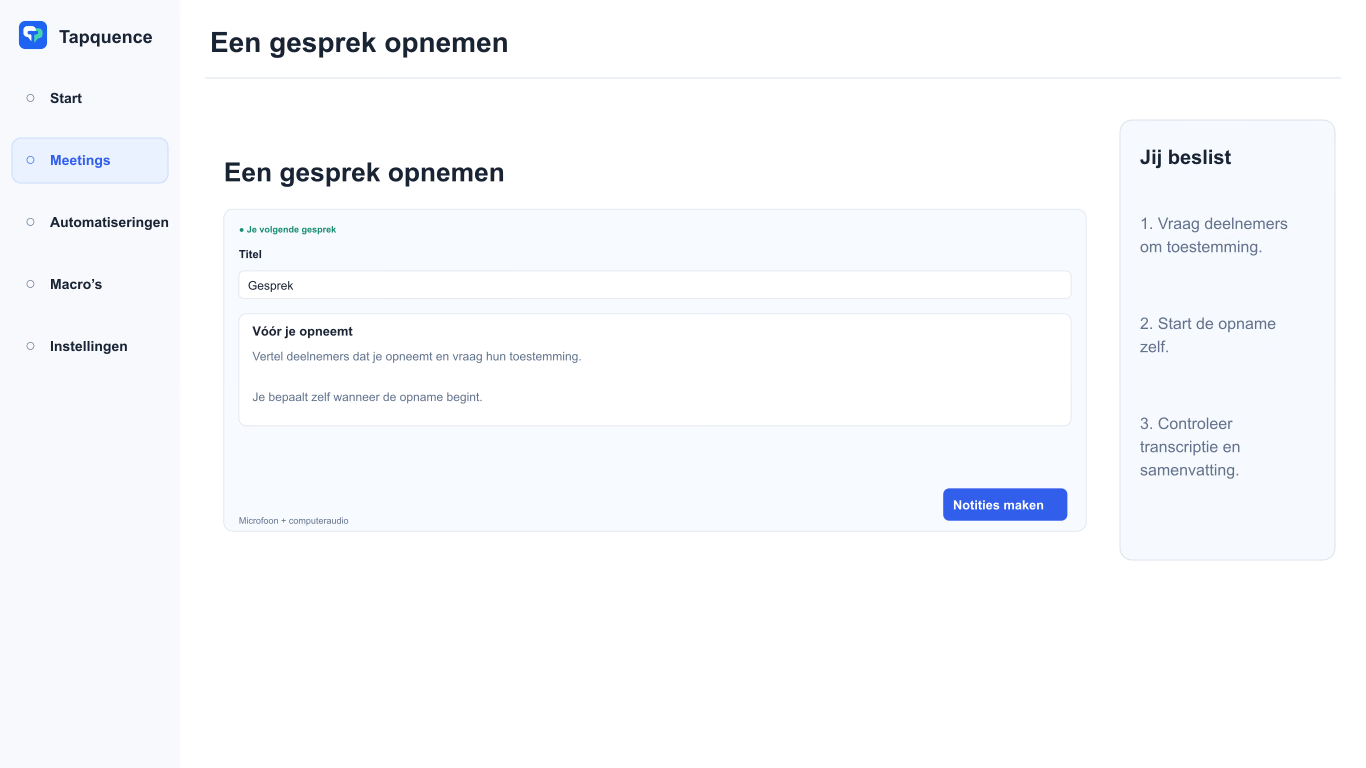
Een losse audionotitiesessie. Geef het gesprek een titel en controleer na opname de opgeslagen audio en het transcript.
BELANGRIJKSTE INZICHT
Leg beide stemmen vast en controleer daarna belangrijke details voordat je een transcriptie in gedeelde meetingnotities omzet.
Een bruikbare meetingtranscriptie begint met de juiste opname. Als je Mac alleen je microfoon vastlegt, mist die mogelijk iedereen die je via je koptelefoon hoort. Heb je al een audiobestand, dan heb je een transcriptieworkflow nodig die dat bestand kan openen.
Deze handleiding legt uit hoe je audiotranscriptie op de Mac aanpakt, beide kanten van een gesprek vastlegt en het resultaat omzet in bruikbare notities.
1. Kies je startpunt
Bepaal of je een nieuwe meeting voorbereidt of met een bestaande opname werkt. Die keuze bepaalt wat je hulpmiddel moet kunnen.
Drie manieren om te beginnen
Jouw situatie
Waar je op let
Een gesprek op locatie
Microfoonopname, transcriptie en een duidelijke manier om audio terug te luisteren.
Een videomeeting op je Mac
Opname van je microfoon en computeraudio zodat beide kanten worden meegenomen.
Een bestaand audiobestand
Bestandsimport die het opnameformaat ondersteunt, gevolgd door transcriptiecontrole of export.
Apple Notities is een ingebouwde optie voor audio opnemen en transcriberen in een notitie op ondersteunde Macs. Beschikbaarheid hangt af van hardware, taal en regio; bekijk Apple’s handleiding voor opnemen en transcriberen. Neem niet aan dat een microfoonopname ook de andere kant van een videogesprek vastlegt.
Controleer bij een bestaand bestand importondersteuning vóór je een hulpmiddel kiest. Een live meetingrecorder en audiobestandtranscriber zijn niet altijd uitwisselbaar. De Tapquence-workflow hieronder start een nieuwe opname; dit is geen handleiding voor willekeurige audiobestandsimport.
2. Leg beide kanten van de meeting vast
Bij een videogesprek neemt je microfoon jouw stem op en brengt computeraudio de andere deelnemers over. Met een koptelefoon is dat onderscheid extra belangrijk: hun stemmen bereiken je microfoon mogelijk nooit duidelijk.
01
Je microfoon
Jouw kant van het gesprek
02
Computeraudio
De stemmen uit het gesprek
→
03
Eén opname
Transcriberen en daarna controleren
Maak vóór de meeting een korte testopname met iemand anders. Speel die af en controleer of beide stemmen op bruikbaar volume hoorbaar zijn. Een ontbrekende audiobron achteraf herstellen is veel moeilijker dan vooraf ontdekken.
Voordat je op opnemen drukt
Vertel deelnemers dat je het gesprek wilt opnemen en transcriberen en volg het opnamebeleid van je organisatie. Houd opname, verwerking en delen als afzonderlijke besluiten.
3. Neem een nieuwe sessie op met Tapquence
Tapquence Audionotities brengt microfoon- en computeraudio samen in een meetingnotitieworkflow op je Mac. Je kunt een losse sessie starten zonder agenda te koppelen.
Open Audionotities. Geef de sessie een later herkenbare titel, zoals ‘Klantprojectbespreking’.
Begin met notities maken. Sta de door macOS gevraagde microfoon- en systeemaudio-opnamemachtigingen toe. Controleer die met een korte test voordat je op de opname vertrouwt.
Voer het gesprek. Houd opnamebediening toegankelijk zodat je indien nodig kunt pauzeren of afronden.
Beëindig de sessie. Laat Tapquence de opname verwerken en open daarna de opgeslagen sessie voor transcriptie, samenvatting en audio.
Lokale transcriptie vereist een voorbereid spraakmodel met een eerste download vóór gebruik. Daarna draait transcriptie op je Mac. Opname vereist macOS 15 of nieuwer. Lokale AI-samenvattingen vereisen macOS 26 of nieuwer, Apple Intelligence en een ondersteunde taal; transcriptiehoofdpunten blijven beschikbaar wanneer AI niet beschikbaar is. Optionele cloud-AI vereist een betaald abonnement, uitdrukkelijke toestemming en dienstbeschikbaarheid. Verwerkingstijd varieert per opname en hardware, dus plan tijd voor controle.
Volg voor compatibiliteit, machtigingen en volledige instellingen de Notetaker-installatiegids. Het Audio Notetaker-setuptemplate biedt een ander startpunt voor deze workflow.
4. Controleer de transcriptie voordat je erop vertrouwt
Transcriptie geeft een doorzoekbaar concept van wat is gezegd. Achtergrondgeluid, overlappende sprekers, namen en taalwisselingen kunnen fouten geven. Controleer passages die beïnvloeden wat iemand daarna doet.
Namen: mensen, klanten, producten en projecten.
Getallen: prijzen, aantallen, datums en deadlines.
Toezeggingen: wie wat heeft toegezegd en onder welke voorwaarden.
Ontkenningen: ‘niet goedgekeurd’ mag niet ‘goedgekeurd’ worden.
Luister relevante audio terug bij onduidelijke zinnen. Laat een onzekere spreker of verantwoordelijke onbevestigd in plaats van te gokken. Een verzorgde zin is minder bruikbaar dan een juist verslag.
5. Zet de transcriptie om in bruikbare meetingnotities
Een transcriptie bewaart het gesprek. Meetingnotities helpen besluiten, verantwoordelijkheden en open vragen te vinden zonder elke regel te lezen.
UITGEWERKT VOORBEELD
Fictief gesprek
Transcriptiefragment
‘Laten we de kortere introductieflow gebruiken. Maya, kun je de herziene schermen uiterlijk donderdag sturen? We moeten de lanceringsdatum nog bevestigen.’
Gecontroleerde meetingnotities
Besluit
Gebruik de kortere introductieflow.
Actie
Maya stuurt uiterlijk donderdag herziene schermen; bevestig de kalenderdatum vóór het delen.
Open punt
Lanceringsdatum nog te bevestigen.
Let op wat open blijft. Het voorbeeld verzint geen lanceringsdatum en maakt een verzoek niet tot afgeronde taak. Gebruik dezelfde discipline bij elke gegenereerde samenvatting: vergelijk belangrijke uitspraken met transcriptie of opname en bewerk vóór het delen.
Tapquence houdt samenvatting, transcriptie en audio van de sessie samen zodat je de korte versie naast het bronmateriaal kunt bekijken.
6. Deel en bewaar het resultaat bewust
Kies wat ontvangers echt nodig hebben: een korte samenvatting, gecorrigeerde transcriptie of opname via een goedgekeurd kanaal. Verspreid niet het hele gesprek wanneer enkele gecontroleerde besluiten genoeg zijn.
Lokale verwerking en delen zijn verschillende fasen. Een op je Mac verwerkte transcriptie kan die alsnog verlaten via e-mail of een gedeelde werkruimte. Controleer ontvangers en verwijder irrelevante persoonlijke details vóór het versturen.
Maak een herhaalbare meetingworkflow
Begin met Audionotities voor opnemen en controleren. Heeft je Mac ook vaste gespreksinstellingen nodig, ontdek dan Meetingmodus. Test de volledige workflow eenmaal vóór een belangrijke meeting.
Veelgestelde vragen
Waarom staat alleen mijn stem in de opname?
De recorder neemt mogelijk je microfoon zonder computeraudio op. Controleer opnamebron en macOS-machtigingen en herhaal een korte test met een andere deelnemer.
Kan ik een meeting transcriberen met een koptelefoon op?
Ja, met een recorder die naast je microfoon ook computeraudio vastlegt. Vertrouw niet op geluid dat vanuit je koptelefoon naar de microfoon lekt.
Kan audiotranscriptie offline werken?
Dat hangt af van het hulpmiddel. Tapquence transcribeert lokaal nadat het spraakmodel is voorbereid. De eerste modeldownload vereist een verbinding; meetingconnectiviteit en delen hebben eigen vereisten.
