ARTIKEL
Een Zoom-meeting opnemen op Mac: kies de juiste opname
Kies de uitvoer die je nodig hebt, test vastleggen tot afspelen en controleer het resulterende verslag.
Tapquence Editorial
·
3 min leestijd
Redactieweek van
2 jun 2026
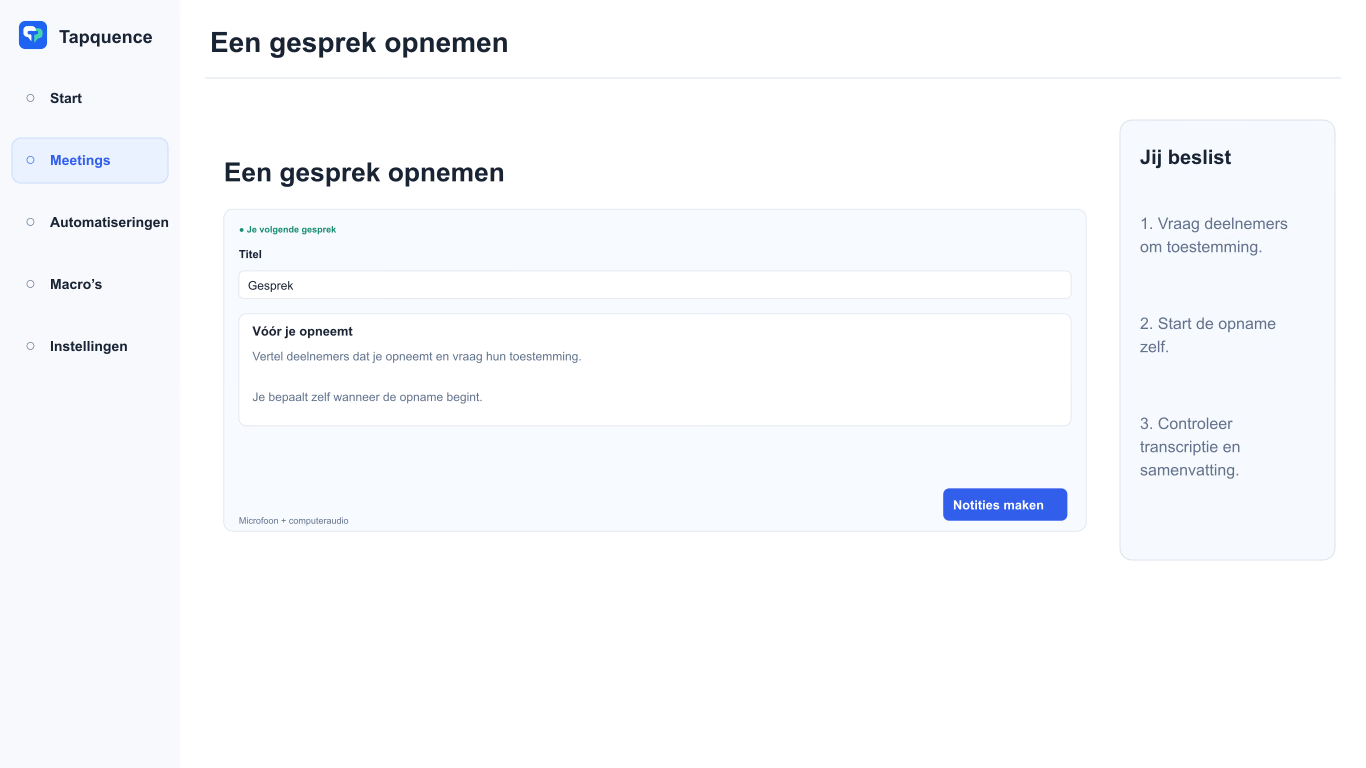
Een losse audionotitiesessie. Geef het gesprek een titel en controleer na opname de opgeslagen audio en het transcript.
BELANGRIJKSTE INZICHT
Video-opname en audionotities zijn verschillende resultaten. Test het volledige pad en behoud de grenzen van wat is afgesproken.
Bepaal vóór een Zoom-opname op Mac wat je wilt bewaren: video en gedeelde inhoud of audio voor gecontroleerde notities. Bevestig daarna wie mag opnemen en hoe deelnemers worden geïnformeerd.
Een opname helpt alleen als je deze terugvindt, de bedoelde sprekers hoort en begrijpt wat gebeurde. Test het hele pad van vastleggen tot afspelen vóór een belangrijk gesprek.
1. Kies de opnameroute
Zooms gids voor computeropnamen behandelt opnemen in de desktopapp, ook op macOS. De host neemt op of geeft een deelnemer toestemming. De gids onderscheidt computer- en cloudopnamen en vermeldt dat computeropname zelf geen audiotranscriptie biedt. Controleer de actuele bediening en accountinstellingen vóór de meeting.
Kies op basis van het resultaat
Je hebt nodig
Controle vóór kiezen
Video of gedeelde inhoud
Ondersteunde opnameopties en machtigingen van het meetingplatform.
Audio voor notities
Beide audiobronnen, transcriptie en broncontrole.
Een korte samenvatting
Een betrouwbare bron en iemand die besluiten controleert.
Kies geen tool alleen omdat de opnameknop makkelijk te vinden is. Bevestig dat het benodigde materiaal wordt geproduceerd.
2. Bereid een korte test voor
Controleer de meetingapp, gekozen microfoon en hoofdtelefoon of luidsprekers. Leg het opnameplan uit aan de testdeelnemer. Neem een korte uitwisseling met beide stemmen op, rond af en speel terug.
Controleer bij platformvideo de verwachte inhoud. Controleer bij audionotities of beide stemmen hoorbaar zijn, niet alleen je eigen microfoon. Kies een onschadelijk testonderwerp zodat geen gevoelig verslag ontstaat.
Een volledige test bevestigt
De toegestane opnameroute is beschikbaar.
Beide kanten zijn hoorbaar.
De opname kan zoals bedoeld pauzeren of stoppen.
Het resultaat is opgeslagen en opnieuw te openen.
Je weet welke controlestap volgt.
3. Bereid een lokale audionotitiesessie voor
Als lokale audionotities bij je afgesproken proces horen, kan Audionotities een nieuwe microfoon- en computeraudiosessie op de Mac vastleggen. Na modelvoorbereiding gebeurt transcriptie lokaal en blijft de sessie beschikbaar ter controle.
Volg de Notetaker-gids voor vereisten en machtigingen. Deze audiowerkwijze verschilt van Zoom-video opnemen of een bestaand videobestand importeren. Het vervangt ook geen afspraken over hoe het gesprek mag worden opgenomen.
Geef de sessie een herkenbare titel. Houd stopbediening beschikbaar en beëindig bewust, in plaats van aan te nemen dat het gesprekseinde elke aparte opname stopt.
4. Controleer vóór het samenvatten
Luister onduidelijke bronpassages voordat je op een transcript vertrouwt. Controleer namen, hoeveelheden, datums en ontkenningen. Scheid voorgestelde van geaccepteerde deadlines en wijs taken niet toe aan wie ze alleen ter sprake bracht.
VAN OPNAME NAAR GECONTROLEERDE NOTITIE
Fictief voorbeeld
“Gebruik optie B voor het prototype. We hebben nog aparte goedkeuring voor productie nodig.”
Behoud beide delen
De prototypekeuze is bevestigd. Productiegoedkeuring blijft open. Een korte samenvatting mag dit verschil niet verliezen.
5. Bewaar en deel bewust
Bepaal of ontvangers de samenvatting of bronopname nodig hebben. Controleer locatie en toegang vóór een link te versturen en verwijder onnodige persoonlijke details uit werknotities.
Bekijk voor herhaalbare gespreksvoorbereiding Meetingmodus. Behandel omgeving, opname en delen als verbonden maar aparte keuzes. Een betrouwbare opnameworkflow omvat een duidelijk einde en gecontroleerd resultaat.
