ARTIKEL
Meetingnotities zonder bot: zo werkt het op een Mac
Begrijp het verschil tussen vastleggen zonder bot, lokale verwerking en delen. Maak een opnameworkflow die je kunt controleren en beheren.
Tapquence Editorial
·
5 min leestijd
Redactieweek van
1 sep 2026
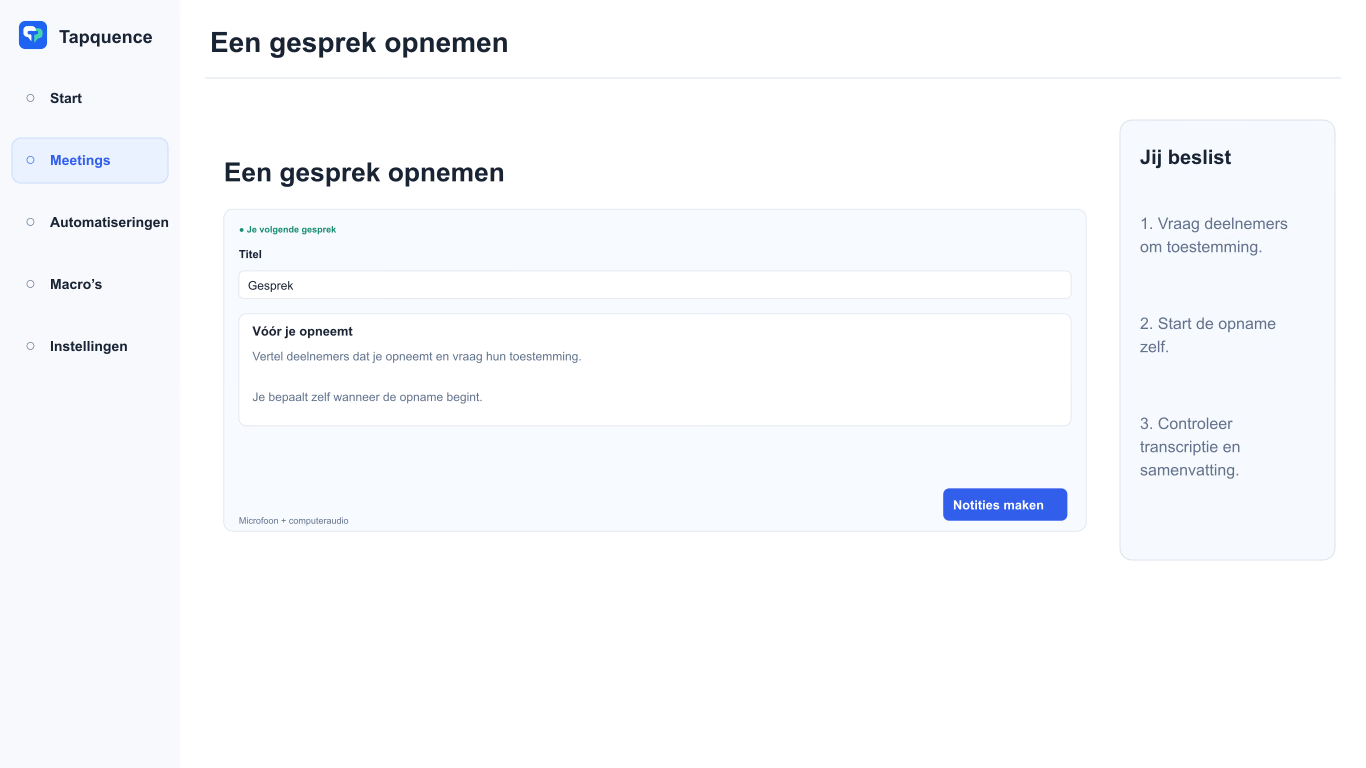
Een losse audionotitiesessie. Geef het gesprek een titel en controleer na opname de opgeslagen audio en het transcript.
BELANGRIJKSTE INZICHT
Zonder bot beschrijft het vastleggen. Controleer verwerking, opslag en delen apart en informeer deelnemers vóór opname.
Meetingnotities zonder bot beginnen met een andere manier van vastleggen. In plaats van een extra deelnemer uit te nodigen kan een lokale recorder audio op je Mac vastleggen en een later te controleren transcriptie maken.
De bruikbare vraag is wat elke fase doet: opnemen, transcriberen, opslaan en delen. Zonder bot zegt iets over de gespreksinterface, maar op zichzelf niet waar audio wordt verwerkt of wie de notities krijgt.
1. Wat ‘zonder bot’ echt betekent
Een meetingbot neemt meestal als deelnemer of gekoppelde dienst aan een gesprek deel. Een lokale desktopopname legt audio op je eigen computer vast. Andere deelnemers hoeven geen extra botdeelnemer te gebruiken.
Dat kan eenvoudiger zijn, maar opname moet voor iedereen duidelijk blijven. Leg uit wat je wilt vastleggen en volg organisatiebeleid. Geen bot is geen reden om opname te verbergen.
Vier afzonderlijke vragen
Fase
Vraag dit
Vastleggen
Wat neemt het gesprek op en welke audiobronnen zijn inbegrepen?
Verwerking
Gebeurt transcriptie op de Mac of bij een externe dienst?
Opslag
Waar blijven audio, transcriptie en samenvatting?
Delen
Wat verlaat het apparaat en wie kiest ontvangers?
2. Leg jouw stem en de stemmen uit het gesprek vast
Een microfoonopname kan bij videomeetings jouw stem vastleggen maar andere deelnemers missen. Hun spraak komt via computeraudio. Met koptelefoon is directe opname van die bron extra belangrijk in plaats van luidsprekergeluid via je microfoon te verwachten.
Tapquence Audionotities gebruikt een microfoon- en computeraudioworkflow voor nieuwe sessies op je Mac. Je kunt een losse sessie benoemen zonder agenda te koppelen.
Maak vóór gebruik een korte testopname met iemand anders en speel die af. Controleer beide kanten. Bekijk de machtigingen in de Notetaker-installatiegids als een bron ontbreekt. Een duidelijke test bewijst meer dan een bewegende invoermeter.
3. Begrijp wat op je Mac blijft
Tapquence transcribeert lokaal na voorbereiding van het spraakmodel. De eerste modeldownload vereist verbinding. Dat is iets anders dan elke meetingopname naar een cloudtranscriptiedienst uploaden.
Opname, transcriptie en samenvatting blijven samen in de sessie voor controle. Lokale verwerking maakt niet elke latere actie lokaal: kopiëren naar een gedeelde werkruimte of mailen is een aparte deelkeuze.
01
Verslag
Microfoon + computeraudio
→
02
Lokaal verwerken
Na modelvoorbereiding
→
03
Controleren en kiezen
Wat je eventueel deelt
Houd eerste download, doorlopende meetingconnectiviteit en latere deelvereisten apart. ‘De transcriptie wordt lokaal verwerkt’ betekent niet dat videomeetings of e-mail zonder internet werken.
4. Gebruik een controleerbare workflow
Leg de opname uit. Benoem doel en wie het resultaat nodig heeft.
Geef de sessie een naam. Gebruik een bruikbare meetingtitel in plaats van een vaag opnamenummer.
Controleer beide audiobronnen. Doe een korte test vóór een belangrijk gesprek.
Neem bewust op en rond bewust af. Houd pauze- en stopbediening beschikbaar.
Controleer de opgeslagen transcriptie. Luister onduidelijke namen, getallen en toezeggingen terug.
Kies de uitvoer. Deel een gecontroleerde samenvatting of transcriptie alleen met de bedoelde ontvangers.
Transcriptie kan namen verkeerd verstaan, ontkenningen missen of korte onderbrekingen in onvolledige zinnen veranderen. Vergelijk een passage met audio als een besluit ervan afhangt. Laat onzekere verantwoordelijken of datums onbevestigd tot je ze kunt oplossen.
5. Deel bruikbare notities, niet elk gesproken woord
Een transcriptie is waardevol bronmateriaal. Een afwezige collega heeft mogelijk alleen besluit, voorwaarden en vervolgstap nodig. Bewaar de oorspronkelijke opname volgens je teambewaarbeleid voor controle en geef ontvangers het kleinste bruikbare resultaat.
VÓÓR HET DELEN
Menselijke controle
Bevestig
Het besluit wordt door het gesprek ondersteund.
Controle
Namen, datums, cijfers en actieverantwoordelijken kloppen.
Houd open
Vragen die de meeting niet oploste.
Limiet
Ontvangers en persoonlijke details tot wat het werk vereist.
Wil je minder instelwerk rond gesprekken, dan is Meetingmodus een aanvullende workflow. Controleer die instellingen apart van je keuze voor audionotities. De gespreksomgeving voorbereiden en het gesprek opnemen zijn verschillende keuzes.
Veelgestelde vragen
Betekent zonder bot dat de opname onzichtbaar is?
Nee. Het beschrijft de opnameaanpak, geen afspraak om stiekem op te nemen. Informeer deelnemers en gebruik opnamebediening openlijk.
Biedt Tapquence live ondertiteling tijdens het gesprek?
Dit artikel beschrijft sessieopname en controle van de verwerkte transcriptie achteraf. Zie die workflow niet als belofte voor live ondertiteling.
Waar begin ik?
Controle het instelsjabloon voor Audionotities, controleer vereisten en machtigingen in de handleiding en test een onschuldig gesprek vóór een echte meeting.
