ARTIKEL
Google Meet-transcriptie op Mac: kies en controleer je workflow
Controleer de platformroute en machtigingen en zet gecontroleerd bronmateriaal daarna om in bruikbare meetinguitkomsten.
Tapquence Editorial
·
3 min leestijd
Redactieweek van
16 jun 2026
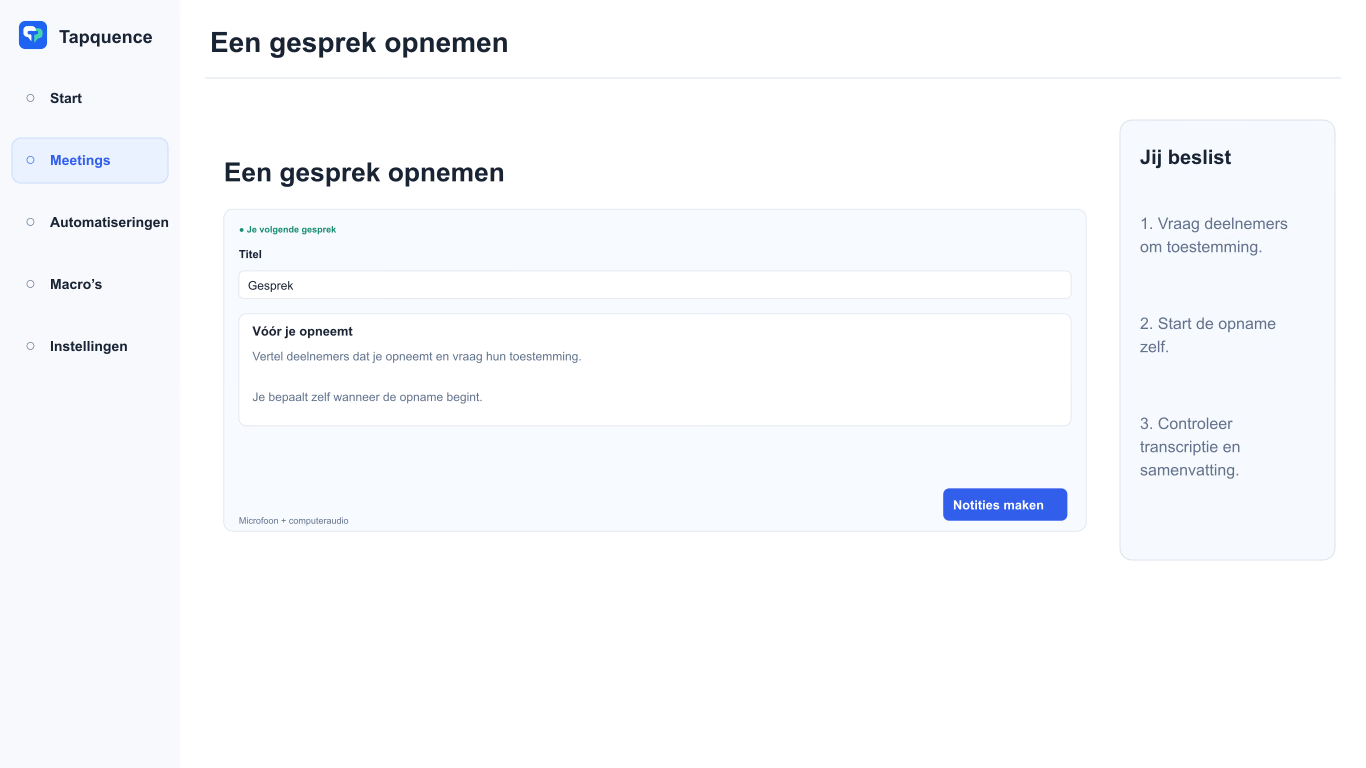
Een losse audionotitiesessie. Geef het gesprek een titel en controleer na opname de opgeslagen audio en het transcript.
BELANGRIJKSTE INZICHT
Controleer organisatorinstellingen vóór het gesprek. Een lokale recorder is een aparte goedgekeurde workflow, geen omweg om meetingbeleid te omzeilen.
Google Meet-transcriptie kan gesproken inhoud vastleggen, maar controleer beschikbaarheid, bediening en toegang voordat je erop vertrouwt. Een deelnemer heeft niet altijd dezelfde rechten als de organisator.
Kies of je het platformtranscript of een goedgekeurde lokale audionotitieworkflow op je Mac nodig hebt. Test vóór een belangrijke meeting, in plaats van ontbrekende bediening pas tijdens het gesprek te ontdekken.
1. Controleer de ingebouwde transcriptieroute
Googles Meet-transcriptiegids vermeldt ondersteunde edities, talen en hostbediening. Op een computer is de beschreven route Meetingtools → Transcriberen → Transcriptie starten, waar beschikbaar. Deelnemers zien een transcriptie-indicator en het resultaat wordt via de Google Drive-workflow van de organisator opgeslagen. Spraaktranscriptie staat los van meetingchat.
Gebruik de actuele gids en organisatie-instellingen om toegang te bevestigen. Een ontbrekende optie is geen reden om keuzes van de organisator of opnamebeleid te omzeilen.
Vóór de meeting
Bevestig welke goedgekeurde workflow het gesprek vastlegt.
Benoem wie deze kan starten en stoppen.
Vertel deelnemers wat wordt opgenomen of getranscribeerd.
Spreek af wie de notities nodig heeft.
Bereid handmatige notities als alternatief voor.
2. Scheid transcript en resultaat
Een transcript vertelt wat werd gezegd. Een bruikbaar vervolg vertelt wat is besloten en wat er hierna gebeurt. Het eerste levert niet automatisch het tweede.
Maak vóór een projectbespreking een kleine notitiestructuur: besluiten, acties en open vragen. Controleer daarna details aan de hand van het transcript in plaats van iedereen een lang ongecontroleerd gesprek te sturen.
CONTROLEVOORBEELD
Fictieve discussie
“We kunnen de kortere flow testen na toegankelijkheidscontrole. De lanceringsdatum vereist nog bevestiging van Engineering.”
Besluit
Test de kortere flow na de genoemde controle.
Open punt
De lanceringsdatum blijft onbevestigd.
Leid niet af
Dat het project voor productie is goedgekeurd.
3. Overweeg een lokale audiowerkwijze waar passend
Als je afgesproken proces lokaal opnemen gebruikt, kan Audionotities een nieuwe microfoon- en computeraudiosessie op je Mac vastleggen en transcriptie na modelvoorbereiding lokaal verwerken. Het is een aparte workflow, geen manier om een uitgeschakelde Meet-functie te ontgrendelen.
Controleer de vereisten in de Notetaker-gids. Voer met iemand een kort gesprek en luister beide kanten terug. Met een hoofdtelefoon is directe computeraudio-opname belangrijk in plaats van de microfoon het gesprek te laten horen.
Lokale transcriptie verandert de netwerkvereisten van het Meet-gesprek niet. Opnemen, verwerken en delen blijven aparte keuzes.
4. Controleer belangrijke details
Controleer bij elke bron namen, datums, hoeveelheden en toezeggingen. Luister onduidelijke passages opnieuw waar audio beschikbaar is. Markeer onzekere verantwoordelijken en deadlines als onbevestigd in plaats van te raden uit de spreekvolgorde.
Controleer betekenis, niet alleen spelling
Detail
Waarom het telt
Ontkenning
“Niet goedgekeurd” mag geen goedkeuring worden.
Voorwaarde
Een taak kan van een andere beoordeling afhangen.
Verantwoordelijke
Werk noemen is niet hetzelfde als het accepteren.
Datum
Een doel kan nog een voorstel zijn.
5. Deel het gecontroleerde resultaat
Kies het kleinste bruikbare resultaat en verifieer toegang voor ontvangers. Een genodigde kan ander materiaal nodig hebben dan de beheerders van het projectverslag. Houd onnodige persoonlijke discussie buiten de samenvatting.
Voor een consistente Mac-belomgeving is Meetingmodus een aanvullende instelling. Beoordeel die los van je opnamekeuze. Voorbereiding helpt het gesprek soepel verlopen; transcriptcontrole houdt notities betrouwbaar.
