ARTIKEL
Sådan transskriberer du mødelyd på en Mac
Optag begge sider af samtalen, gennemgå transskriptionen, og omsæt resultatet til nyttige mødenoter på din Mac.
Tapquence-redaktionen
·
6 min. læsetid
Redaktionsuge fra
18. august 2026
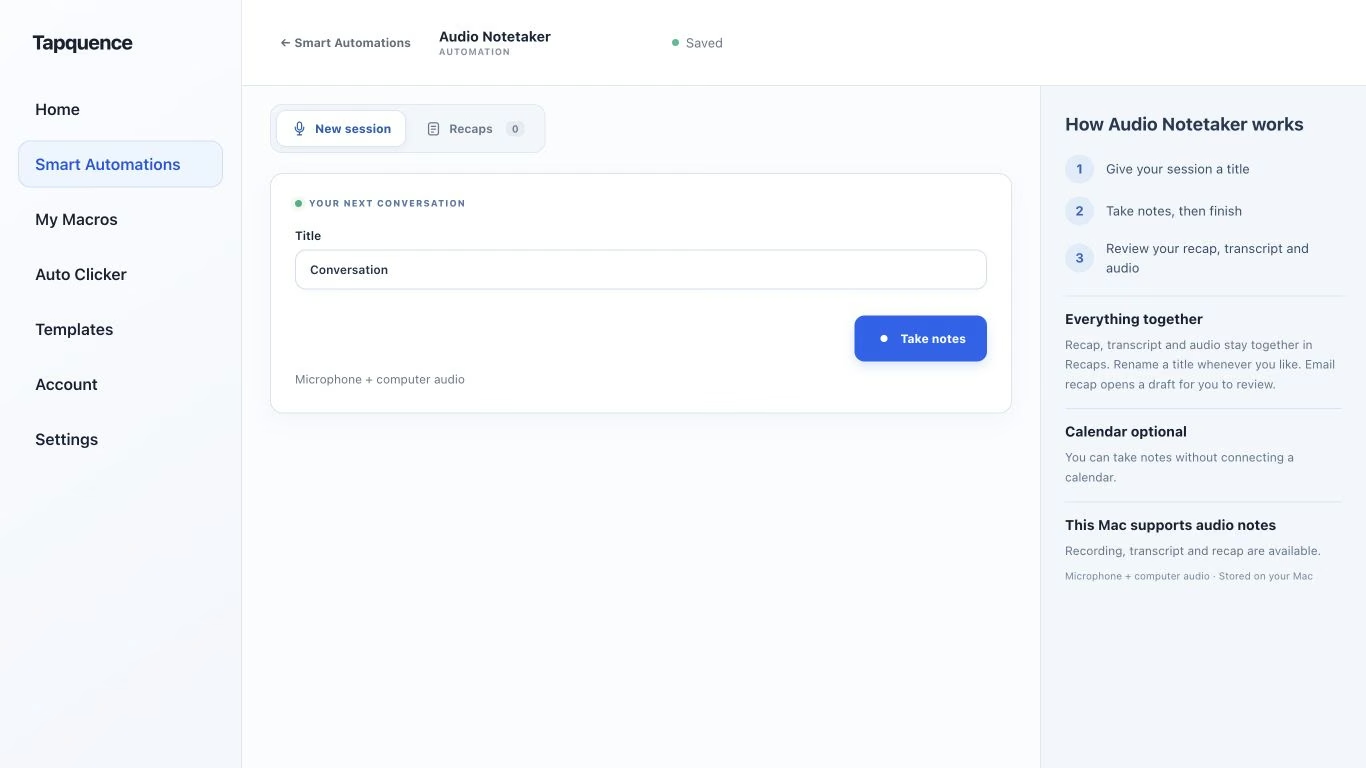
En selvstændig Audio Notetaker-session. Giv samtalen en titel, og gennemgå den gemte lyd og transskription efter optagelse.
VIGTIGSTE POINTE
Optag begge stemmer, og kontrollér derefter de vigtige detaljer, før du omsætter transskriptionen til fælles mødenoter.
En nyttig mødetransskription begynder med den rette optagelse. Hvis Mac’en kun optager mikrofonen, kan den misse alle, der taler gennem hovedtelefonerne. Har du allerede en lydfil, kræver det en transskriptionsarbejdsgang, der kan åbne filen.
Denne guide forklarer lydtransskription på Mac, optagelse af begge sider af et opkald og omsætning af resultatet til brugbare noter.
1. Vælg dit udgangspunkt
Beslut, om du forbereder et nyt møde eller arbejder med en eksisterende optagelse. Det afgør, hvad værktøjet skal kunne.
Tre måder at begynde på
Din situation
Det skal du kigge efter
En samtale ansigt til ansigt
Mikrofonoptagelse, transskription og en klar måde at gennemgå lyden på.
Et videomøde på din Mac
Optagelse af mikrofon og computerlyd, så begge sider kommer med.
En eksisterende lydfil
Filimport, der understøtter optagelsens format, efterfulgt af gennemgang eller eksport af transskriptionen.
Apple Notes er en indbygget mulighed for at optage og transskribere lyd i en note på understøttede Mac-computere. Tilgængelighed afhænger af hardware, sprog og region; se Apples guide til optagelse og transskription. Antag ikke, at en mikrofonoptagelse også optager den anden side af et videoopkald.
Kontrollér importunderstøttelse før valg af værktøj til en eksisterende fil. En mødeoptager og en lydfilstransskribent er ikke nødvendigvis indbyrdes udskiftelige. Tapquence-arbejdsgangen nedenfor starter en ny optagelse; den er ikke en guide til import af vilkårlige lydfiler.
2. Optag begge sider af mødet
Ved et videoopkald optager mikrofonen din stemme, mens computerlyden indeholder de andre deltagere. Hovedtelefoner gør forskellen særlig vigtig: deres stemmer når måske aldrig tydeligt frem til mikrofonen.
01
Din mikrofon
Din side af samtalen
02
Computerlyd
Stemmerne fra opkaldet
→
03
Én optagelse
Transskriber, og gennemgå derefter
Lav før mødet en kort testoptagelse med en anden person. Afspil den, og bekræft, at begge stemmer høres på et brugbart niveau. Det er meget sværere at rette en manglende lydkilde bagefter end at opdage den på forhånd.
Før du trykker på optag
Fortæl deltagerne, at du vil optage og transskribere samtalen, og følg organisationens optagelsespolitik. Hold optagelse, behandling og deling som separate beslutninger.
3. Optag en ny session med Tapquence
Tapquence Audio Notetaker samler mikrofon og computerlyd i en arbejdsgang til mødenoter på Mac. Du kan starte en selvstændig session uden at forbinde en kalender.
Åbn Audio Notetaker. Giv sessionen en titel, du genkender senere, for eksempel “Gennemgang af kundeprojekt”.
Start notetagning. Giv de tilladelser til mikrofon og systemlydoptagelse, macOS beder om. Kontrollér dem med en kort test, før du stoler på optagelsen.
Gennemfør samtalen. Hold optagelseskontroller tilgængelige, så du kan pause eller afslutte efter behov.
Afslut sessionen. Lad Tapquence behandle optagelsen, og åbn derefter den gemte session for at gennemgå transskription, referat og lyd.
Lokal transskription kræver en forberedt talemodel med en første download før brug. Efter forberedelse kører transskriptionen på din Mac. Skriftlige referater kræver en kompatibel Mac med Apple Silicon, macOS 27 eller nyere, Apple Intelligence aktiveret på et understøttet sprog og i en understøttet region samt internetforbindelse. Konfigurér den medfølgende genvej, og tillad, at transskriptionstekst sendes til Apple. Apples tilgængelighed og daglige brugsgrænser gælder. Behandlingstiden varierer med optagelsen og hardwaren, så afsæt tid til gennemgang.
Følg Notetaker-opsætningsvejledningen. Den opsætning af Audio Notetaker er et andet udgangspunkt til arbejdsgangen.
4. Gennemgå transskriptionen, før du stoler på den
Transskription giver et søgbart udkast af det sagte. Baggrundsstøj, overlappende talere, navne og sprogskift kan give fejl. Kontrollér passager, der påvirker nogens næste handling.
Navne: personer, kunder, produkter og projektnavne.
Tal: priser, mængder, datoer og frister.
Tilsagn: hvem der aftalte at gøre hvad og under hvilke betingelser.
Nægtelser: “ikke godkendt” må ikke blive til “godkendt”.
Genafspil den relevante lyd, når en sætning er uklar. Hvis en taler eller ansvarlig er usikker, skal vedkommende forblive ubekræftet frem for at blive gættet. En velformuleret sætning er mindre nyttig end en præcis optegnelse.
5. Omsæt transskriptionen til nyttige mødenoter
En transskription bevarer samtalen. Mødenoter hjælper folk med at finde beslutninger, ansvar og åbne spørgsmål uden at læse hver linje.
UDFYLDT EKSEMPEL
Fiktiv samtale
Uddrag af transskription
“Lad os bruge det kortere onboardingforløb. Maya, kan du sende de reviderede skærme senest torsdag? Vi mangler stadig at bekræfte lanceringsdatoen.”
Gennemgåede mødenoter
Beslutning
Brug det kortere onboardingforløb.
Handling
Maya skal sende reviderede skærme senest torsdag; bekræft kalenderdatoen før deling.
Åbent punkt
Lanceringsdato skal stadig bekræftes.
Bemærk, hvad der står åbent. Eksemplet opfinder ikke en lanceringsdato og gør ikke en anmodning til en afsluttet opgave. Brug samme disciplin til genererede referater: sammenlign vigtige udsagn med transskriptionen eller optagelsen, og redigér før deling.
Tapquence samler sessionens referat, transskription og lyd, så du kan gennemgå den kortere version ved siden af kildematerialet.
6. Del og opbevar resultatet bevidst
Vælg det, modtagerne faktisk behøver: et kort referat, en rettet transskription eller adgang til optagelsen gennem en godkendt kanal. Undgå at distribuere hele samtalen, når få gennemgåede beslutninger er nok.
Lokal behandling og deling er forskellige trin. En transskription behandlet på Mac kan stadig forlade den, når du kopierer den til en e-mail eller et fælles arbejdsområde. Kontrollér modtagere, og fjern uvedkommende personlige detaljer før afsendelse.
Lav en gentagelig mødearbejdsgang
Begynd med Lydnoter til optagelse og gennemgang. Hvis din Mac også kræver en ensartet opkaldsopsætning, så udforsk Meeting Mode. Test hele arbejdsgangen én gang før et vigtigt møde.
Almindelige spørgsmål
Hvorfor er kun min stemme med i optagelsen?
Optageren optager måske mikrofonen uden computerlyd. Kontrollér lydkilde og macOS-tilladelser, og gentag en kort test med en anden deltager.
Kan jeg transskribere et møde med hovedtelefoner på?
Ja, med en optager, der både optager computerlyd og mikrofon. Stol ikke på, at lyd lækker fra hovedtelefonerne til mikrofonen.
Kan lydtransskription fungere offline?
Det afhænger af værktøjet. Tapquence transskriberer lokalt, når talemodellen er forberedt. Den første modeldownload kræver forbindelse; mødeforbindelse og deling har egne krav.
